
Você pode usar o WordArt com um efeito de texto Transformar para curvar ou dobrar o texto em torno de uma forma. Se você quiser que o texto cirque a forma, você também pode fazer isso, mas é um pouco mais de trabalho. Você também pode inserir o WordArt várias vezes para envolver texto em torno de formas com bordas retas.
Na guia Inserir , selecione
 WordArt e escolha o estilo WordArt desejado.
Observação
O ícone WordArt está localizado no grupo Texto e pode parecer diferente dependendo da versão que você está usando e do tamanho da tela.
Substitua o texto de espaço reservado do WordArt pelo seu próprio texto.
Selecione o texto do WordArt.

Na guia Formato de Forma, selecione
 de texto, escolha
  e escolha a aparência desejada.
Técnicas avançadas
Embrulhe em torno de um círculo
- Na guia Formato de Forma, selecione de texto, escolha .
- Selecione Círculo em Seguir Caminho e arraste qualquer um dos identificadores de dimensionamento até que o WordArt seja o tamanho e a forma desejadas.

Envolver bordas retas Para envolver o texto em torno de uma forma que tenha bordas retas, como um retângulo, insira objetos WordArt para cada borda. Neste exemplo, o WordArt é inserido quatro vezes, uma para cada lado da forma.
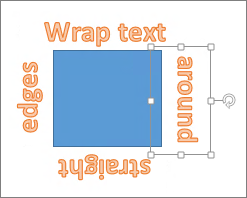
Agrupar movimentos e copiar Para mover ou copiar vários objetos do WordArt como uma única forma, consulte Agrupar ou desagrupar formas, imagens ou outros objetos .
Controle de ângulo preciso Você pode controlar o ângulo do texto do WordArt em relação à sua forma com precisão usando a ferramenta Girar.
Se você precisar de um controle muito preciso ou estiver criando uma combinação complexa de formas e texto, você deseja usar um desenho ou um programa gráfico de terceiros para criar o texto em torno de sua forma e, em seguida, copiá-lo e cole-o em seu documento do Office.
Observação
Você pode usar efeitos de texto com o Wordart ou uma caixa de texto regular.
