
Pode alterar a posição de uma caixa de texto (e o texto dentro da mesma), forma, WordArt ou uma imagem ao rodá-la ou invertê-la.
Se estiver a trabalhar no e-mail, consulte Rodar uma imagem no Outlook.

Selecione o título de uma seção abaixo para abri-la e conferir as instruções detalhadas.
Girar para qualquer ângulo
Clique no objeto que você deseja girar.
Clique na alça de rotação na parte superior do objeto e arraste na direção desejada.
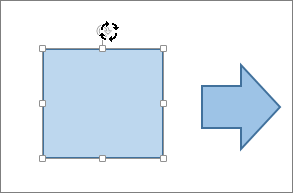
- Para limitar a rotação a aumentos de 15 graus, mantenha pressionada a tecla Shift enquanto arrasta a alça de rotação.
- Quando você gira várias formas, elas não giram como um grupo, mas cada forma gira em torno do seu próprio centro.
Girar para um ângulo em graus exato
- Clique no objeto que você deseja girar.
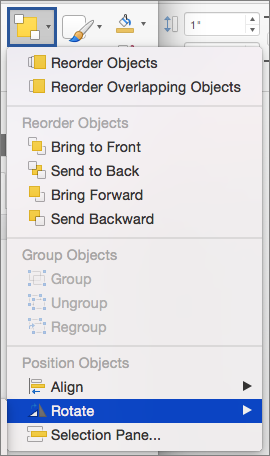
- Em Ferramentas de Desenho (ou Ferramentas de Imagem se você estiver girando uma imagem), na guia Formatar, no grupo Organizar, clique em Girar e, em seguida, clique em Mais Opções de Rotação.

- No painel ou caixa de diálogo que abre, insira a quantidade que você quer girar o objeto na caixa Rotação. Você também pode usar as setas para girar o objeto exatamente para onde desejar.
Se você não estiver vendo as guias de Formatar Ferramentas de Desenho ou Ferramentas de Imagem, verifique se você selecionou a caixa de texto, forma ou WordArt. Talvez seja necessário clicar duas vezes no objeto para abrir a guia Formatar.
Girar 90 graus
Clique no objeto que você deseja girar.
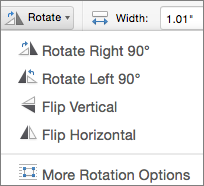
Em Ferramentas de Desenho (ou Ferramentas de Imagem se você estiver girando uma imagem), na guia Formatar, no grupo Organizar, clique em Girar e, em seguida:
- Para girar o objeto 90 graus para a direita, clique em Girar 90º para a direita.
- Para girar o objeto 90 graus para a esquerda, clique em Girar 90º para a esquerda.
Se você não vir as guias de Formatar Ferramentas de Desenho ou Ferramentas de Imagem, certifique-se de que você selecionou a caixa de texto, forma, WordArt ou imagem. Talvez seja necessário clicar duas vezes no objeto para abrir a guia Formatar.
Inverter um objeto
Você pode criar o efeito de uma imagem espelhada ou inverter um objeto de cabeça para baixo usando as ferramentas Inverter.
Clique no objeto que você deseja girar.
Em Ferramentas de Desenho (ou Ferramentas de Imagem se você estiver girando uma imagem), na guia Formatar, no grupo Organizar, clique em Girar e, em seguida:
- Para virar um objeto de cabeça para baixo, clique em Inverter Verticalmente.
- Para criar uma imagem espelhada do objeto, clique em Inverter Horizontalmente.
Se você não vir as guias de Formatar Ferramentas de Desenho ou Ferramentas de Imagem, certifique-se de que você selecionou a caixa de texto, forma, WordArt ou imagem. Talvez seja necessário clicar duas vezes no objeto para abrir a guia Formatar.
Inverter o texto em um objeto invertido
Dica
Se você quiser simplesmente criar uma imagem espelhada de texto em um documento, veja Inverter o texto ou criar uma imagem espelhada.
Quando você gira um objeto, todos os textos contidos no objeto giram com ele. No entanto, o texto dentro de um objeto invertido não é automaticamente invertido com a ferramenta de rotação. Para inverter o texto junto com objeto que o contém, você pode fazer o seguinte no Outlook, Excel e PowerPoint.
Selecione o objeto que você deseja alterar e clique nele com o botão direito do mouse, em seguida, clique em Formatar Forma.
No painel Formatar Forma, em Opções de Forma, clique em Efeitos.

Em Rotação 3D, em uma das caixas de Rotação (X, Y ou Z, dependendo de como você deseja girar o texto), digite 180.

Observação
- Alterar a rotação pode afetar a cor de preenchimento do objeto. Pode ajustar a cor de preenchimento no painel Formatar Forma no separador Preenchimento & Linha
 .
. - Quando você clica no objeto para editar o texto, ele será revertido para sua aparência original temporariamente enquanto você editá-lo. A aparência invertida será reaplicada quando você terminar de editar o texto e clicar fora do objeto.
- Alterar a rotação pode afetar a cor de preenchimento do objeto. Pode ajustar a cor de preenchimento no painel Formatar Forma no separador Preenchimento & Linha



Inverter o texto
Confira o artigo inverter ou espelhar texto.
Girar uma tabela ou um gráfico SmartArt
Copie a tabela ou o gráfico SmartArt, cole-a como uma imagem e gire a imagem.
Confira também
Quebrar texto automaticamente em torno de um círculo ou de outra forma