

O Copilot pode ajudá-lo a criar reuniões e agendas de reuniões rapidamente, poupando-lhe tempo e mantendo as suas reuniões no caminho certo.
Dica
Está interessado em criar uma reunião com o chat do Copilot? Consulte Agendar uma reunião utilizando o Copilot.
Utilizar o Copilot para criar um rascunho da agenda da reunião
Crie uma nova reunião e adicione um título e participantes.
Desloque-se para baixo até à descrição da
 reunião no formulário de evento.
Selecione o
 , botão Copilot, ou prima Alt+i para abrir o Copilot.
Selecione o campo de entrada de pedido e:
- Se já definiu o título da reunião e adicionou participantes, pode selecionar
 Redigir automaticamente uma ordem de trabalhos.
 - Escolha um pedido sugerido com base no seu título e nos participantes e desenvolva-o.
- Escreva explicitamente um pedido com o objetivo, pontos de discussão ou outros detalhes de reunião para a agenda que pretende.
- Se já definiu o título da reunião e adicionou participantes, pode selecionar
Depois de o Copilot criar um rascunho de agenda, pode escolher
 Manter it,
  Discarte, or
  Ajuste o tom ou o comprimento.
Com
Ajuste o tom ou o comprimento, pode optar por  Repetir,
  Tornar mais curto, Tornar mais longo ou
  Alterar Tom.
Utilize< Anterior ou Seguinte > para percorrer as versões da agenda e selecione
Guarde-o quando encontrar um de que goste.
Dica
Quer crie a agenda ou o Copilot o ajude, pode utilizar o QI de Contexto para que o Copilot faça referência a ficheiros do Microsoft 365 ao escrever / na caixa de texto principal e selecionar no menu pendente. Para obter informações adicionais, consulte Usando o QI de contexto para se referir a arquivos específicos, pessoas e muito mais no Microsoft Copilot.
Criar um convite de reunião e uma agenda a partir de uma conversação de e-mail
O Copilot permite agendar uma reunião de forma rápida e fácil a partir de uma conversação de correio eletrónico no novo Outlook.
Quando utiliza a opção Agendar com o Copilot, o Copilot analisa o e-mail e cria um convite de reunião para si, preenchendo um título e uma agenda de reunião e adicionando a conversação de e-mail como um anexo. As pessoas do thread de email são incluídas como participantes da reunião. Você pode rapidamente revisar o convite, adicionar ou alterar informações e, em seguida, enviá-lo.
Observação
- Esta funcionalidade só está disponível se tiver uma licença de Microsoft Copilot (Trabalho)
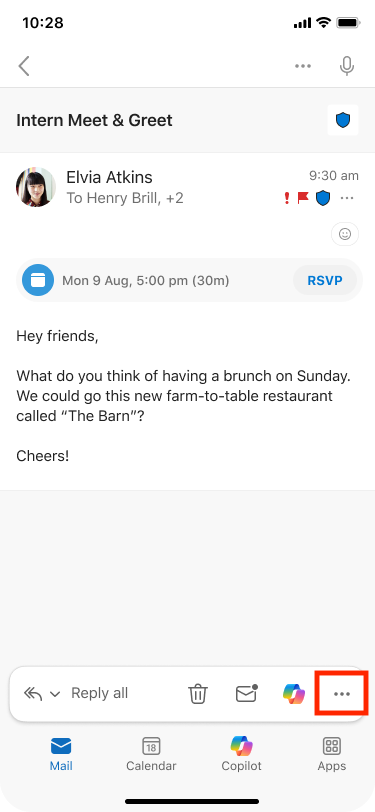
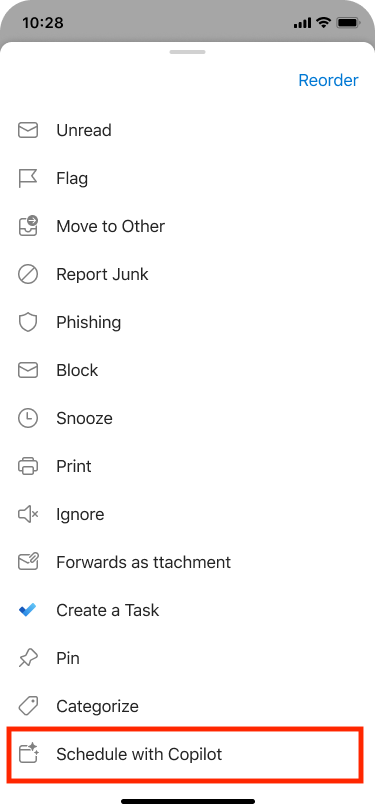
- Se não vir a opção Agendar com o Copilot na parte superior do seu tópico de mensagens, pode adicioná-la através de ações personalizadas e, em seguida, selecionar Agendar com o Copilot no novo Outlook.
- Abra uma conversa de correio eletrónico no novo Outlook.
- Na barra de ferramentas, selecione Programar com o Copilot.
O Copilot irá analisar a conversação de e-mail e sugerir um título e agenda para a reunião, e incluir a conversação de e-mail como um anexo.
- Selecione Inserir para aceitar o conteúdo sugerido pelo Copilot (pode editá-lo no passo seguinte, se necessário).
- Revise o convite da reunião, faça as alterações que quiser fazer e, quando tudo estiver pronto, selecione Enviar.
Dica
Outra forma de aceder à funcionalidade é navegar para o canto superior direito e, em seguida, selecionar Mais opções  > Outras ações de > resposta Agende com o Copilot.
E se eu não estiver vendo nenhum conteúdo na ordem do dia?
Se a discussão por correio eletrónico não incluir muitas informações sobre ações futuras, o Copilot não inclui uma ordem de trabalhos no convite para a reunião. Também não inclui conteúdos de discussões classificadas como confidenciais ou que contenham conteúdos potencialmente nocivos ou ofensivos.
Nesses casos, o rascunho terá o título original do email, mas não incluirá nenhum conteúdo gerado.

Saiba mais
Perguntas frequentes sobre o Copilot no Outlook