

Você pode criar, modificar ou excluir uma reunião ou compromisso no Outlook na Web.
Observação
Caso as instruções não correspondam ao que você vê, talvez você esteja usando uma versão mais antiga do Outlook na Web. Experimente as Instruções para o Outlook clássico na Web.
Criar uma reunião ou compromisso
Na parte inferior da página, selecione
 .
.Clique no calendário e selecione a data e hora em que deseja que o evento ocorra. Ou selecione Novo evento na parte superior da página.
Adicione um título ao seu evento. Se for um evento de dia inteiro, selecione a opção Dia inteiro .
Se você quiser convidar pessoas para o evento, digite seus nomes ou endereços de email na caixa Convidar participantes necessários . Você pode ver os horários disponíveis abaixo dos menus suspensos de data e hora.

Digite um local para o seu evento na caixa Pesquisar uma sala ou local . O Outlook oferecerá locais sugeridos com base no que você digitou.
Você pode definir mais itens opcionais no formulário completo do evento. Selecione
 ou Mais detalhes e selecione as seguintes opções:
- Selecione Ocupado para escolher como o status será exibido durante o evento ou para tornar o evento particular.
- Selecione Categorizar para escolher uma categoria para o evento.
- Selecione Opções de resposta para escolher se deseja solicitar respostas dos participantes, permitir que a solicitação de reunião seja encaminhada ou ocultar a lista de participantes.
- Selecione Opcional para adicionar participantes opcionais.
- Selecione Repetir para tornar este um evento recorrente e, em seguida, escolha as datas em que deseja que a série comece e termine.
- Selecione Lembrar-me para escolher quando deseja ser lembrado sobre o evento. Por padrão, o tempo do lembrete é definido como 15 minutos antes do evento.
Selecione Salvar se esse for um compromisso criado por você ou Enviar se esta for uma reunião com participantes.
Observação
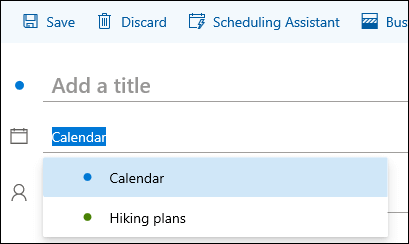
Se você possui mais de um calendário, pode escolher em qual calendário criar um evento selecionando-o na lista suspensa na parte superior da nova janela de evento.
Encontrar uma sala para sua reunião ou compromisso
Ao criar uma reunião ou compromisso, você pode procurar as salas disponíveis.
- Clique no calendário e selecione a data e hora em que deseja que o evento ocorra.
- Selecione Pesquisar uma sala ou local para ver uma lista de locais sugeridos.

Para ver todos os quartos disponíveis:
- Selecione ou Mais opções para abrir a janela inteira.
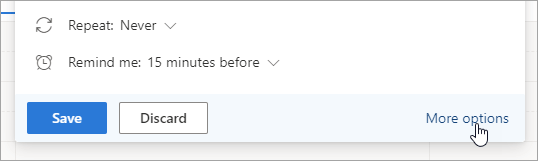
- Na janela inteira, selecione Pesquisar uma sala ou um local>Procurar mais salas.

- Escolha um local ou use a barra de pesquisa para pesquisar uma cidade ou lista de salas.
Modificar uma reunião ou compromisso
Na parte inferior da página, selecione
.Selecione o evento que você deseja modificar e, em seguida, selecione Editar.
Se este evento for uma reunião ou um compromisso recorrente, também será necessário escolher um destes procedimentos:- Este evento: Escolha esta opção para abrir e fazer alterações no evento que você selecionou no calendário.
- Este e todos os eventos seguintes: Escolha esta opção para excluir o evento selecionado no calendário e todos os eventos subsequentes da série.
- Todos os eventos na série: Escolha esta opção para abrir e fazer alterações em toda a série de eventos.
Altere os detalhes do evento e selecione Salvar se este for um compromisso que você criou para si mesmo ou Enviar se esta for uma reunião com participantes.
Cancelar uma reunião ou excluir um compromisso
Na parte inferior da página, selecione
.Selecione o evento em seu calendário.
Selecione Cancelar se o evento for uma reunião ou Excluir se o evento for um compromisso. Se você estiver cancelando uma reunião, adicione uma mensagem, se quiser, e selecione Enviar.
Se este for um evento recorrente, você terá que selecionar uma destas opções ao selecionar Cancelar ou Excluir pela primeira vez:- Este evento: Escolha esta opção para cancelar ou excluir o evento que você selecionou no calendário.
- Este e todos os seguintes eventos: Escolha esta opção para cancelar ou excluir o evento que você selecionou no calendário e todos os eventos subsequentes na série.
- Todos os eventos da série: escolha esta opção para cancelar ou excluir a série completa de eventos.
Instruções para o Outlook na Web clássico
Criar uma reunião ou compromisso
Uma reunião é um evento de calendário que você envia para outras pessoas. Você cria uma reunião da mesma forma que cria um compromisso, mas pode convidar participantes.
Na parte inferior da página, selecione Calendar.

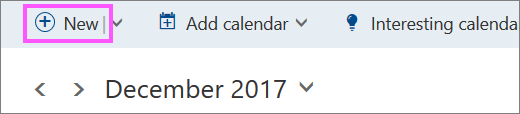
Na parte superior da página, selecione NewCalendar>event.
Em Configurar um compromisso, adicione um título e um local. (Se você estiver criando uma solicitação de reunião, os nomes das páginas serão alterados para Agendar uma reunião depois que você adicionar pessoas como participantes em uma etapa posterior.)
Escolha uma hora de início e de término. Você também pode selecionar um desses itens opcionais:
- O dia todo: Marque esta caixa de marca se este for um evento de dia inteiro.
- Privado: Marque esta caixa de marca se não quiser que outras pessoas vejam os detalhes deste evento do calendário.
- Repetir: selecione uma das opções na lista para tornar esta uma reunião ou compromisso recorrente e selecione as datas que você deseja que o evento recorrente abranja usando as caixas De e Para .
Se necessário, você também pode adicionar ou remover fusos horários. Clique em Fuso> horário:Adicionar ou remover fusos horários e procure os fusos horários aplicáveis.
Na caixa Lembrete , ajuste a hora do lembrete, se necessário. Por padrão, ele é definido como 15 minutos antes do evento.
Se quiser enviar um email de lembrete para você mesmo (ou para os participantes, caso se tratar de uma reunião), clique em Adicionar um lembrete de email e forneça as seguintes informações adicionais:
- Lembrete de email: Defina quando o lembrete de email será enviado.
- Enviar lembrete para: Escolha Mim se quiser enviar o lembrete para você mesmo (por exemplo, um compromisso) ou Todos os participantes se quiser enviá-lo para todos os participantes da reunião.
- Mensagem de lembrete para enviar: preencha isso com a mensagem que você deseja enviar e clique em Salvar.
Em Pessoas, digite os nomes ou aliases das pessoas que deseja convidar.
(Opcional) Não sabe ao certo qual é um bom momento para todos se encontrarem? Clique em Votar por um horário para se reunir para encontrar horários adequados para você e para os participantes. Para obter mais informações, clique em O que é isso? na página Votação de um horário para se reunir .
Em Participantes, clique em
 de Solicitação de respostas e escolha Sim ou Não, dependendo se você deseja que as pessoas informem que participarão da reunião. A seleção padrão é Sim.
Na barra de navegação do Outlook, clique em Salvar se este for um compromisso criado para você mesmo ou clique em Enviar se esta for uma reunião com participantes.
Modificar uma reunião ou compromisso
Na parte inferior da página, selecione Calendar.
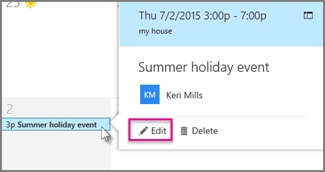
No calendário, selecione o evento do calendário, como uma reunião ou compromisso, e clique em Editar.
Se este evento for uma reunião ou um compromisso recorrente, também será necessário escolher um destes procedimentos:
- Editar ocorrência: Escolha esta opção para abrir e fazer alterações em um único evento de calendário.
- Editar série: Escolha esta opção para abrir e fazer alterações em uma série de eventos de calendário.
Altere quaisquer detalhes da reunião ou do compromisso e clique em Salvar se este evento for um compromisso criado por você ou Enviar se for uma reunião com outros participantes.
Excluir uma reunião ou compromisso
Na parte inferior da página, selecione Calendar.
Selecione a reunião ou compromisso em seu calendário.
Se o evento for uma reunião, selecione Cancelar. Se o evento for um compromisso, selecione Excluir.
Se este for um evento recorrente, você terá que selecionar uma destas opções depois de selecionar Cancelar ou Excluir pela primeira vez:
- Excluir ocorrência: escolha esta opção para cancelar a ocorrência da reunião selecionada no calendário.
- Excluir série: escolha esta opção para cancelar a série de reuniões.
Veja Também
Compartilhar calendário no Outlook na Web
Importar ou assinar um calendário no Outlook na Web