Sua lista de contatos está ficando um pouco confusa? A maneira mais rápida de organizar seus contatos é por cor, como azul para os colegas, vermelho para amigos e familiares e verde para membros e organizações da comunidade. Use as categorias de cores internas ou crie as suas próprias e renomeie-as para algo significativo (como “Colegas” em vez de “Azul”). Depois, classifique por cor para você manter o foco nos contatos desejados.
Observação
Essas etapas se aplicam ao Outlook clássico para Windows. No novo Outlook para Windows e no Outlook na Web, selecione um contato e selecione Adicionar categoria na faixa de opções ou no menu Mais opções do contato. Para ver as etapas, consulte Gerenciar contatos no Outlook.
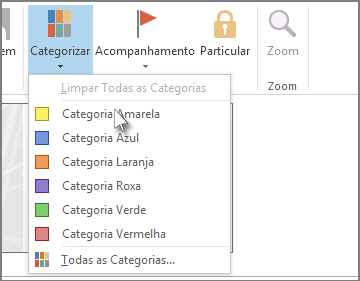
As categorias de cores internas incluem azul, laranja, roxo, vermelho, amarelo e verde. Para adicionar um contato existente a uma dessas categorias:
Na barra de navegação, clique em People. Se você não vir a opção People, clique em More apps. Para obter mais informações, consulte Alterar o que aparece na barra de navegação no Outlook clássico para Windows.
Clique com o botão direito do mouse no contato que você deseja categorizar, clique em Categorizar e, em seguida, clique na cor desejada.
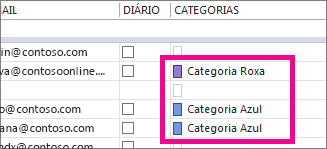
Para saber a qual categoria um contato foi atribuído, em sua lista de contatos (Exibir>Exibição>Atual, Alterar Lista deExibição>), role para a direita para ver a coluna Categorias. Todas as categorias atribuídas aparecerão ali.
Dica
Quando você cria um contato, também pode atribuí-lo a uma categoria de cores. Ao preencher todas as informações do novo contato na caixa Contato, clique em Categorizar e depois selecione a categoria desejada.
Renomear uma categoria de cores
Para ajudá-lo a lembrar a que uma categoria de cores se refere, você pode mudar seu nome para algo mais significativo. Por exemplo, se estiver usando a Categoria Azul para os colegas, você poderá renomeá-la para Colegas.
Clique em PeopleHome>>Categorizar>Todas as Categorias.
Clique na categoria que você deseja renomear e clique em Renomear.
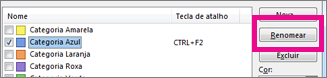
Digite o novo nome da categoria.
Dica
Para facilitar a adição de contatos a essa categoria, selecione um atalho em Tecla de Atalho. Depois, da próxima vez que você quiser atribuir contatos a essa categoria, selecione-os em sua lista de contatos e pressione a tecla de atalho.
Criar uma categoria de cores
Quer usar uma cor diferente para uma categoria? Basta criar uma.
Clique em PeopleHome>>Categorizar>Todas as Categorias.
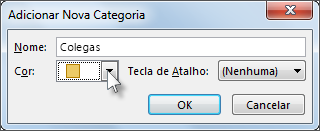
Clique em Novo, digite o nome que você quer usar e clique na seta ao lado da caixa Cor para selecionar a cor.
Dica
Para facilitar a adição de contatos a essa categoria, selecione um atalho em Tecla de Atalho. Depois, da próxima vez que você quiser atribuir contatos a essa categoria, selecione-os em sua lista de contatos e pressione a tecla de atalho.
Classificar contatos por categoria de cores
Ao terminar de atribuir categorias de cores a pessoas, você pode classificar seus contatos por cor rapidamente para ver aqueles que você quer.
- Na barra de navegação, clique em People.
- Clique em Página Inicial e depois, no grupo Modo de Exibição Atual, clique em Lista.
- Role a tela totalmente para a direita em sua lista de contatos para ver a coluna Categorias.
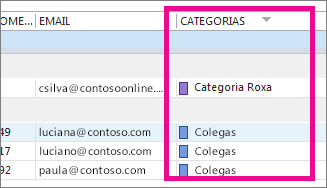
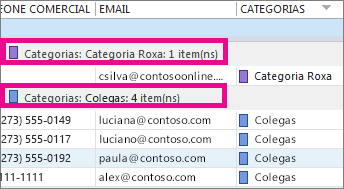
- Clique no cabeçalho da coluna Categorias para classificar a lista por cor. Para cada categoria, você verá um subtítulo com uma lista de todos os contatos nessa categoria.