Pode criar novos contactos de raiz na página de People ou adicionar alguém como um contacto a partir do respetivo card de perfil. Um contacto pode ser tão simples como um nome ou endereço de e-mail ou incluir mais informações como uma morada, múltiplos números de telefone e uma imagem de perfil.
Observação
Se os passos neste separador Novo Outlook não funcionarem, é possível que ainda não esteja a utilizar o novo Outlook para Windows. Selecione Outlook Clássico e siga essas etapas.
No novo Outlook, pode:
Adicionar um contacto | Localizar um contacto | Editar um contacto | Eliminar um contacto
Pode adicionar um contacto de raiz ou a partir do perfil de alguém card.
Adicionar um contato do zero
- No novo painel de navegação do Outlook, selecione
 People.
- No separador Base , selecione Novo contacto.
- Introduza qualquer uma das seguintes informações: Nome, Apelido, Empresa, Número de telefone ou Email e, em seguida, selecione Guardar.
Dica
Pode introduzir mais informações de contacto a qualquer altura. Selecione o contacto na lista, selecione Editar contacto e comece a adicionar mais informações.
Adicionar um contacto a partir de uma card de perfil de alguém na sua organização
Se estiver a utilizar o Outlook numa organização e selecionar o nome ou imagem de alguém no Outlook ou noutras aplicações e serviços do Office, poderá obter mais informações card perfil. A partir da respetiva card de perfil, pode selecionar Adicionar aos contactos e, em seguida, pode adicionar mais informações como endereço, telefone pessoal ou notas. As informações adicionadas só podem ser visíveis para si.
Para adicionar um contacto a partir de uma mensagem de e-mail:
- No Correio, abra uma mensagem de e-mail no painel de leitura e, em seguida, selecione o nome do remetente ou destinatário que pretende adicionar aos seus contactos.
- No card de perfil que é aberto, selecione
 Mais opções>Adicionar aos contactos ou selecione o separador Contacto e selecione Adicionar aos contactos.
- Selecione Editar contacto para introduzir os detalhes que pretende adicionar a este contacto.
- Selecione Salvar.
Observação
A atualização das informações predefinidas pode não ser refletida num perfil card dado que os dados organizacionais têm prioridade.
Saiba mais sobre cartões de perfil em Cartões de perfil no Microsoft 365.
- No painel lateral, selecione People.
- Selecione a caixa de pesquisa na parte superior da janela.
- Escreva todos os detalhes do contacto que procura, como um número de telefone, nome, empresa, site ou qualquer detalhe no respetivo perfil card.
Observação
Os resultados da pesquisa devolvem correspondências parciais para os contactos que contenham a mesma combinação de carateres.
- Selecione a pessoa que você procura nos resultados da pesquisa.
Pode adicionar ou atualizar as informações ou fotografia de um contacto.
Adicionar ou atualizar informações de contacto
- No painel de navegação, selecione People.
- Selecione o contacto que pretende editar e, em seguida, selecione Editar contacto.
- Adicione ou atualize as informações do seu contacto.
- Ao terminar, selecione Salvar.
Adicionar ou atualizar a fotografia de um contacto
- No painel de navegação, selecione People.
- Selecione o contacto para o qual pretende adicionar ou atualizar a fotografia e selecione Editar contacto.
- Selecione o botão Imagem do contacto .
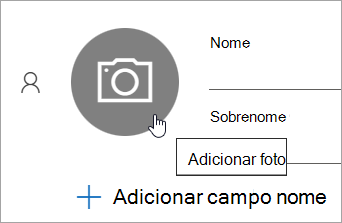
- Selecione Carregar uma nova fotografia, escolha o ficheiro que pretende utilizar e, em seguida, selecione Abrir para carregar.
- Se quiser reposicionar a fotografia, selecione o círculo e arraste o ponteiro. Para ampliar ou reduzir, use o controle deslizante abaixo da foto.
- Selecione Aplicar e, em seguida, selecione Concluído.
- No painel de navegação, selecione People.
- Selecione o contacto que pretende eliminar. Em seguida, selecione Eliminar do friso ou clique com o botão direito do rato no contacto e selecione Eliminar.
- Selecione novamente Eliminar para confirmar.
Dica
Pode selecionar até 100 contactos de cada vez e selecionar Eliminar a partir do friso. Se selecionar mais de 100 contactos, a opção Eliminar será desativada.
No Outlook clássico, pode:
Adicionar um contacto | Localizar um contacto | Editar um contacto | Eliminar um contacto
Pode adicionar um contacto de raiz ou a partir do perfil de alguém card.
Adicionar um contato do zero
- Na barra de navegação, selecione People.
- Na página People, selecione Novo contacto a partir do friso.
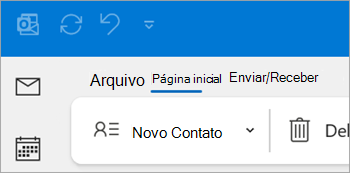
- Adicione os detalhes que pretender.
- Selecione Salvar e Fechar.
Adicionar um contacto a partir do perfil de alguém card
- No Correio, abra uma mensagem de e-mail no painel de leitura e, em seguida, selecione o nome do remetente ou destinatário que pretende adicionar aos seus contactos.
- No card de perfil que é aberto, selecione , Veja mais opções para interagir com esta pessoa e, em seguida, selecione Adicionar aos Contactos do Outlook.
- Introduza os detalhes do contacto e, em seguida, selecione Guardar & Fechar.
- Na barra de navegação, selecione People.
- Selecione a caixa de pesquisa na parte superior da janela.
- Digite o nome do contato que você está procurando.
- Selecione a pessoa que você procura nos resultados da pesquisa.
Pode adicionar ou atualizar as informações ou fotografia de um contacto.
Adicionar ou atualizar informações de contacto
- Na barra de navegação lateral, selecione
 People.
- Selecione o contacto que pretende editar.
- Adicione ou atualize as informações do seu contacto.
- Quando terminar, selecione Guardar & Fechar.
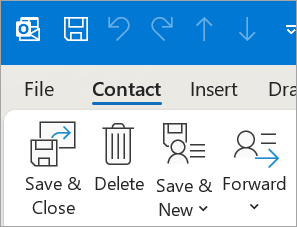
Adicionar ou atualizar a fotografia de um contacto
Na barra de navegação, selecione People.
Selecione o contacto ao qual pretende adicionar ou atualizar a fotografia.
Selecione a respetiva fotografia existente ou selecione o  Botão Adicionar Imagem do Contacto.
Dica
Para um contacto ao qual adicionou anteriormente uma fotografia, pode clicar com o botão direito do rato na fotografia existente e selecionar Alterar Imagem ou Remover Imagem.
Selecione o ficheiro que pretende utilizar e, em seguida, selecione Abrir para carregar.
- Na barra de navegação, selecione People.
- Aceda ao contacto que pretende eliminar. Pode clicar com o botão direito do rato no contacto e selecionar Eliminar ou selecionar o contacto e selecionar Eliminar a partir do friso.
No Outlook na Web ou Outlook.com, pode:
Adicionar um contacto | Localizar um contacto | Editar um contacto | Eliminar um contacto
Pode adicionar um contacto de raiz ou a partir do perfil de alguém card.
Adicionar um contato do zero
- No painel lateral, selecione People.
- No separador Base , selecione Novo contacto.
- Introduza qualquer uma das seguintes informações: Nome, Apelido, Empresa, Número de telefone ou Email e, em seguida, selecione Guardar.
Dica
Pode introduzir mais informações de contacto a qualquer altura. Selecione o contacto na lista, selecione Editar contacto e comece a adicionar mais informações.
Adicionar um contacto a partir da card de perfil de alguém (apenas para Outlook na Web)
Se estiver a utilizar o Outlook numa organização e selecionar o nome ou imagem de alguém no Outlook ou noutras aplicações e serviços do Office, poderá obter mais informações card perfil. A partir dos respetivos card de perfil, pode selecionar Adicionar aos contactos e, em seguida, pode adicionar mais informações, como endereço, telefone pessoal ou notas. As informações adicionadas só podem ser visíveis para si.
- No Correio, abra uma mensagem de e-mail no painel de leitura e, em seguida, selecione o nome do remetente ou destinatário que pretende adicionar aos seus contactos.
- No card de perfil que é aberto, selecione Mais opções>Adicionar aos contactos (ou selecione o separador Contacto e selecione Adicionar aos contactos).
- Selecione Editar contacto para introduzir os detalhes que pretende adicionar a este contacto.
- Selecione Salvar.
Observação
A atualização das informações predefinidas pode não ser refletida num perfil card dado que os dados organizacionais têm prioridade.
- No painel lateral, selecione People.
- Selecione a caixa de pesquisa na parte superior da janela.
- Escreva qualquer um dos detalhes do contacto que procura, como um número de telefone, nome, empresa, site ou qualquer detalhe no respetivo perfil card.
Observação
Os resultados da pesquisa devolvem correspondências parciais para os contactos que contenham a mesma combinação de carateres.
- Selecione a pessoa que você procura nos resultados da pesquisa.
Pode adicionar ou atualizar as informações ou fotografia de um contacto.
Adicionar ou atualizar informações de contacto
- No painel lateral, selecione People.
- Selecione o contacto que pretende e, em seguida, selecione Editar contacto.
- Adicione ou atualize as informações do seu contacto.
- Ao terminar, selecione Salvar.
Adicionar ou atualizar a fotografia de um contacto
- No painel lateral, selecione People.
- Selecione o contacto ao qual pretende adicionar ou atualizar a fotografia.
- Selecione Editar contacto e, em seguida, selecione o botão da câmara.
- Selecione Carregar uma nova fotografia, escolha o ficheiro que pretende utilizar e, em seguida, selecione Abrir para carregar.
- Se quiser reposicionar a fotografia, selecione o círculo e arraste o ponteiro. Para ampliar ou reduzir, use o controle deslizante abaixo da foto.
- Selecione Aplicar e, em seguida, selecione Concluído.
- No painel lateral, selecione People.
- Selecione o contacto que pretende eliminar. Em seguida, selecione Eliminar do friso ou clique com o botão direito do rato no contacto e selecione Eliminar.
- Selecione novamente Eliminar para confirmar.
Dica
Pode selecionar até 100 contactos de cada vez e selecionar Eliminar a partir do friso. Se selecionar mais de 100 contactos, a opção Eliminar será desativada.

