

Se você tiver muitos contatos, a lista pode ficar um pouco esmagadora. Alterar a forma como você classifica seus contatos, configurar favoritos e criar listas de contatos pode ajudá-lo a encontrar quem você precisa.
Selecione uma opção de guia abaixo para a versão do Outlook que você está usando. Qual versão do Outlook eu tenho?
Observação
Se as etapas na guia Novo Outlook não funcionarem, talvez você ainda não esteja usando o novo Outlook para Windows. Selecione Outlook Clássico e siga estas etapas.
No novo Outlook, você pode:
Classificar contatos | Adicionar um contato aos favoritos | Categorizar seus contatos | Adicionar pessoas na sua organização
Classificar contatos no novo Outlook
Você pode classificar seus contatos no  guia People por First Name, Last Name, Company ou Newly Added. No painel principal, selecione a lista suspensa atual de opções Classificar por e altere a forma como você classifica seus contatos.
Para alterar a ordem de classificação, no painel principal, use a lista suspensa Classificar por . Se você selecionar Classificar por>Sobrenome, poderá alterar a ordem de classificação para A a Z. Se você selecionar Classificar por>Adicionados Recentemente, poderá classificar do Novo para o Antigo. O aplicativo salva automaticamente seu modo de exibição preferido.
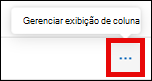
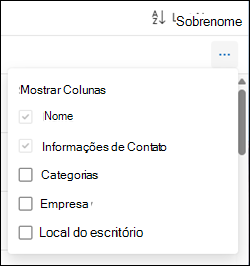
Você pode adicionar ou remover colunas do painel principal de Seus contatos selecionando o botão Gerenciar exibição de coluna :
Em seguida, selecione as colunas que você deseja adicionar ou remover:
Adicionar um contato aos favoritos no novo Outlook
- Na barra de navegação do novo Outlook, selecione .
- Na sua lista de contatos, selecione o contato que deseja adicionar aos seus Favoritos.
- Clique com o botão direito do mouse no contato e selecione Adicionar aos favoritos ou selecione Adicionar aos favoritos na Faixa de Opções. Você pode remover um contato dos favoritos a qualquer momento.
Categorizar seus contatos no novo Outlook
Use categorias para organizar seus contatos. Crie categorias de contatos com nomes e cores personalizados e atribua qualquer um dos seus contatos para que você possa encontrá-los e agrupá-los com mais facilidade. Você pode organizar contatos agrupados em qualquer categoria selecionando a categoria apropriada na navegação lateral.
Para adicionar um contato a uma categoria nova ou existente:
- Na barra de navegação do novo Outlook, selecione .
- Clique com o botão direito do mouse no contato que você deseja adicionar a uma categoria nova ou existente.
- Passe o mouse sobre Adicionar categoria e, em seguida, em Criar ou localizar uma categoria, digite um nome de categoria para Criar a nova categoria ou localize e selecione uma existente.
- O contato é adicionado à categoria.
Para limpar todas as categorias de um contato:
- Na barra de navegação do novo Outlook, selecione .
- Clique com o botão direito do mouse no contato para o qual você deseja limpar as categorias.
- Passe o mouse sobre Adicionar categoria e selecione Limpar categorias.
Para renomear uma categoria:
- Na barra de navegação do novo Outlook, selecione .
- Selecione a categoria que deseja renomear na navegação lateral.
- Selecione o botão Mais opções para Nome da categoria ... ao lado do nome da categoria.
- Passe o mouse sobre Editar e, em seguida, em Editar categoria, renomeie a categoria ou escolha uma nova cor.
- Selecione Salvar.
Para excluir uma categoria:
- Na barra de navegação do novo Outlook, selecione .
- Selecione a categoria que deseja excluir da navegação lateral.
- Selecione o botão Mais opções para Nome da categoria ... ao lado do nome da categoria.
- Selecione Excluir e, em seguida, selecione Excluir novamente para confirmar. Excluir a categoria não exclui os contatos dessa categoria.
Adicionar pessoas em sua organização aos contatos salvos no novo Outlook
Se você estiver usando o novo Outlook no trabalho ou na escola e sua organização tiver um diretório configurado, você poderá exibir informações sobre seus colegas sem salvá-los como contatos. Você pode procurá-los ou selecionar seus nomes ou fotos em uma mensagem de email. O respectivo card de perfil mostra informações coletadas de outros sistemas (diretório). Se você quiser adicionar outras informações, como anotações ou aniversários, salve seus colegas em seus próprios contatos. O novo contato é vinculado automaticamente ao contato de diretório existente. Só você tem as informações que adiciona.


Artigos relacionados
Adicionar, localizar, editar ou excluir um contato no Outlook
Criar, editar ou excluir uma lista de contatos ou grupo de contatos no Outlook