
Se alguém da sua organização estiver compartilhando uma caixa de correio com você, convém ter a capacidade de gerenciar as configurações (como Categorias, Notificações, Regras e Respostas Automáticas) para essa caixa de correio. Você pode fazer isso no novo Outlook adicionando a caixa de correio como uma conta.
Observação
A adição de uma caixa de correio como uma conta pode não estar disponível na sua versão do novo Outlook no momento.
Para adicionar uma caixa de correio compartilhada como uma conta, você deve ter a permissão de Acesso Total concedida pelo administrador de TI da sua organização. Se você for um administrador, saiba mais sobre isso em Gerenciar permissões para destinatários.
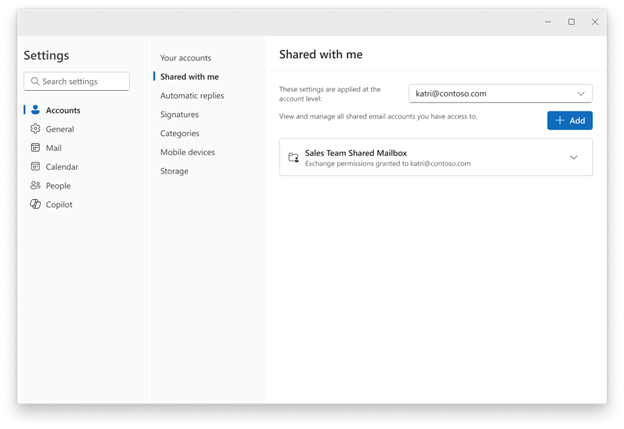
Adicionar uma caixa de correio compartilhada como uma conta no novo Outlook
No novo Outlook, selecione a guia Arquivo e, em seguida, Informações da conta ou Configurações>Contas>Compartilhadas comigo. No painel Compartilhado Comigo , você pode ver o nome da pasta e a pessoa que a compartilhou com você.
Caixas de correio mapeadas automaticamente
Se a caixa de correio compartilhada compartilhada foi adicionada automaticamente (mapeada automaticamente) pelo administrador de TI, você verá a caixa de correio na página Compartilhado Comigo. Selecione a caixa de correio para expandi-la.
Para adicionar a caixa de correio como uma conta, selecione Converter. Isso adiciona automaticamente a caixa de correio como uma conta.
Se a Caixa de Correio não foi adicionada automaticamente, mas você a adicionou anteriormente ao Outlook, siga as mesmas etapas acima para promovê-la a uma conta completa:
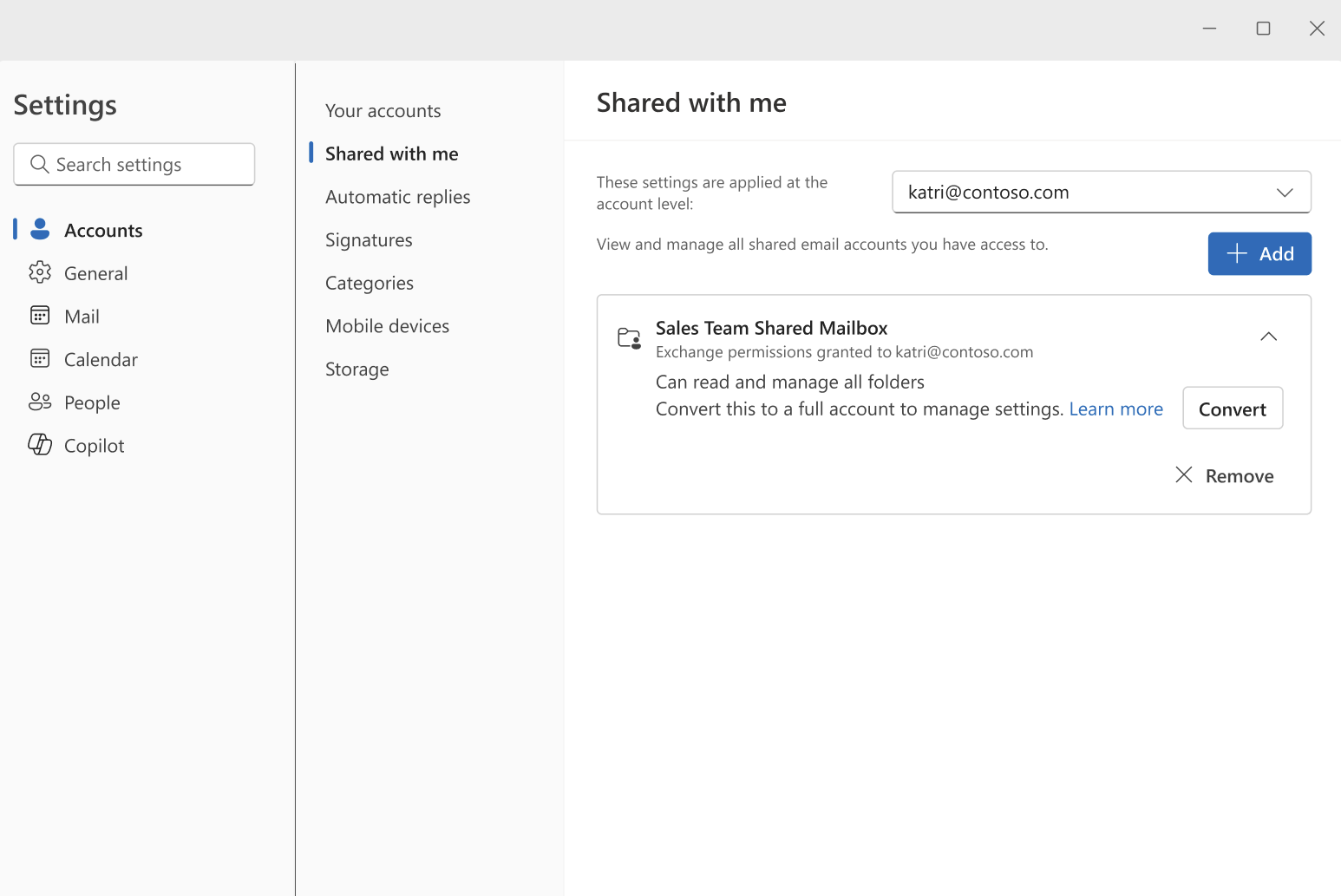
Caixas de correio não adicionadas automaticamente
Se a Caixa de Correio não foi adicionada automaticamente e você ainda não a adicionou ao Outlook, selecione + Adicionar na página Compartilhado Comigo e siga as instruções. O novo Outlook adiciona automaticamente a caixa de correio como uma conta, desde que você tenha as permissões necessárias:
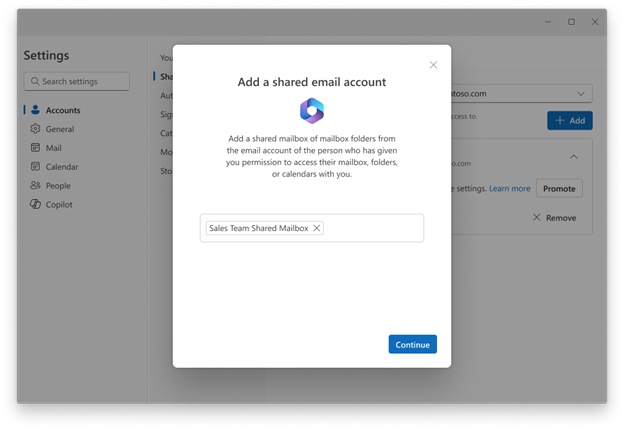
Confirme se a caixa de correio compartilhada foi adicionada como uma conta
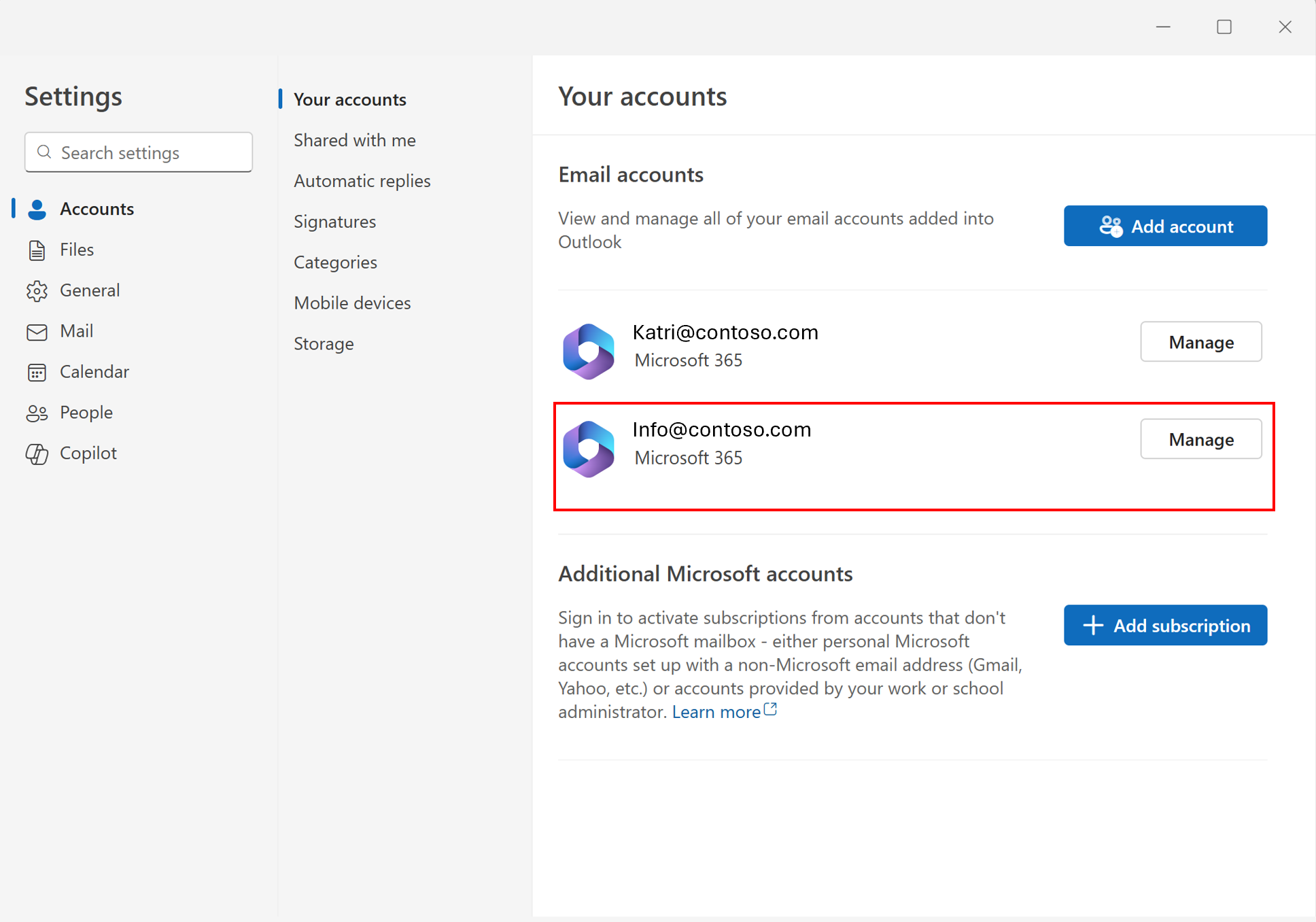
As caixas de correio compartilhadas adicionadas corretamente como contas serão exibidas na página Suas contas como outras contas de usuário. Se a caixa de correio Compartilhada não aparecer na página Configurações de Suas contas, talvez seja necessário voltar a uma etapa anterior ou marcar as permissões que você tem na caixa de correio compartilhada.
Reduzir sua permissão em uma caixa de correio compartilhada
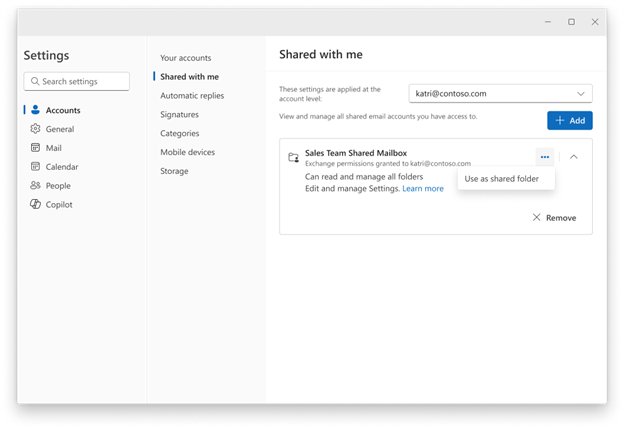
Se você não quiser usar a caixa de correio compartilhada como uma conta completa, poderá alterá-la novamente para uma pasta compartilhada. Para transformar uma caixa de correio compartilhada que foi adicionada como uma Conta em uma pasta compartilhada, selecione o  sobre a caixa de correio Compartilhada que você deseja alterar e selecione Usar como pasta compartilhada:
Gerenciar as configurações da caixa de correio compartilhada
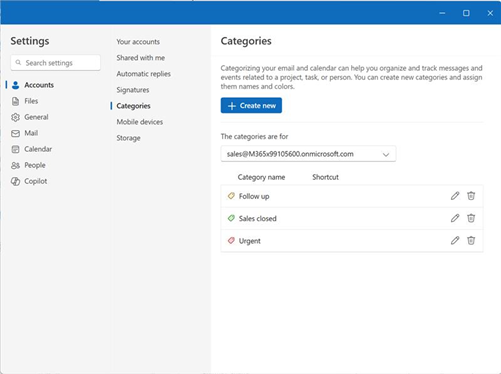
Quando uma caixa de correio compartilhada é adicionada como uma conta, ela aparece no seletor de contas para cada uma das configurações com suporte para caixas de correio compartilhadas, como Categorias, Notificações, Regras e Respostas Automáticas.
Lacunas conhecidas para caixas de correio compartilhadas como contas
| Lacunas conhecidas | Status |
|---|---|
| Pesquisando eventos do Calendar em uma caixa de correio compartilhada. (Observação: a pesquisa de emails funciona conforme o esperado) | Em breve |
| Suporte a caixas de correio compartilhadas em People | Lista de pendências |
| Capacidade de compartilhar contatos | Lista de pendências |
| Pasta de anotações para caixas de correio compartilhadas | Lista de pendências |
| Tarefas para caixas de correio compartilhadas | Lista de pendências |
| Pasta de Arquivo para caixas de correio compartilhadas | Em breve |