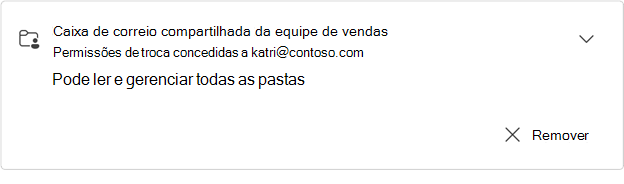
No novo Outlook, pode ver todas as caixas de correio e pastas partilhadas consigo, incluindo os detalhes do tipo de permissões que lhe foram concedidas.
Ver caixas de correio ou pastas partilhadas consigo
- No novo Outlook, selecione o separador Ficheiro , em seguida, Informações da conta ou Definições>Contas>Partilhadas Comigo. No painel Partilhado comigo , pode ver o nome da pasta e a pessoa que a partilhou consigo.
- Para ver as permissões que lhe foram concedidas para essa caixa de correio ou pasta, selecione o card para a expandir.
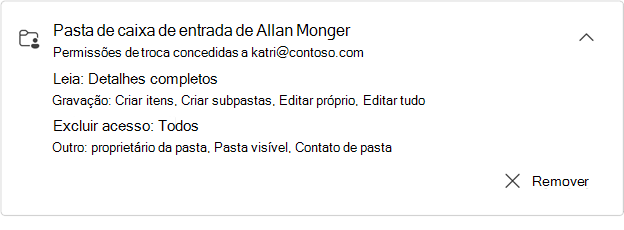
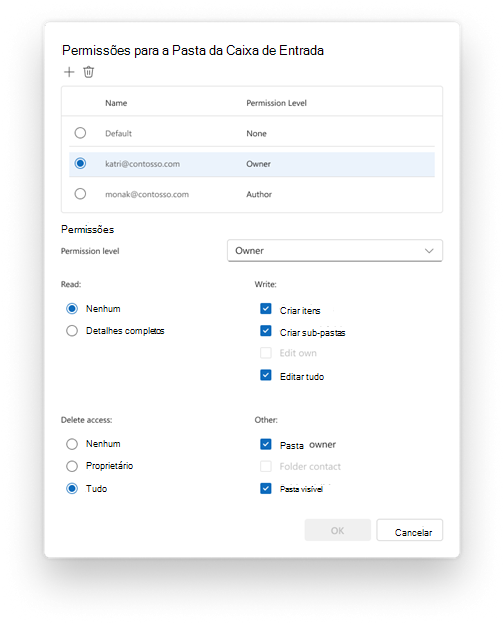
As permissões listadas para acesso de Leitura, Escrita, Eliminação e Outras correspondem às permissões concedidas na caixa de diálogo partilhada pelo proprietário da pasta. Para obter mais informações sobre como conceder permissões, consulte Compartilhar e acessar a caixa de correio ou pasta de outra pessoa no Outlook.
Dica
Se não tiver as permissões corretas para efetuar uma ação numa caixa de correio ou pasta partilhada, contacte o proprietário e peça-lhe para lhe conceder as permissões adequadas.
Adicionar ou remover uma caixa de correio ou pasta partilhada
- Selecione + Adicionar para adicionar uma caixa de correio de fragmentos ou uma pasta à qual tem acesso. Qualquer caixa de correio partilhada da pasta que adicionar será apresentada automaticamente no separador Correio no novo painel de pastas do Outlook.
- Se já não precisar que seja apresentada uma pasta ou caixa de correio partilhada, na card expandida, selecione Remover. Esta ação também remove a caixa de correio ou pasta partilhada do painel de pastas.
Permissões de caixa de correio concedidas pelo administrador
O administrador de TI na sua organização também pode conceder acesso a uma caixa de correio partilhada.
Observação
Se for um administrador de TI e quiser saber mais sobre como conceder permissões de caixa de correio partilhada a partir do Exchange ou do centro de Administração Microsoft 365, consulte Caixas de correio partilhadas no Exchange Online.
O seu administrador de TI pode conceder-lhe uma das seguintes permissões de caixa de correio partilhada:
- Acesso Total – permite-lhe ler e gerir todas as pastas (incluindo calendários e contactos) na caixa de correio partilhada
- Enviar Como – quando envia ou responde a e-mails, as mensagens são apresentadas como se fossem enviadas pelo proprietário da caixa de correio
- Enviar em nome de – Quando envia ou responde a e-mails com este nível de permissão, todas as mensagens enviadas serão apresentadas ao destinatário como Enviadas em nome do proprietário da caixa de <correio>.
Ver uma caixa de correio partilhada com permissões concedidas ao Exchange
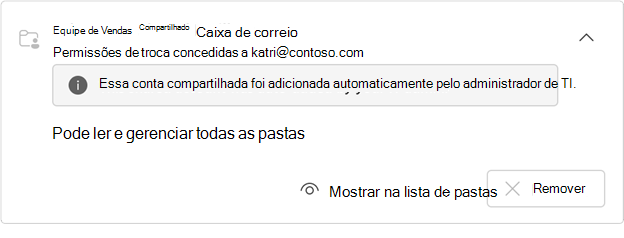
Uma caixa de correio partilhada com permissões concedidas ao Exchange é apresentada no card dessa caixa de correio. Quando expandir esta card, serão apresentados todos os detalhes das permissões que lhe foram concedidas para a caixa de correio.
- Se a caixa de correio tiver sido adicionada automaticamente (mapeada automaticamente) pelo seu administrador de TI, não poderá removê-la. Em vez disso, é apresentado um aviso a informar que a caixa de correio foi adicionada automaticamente pelo seu administrador de TI.
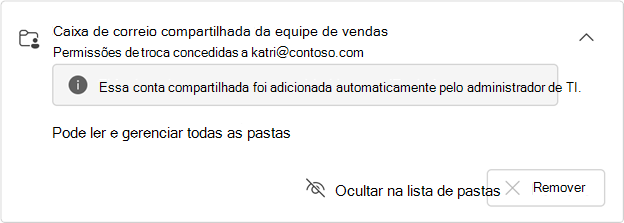
Para ocultar estas caixas de correio na lista de pastas, selecione Ocultar na lista de pastas. Se optar por fazê-lo, a caixa de correio irá desaparecer da sua lista de pastas. Para voltar a adicioná-la, selecione Mostrar na lista de pastas:
- Se a caixa de correio não tiver sido adicionada automaticamente (mapeada automaticamente) pelo seu administrador de TI, pode selecionar a opção para Removê-la .