
Em Outlook 2016 para Windows, "Clutter" pode ajudá-lo a filtrar emails de baixa prioridade, economizando tempo para suas mensagens mais importantes. E se você acha que o E-mail secundário não é útil é possível desativá-lo.
O servidor de email controla os emails que você lê ou não. Depois de ativado, o Email secundário é automático. Conforme novos emails chegam, ele direciona as mensagens que você tem mais probabilidade de ignorar e as coloca na pasta "Email secundário".
Observação
Se você não vir a pasta e-mail secundário na caixa de correio, você terá a opção de caixa de entrada destaques. Ver caixa de entrada destaques para Outlook para saber mais.
Localizar email que foi movido para a pasta Clutter no Outlook
- No Outlook, escolha a pasta Email secundário. Você verá os emails lá.
- Você pode arrastar os emails da sua pasta Email secundário para a sua Caixa de entrada.
- Mover ou remover um email da pasta de Email secundário de todos os seus dispositivos é suficiente para dar o sinal para o sistema que um item é ou não é Email secundário. Por exemplo, se você mover um email para a pasta Clutter na área de trabalho do Outlook ou para o aplicativo Mail em seu telefone, o sistema Clutter registrará a ação para todos os seus aplicativos de email. Você não precisa fazer isso individualmente em cada aplicativo.
Para gerenciar as configurações do Email secundário
- Se você tiver Outlook 2016 para Windows, clique com o botão direito do mouse na pasta Clutter e escolha Gerenciar Desordem.

Você será direcionado para Outlook na Web. - Entre usando sua ID de usuário e senha do Microsoft 365. Em seguida, você irá diretamente para a página configurações de desordem .
Ajude o Email secundário a aprender suas preferências com mais rapidez
Pode levar algum tempo para que o Email secundário se adapte totalmente às suas preferências, uma vez que ele registra as suas escolhas e usa essas informações para identificar mensagens parecidas no futuro. Mas você pode ajudar o Email secundário a aprender as suas escolhas mais rápido ao desempenhar algumas ações simples:
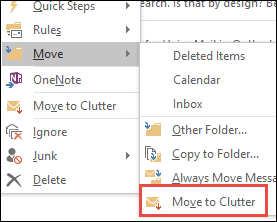
Se você vir um email de baixa prioridade em sua Caixa de Entrada, clique com o botão direito do mouse na mensagem e escolha Mover para Email secundário ou arraste o email de sua Caixa de Entrada e solte-o na pasta Email secundário.
Outlook na Web Outlook 
Se você vir uma mensagem que foi enviada para Email secundário por engano, clique com o botão direito do mouse na mensagem e escolha Mover para Caixa de Entrada, ou arraste o email da pasta de Email secundário e solte-o na sua Caixa de Entrada.
Outlook na Web Outlook 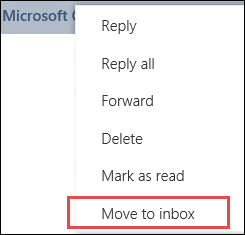

Como o Email secundário filtra as mensagens
O Email secundário e o lixo eletrônico são filtrados antes de chegarem à sua Caixa de Entrada. O lixo eletrônico é avaliado e filtrado primeiro e, em seguida, o Outlook processa as regras (se você tiver configurado algum). Em seguida, com base no seu comportamento anterior, o Email secundário analisa as mensagens restantes e filtra os tipos de mensagens que você normalmente ignora ou não responde.
Mensagens de certas pessoas nunca serão identificadas como email secundário:
- Você
- Qualquer pessoa da sua cadeia de gerenciamento
- Seus relatórios diretos
O Email secundário examina diversos aspectos das mensagens para entender o que você geralmente não lê. Por exemplo:
- O remetente
- Se você participou da conversa
- Se você é o único destinatário
- Sua importância
À medida que seus hábitos de leitura mudam, o Clutter aprende e se adapta.
Ativar ou desativar o Email secundário
Você precisa ativar o Clutter em Outlook na Web para que você possa usá-lo tanto no Outlook na Web quanto no Outlook.
Entre no Outlook na Web. Para obter ajuda, confira Entrar no Outlook na Web.
Observação
Não é possível ativar o Clutter na versão leve do Outlook na Web. No entanto, você pode alternar para a versão completa navegando até a versão do Options>General>Light e desmarcar a caixa Usar a versão leve do Outlook na Web marcar.
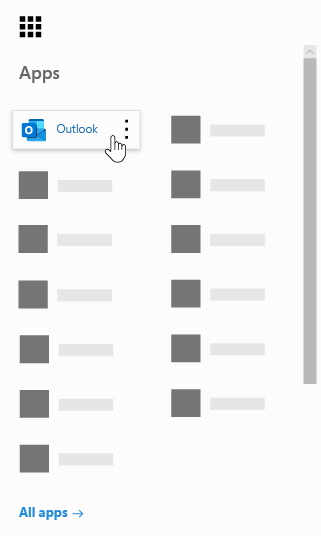
No canto superior esquerdo da página, escolha o inicializador de aplicativo
 >Outlook.
Na barra de navegação, acesseConfigurações Configurações
 > Options >Mail>Automatic processing>Clutter.
Escolha Separar itens identificados como Desordenar>Salvar Salvar
 .
.

Observação
- Você pode desativar o Clutter a qualquer momento selecionando Não separar itens identificados como Clutter.
- A pasta Clutter permanece no Outlook mesmo depois de você desativar o recurso.
Importante
Se você comprou o Office 2016 para Windows como uma compra única e não tem uma assinatura do Microsoft 365, não terá acesso a alguns recursos, como o Clutter. Daqui para frente, haverá atualizações regulares com novos recursos em que você precisará ter uma assinatura do Microsoft 365 para usá-las.