

Observação
O novo Microsoft Planner está sendo lançado para os clientes. Se a sua experiência for diferente das etapas listadas neste artigo ou se você estiver trabalhando em um ambiente da GCC (Nuvem da Comunidade Governamental), GCC High ou DoD (Departamento de Defesa), consulte as instruções mais abaixo nesta página.
Saiba mais sobre o Planner em Perguntas frequentes sobre o Planner.
Aplica-se a: Microsoft Planner
O que é o Bate-papo de tarefas?
O bate-papo de tarefas permite enviar mensagens, mencionar colegas de equipe e coordenar o trabalho diretamente em uma tarefa. As mensagens são visíveis apenas para as pessoas que têm acesso à tarefa.
Use o chat de tarefas para:
- Fazer perguntas ou compartilhar atualizações sobre uma tarefa
- Mencione alguém para chamar a atenção
- Mantenha as discussões conectadas à tarefa com a qual elas se relacionam
Observação
No momento, o chat de tarefas está disponível apenas em planos básicos.
Iniciar e usar o chat de tarefas
Cada tarefa tem um único tópico de chat.
- Se uma tarefa ainda não tiver um chat, a primeira mensagem que você adicionar iniciará o chat.
- Se uma tarefa já tiver um chat, você poderá adicionar novas mensagens a qualquer momento.
- As mensagens no chat de tarefas são exibidas em ordem cronológica.
Observação
O chat de tarefas não acompanha a tarefa se a tarefa for movida para outro plano.
Mencionar colegas de equipe no chat de tarefas
As menções ajudam a garantir que as pessoas certas vejam as atualizações sem notificar todos no plano. Para usá-los, digite @ seguido pelo nome de uma pessoa para mencioná-los.
Você pode mencionar qualquer pessoa que tenha acesso ao plano. Você pode mencionar várias pessoas em uma única mensagem, e os usuários mencionados recebem um email e uma notificação do Teams para que possam responder rapidamente.
Aviso
Os usuários só serão notificados sobre as atualizações de um chat de tarefas se forem explicitamente mencionadas. Essa é uma diferença comportamental entre os comentários de tarefas herdados e o chat de tarefas, em resposta aos comentários dos clientes.
O que você pode fazer no chat de tarefas
O chat de tarefas dá suporte a recursos avançados e modernos de mensagens, incluindo:
- Formatação de rich text (negrito, listas, links, títulos)
- Reações de emoji a mensagens
- Editar ou excluir mensagens que você escreveu
As edições são claramente marcadas para que outras pessoas saibam que uma mensagem foi atualizada. As mensagens excluídas deixam um espaço reservado indicando remoção.
Acesso e permissões
Para exibir ou participar de um chat de tarefa, você deve ter acesso à tarefa.
- Se puder abrir a tarefa, você poderá exibir o chat dela.
- Somente o criador de uma mensagem pode editar ou excluir essa mensagem.
- Usuários convidados que têm acesso a uma tarefa podem participar do chat de tarefas.
Trabalhar com comentários e conversas existentes
Se uma tarefa já tiver comentários de tarefa herdados, você verá um link para abrir o thread de comentários no Outlook.
Novas mensagens são adicionadas somente por meio do chat de tarefas. Os threads existentes permanecem acessíveis para que você não perca o contexto passado.
Se você ainda não estiver usando o novo Planner ou estiver trabalhando em um ambiente GCC High, GCC ou DoD, siga as etapas a seguir.
À medida que trabalhar no plano, pode ser necessário fazer perguntas à pessoa que trabalha em uma determinada tarefa. Para isso, você pode adicionar um comentário à tarefa para iniciar uma discussão.
- Adicionar um comentário a uma tarefa
- Quem é notificado sobre meu comentário?
- Por que não consigo exibir ou adicionar comentários às tarefas?
Adicionar um comentário a uma tarefa
Para os planos Básicos , selecione uma tarefa para exibir seus detalhes e use a caixa de comentários para conversar com sua equipe. Selecione Enviar quando estiver pronto para postar o comentário.

Importante
Depois de postar um comentário, você não poderá excluí-lo ou editá-lo.
Depois que um comentário for adicionado, a tarefa exibirá um símbolo de comentário para avisar a equipe que há algo novo para ler.

Os comentários são exibidos na tarefa, com o comentário mais recente na parte superior.

Para tarefas nos planos Premium , fixe o plano em um canal do Teams usando o aplicativo Project no Teams e use as conversas do Teams para tarefas para discutir a tarefa.
Quem é notificado sobre meu comentário?
Para tarefas em planos Básicos , seu comentário é enviado para:
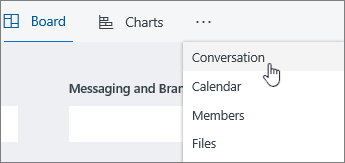
- O grupo do Microsoft 365 do seu plano. Você pode vê-lo junto com todas as conversas em andamento para todas as tarefas em seu plano. No Outlook, selecione os três pontos ao lado do nome do seu plano e escolha Conversa. A partir daí, você pode ver os comentários de todas as tarefas do plano no Outlook na Web. Você também pode usar o aplicativo Outlook Groups para exibir conversas sobre seu plano. Saiba mais sobre conversas em Grupos do Microsoft 365 no Outlook.
Qualquer um que já tenha comentado sobre a tarefa. As notificações por email para comentários não são enviadas automaticamente ao proprietário da tarefa, e as @menções não são suportadas no momento. Para obter mais detalhes, consulte Gerenciar notificações do Planner.
Dica
Se você quiser modificar quem recebe notificações por email de comentários de tarefas para uma tarefa específica, consulte Redefinir quem recebe notificações por email sobre comentários para uma tarefa específica
Para tarefas em planos Premium , consulte Conversas do Teams para tarefas.
Por que não consigo exibir ou adicionar comentários às tarefas?
Para tarefas em planos Básicos , há alguns motivos pelos quais talvez você não consiga ver ou adicionar comentários sobre a tarefa:
Se você colar no campo Comentário de uma mensagem de email, incluindo os campos "De:" e "Enviado:", seu comentário parecerá ter sido salvo, mas tudo depois e incluindo esses campos não aparecerá na próxima vez que a tarefa for aberta. Isso ocorre porque o Exchange trata esses campos como encaminhamento ou resposta e os trata de forma diferente do texto normal. Para contornar esse problema:
- Para emails curtos, remova os campos "De:" e "Enviados:" do seu comentário antes de escolher Enviar.
- Para emails longos com muitos campos "De:" e "Enviados:", considere adicionar o email à tarefa como um anexo e consultá-lo nos comentários.
Se a sua organização não estiver usando o Exchange Online para sua conta, talvez você não consiga comentar sobre as tarefas no Planner.
Não é possível adicionar comentários às tarefas do Planner em planos criados por Grupos Conectados do Yammer.
Se um tópico for bifurcado, nem todos os comentários serão carregados. A bifurcação pode ocorrer por uma resposta direta a um email na caixa de entrada do grupo, em vez de por meio de comentários nas tarefas do Planner. A bifurcação também pode ocorrer automaticamente quando mais de 100 comentários são adicionados a uma tarefa.
Para tarefas em planos Premium , consulte Conversas do Teams para tarefas.
Fornecer comentários sobre o Planner
Seus comentários nos ajudam a decidir no que trabalhar em seguida. Se você tiver um recurso que gostaria de solicitar, envie-nos seus comentários para nos ajudar a priorizar novos recursos em futuras atualizações. Confira Como enviar comentários sobre o Microsoft Office? para obter mais informações.
Se você ainda não estiver usando o novo Planner ou trabalhando em um ambiente GCC High, GCC ou DoD, siga as etapas a seguir.
À medida que trabalhar no plano, pode ser necessário fazer perguntas à pessoa que trabalha em uma determinada tarefa. Para isso, você pode adicionar um comentário à tarefa para iniciar uma discussão.
- Adicionar um comentário a uma tarefa
- Quem é notificado sobre meu comentário?
- Por que não consigo exibir ou adicionar comentários às tarefas?
Adicionar um comentário a uma tarefa
Para adicionar um comentário, selecione uma tarefa para exibir os detalhes e use a caixa Comentários para discutir pontos com a sua equipe. Clique em Enviar quando estiver pronto para postar o comentário.
Importante
Depois de postar um comentário, você não poderá excluí-lo ou editá-lo.
Depois que um comentário for adicionado, a tarefa exibirá um símbolo de comentário para avisar a equipe que há algo novo para ler.
Os comentários são exibidos na tarefa, com o comentário mais recente na parte superior.
Quem é notificado sobre meu comentário?
Seu comentário é enviado para:
- O grupo do Microsoft 365 do seu plano. Você pode vê-lo junto com todas as conversas em andamento para todas as tarefas em seu plano. No Outlook, selecione os três pontos ao lado do nome do seu plano e escolha Conversa. A partir daí, você pode ver os comentários de todas as tarefas do plano no Outlook na Web. Você também pode usar o aplicativo Outlook Groups para exibir conversas sobre seu plano. Saiba mais sobre conversas em Grupos do Microsoft 365 no Outlook.
Qualquer um que já tenha comentado sobre a tarefa. As notificações por email para comentários não são enviadas automaticamente ao proprietário da tarefa, e as @menções não são suportadas no momento. Para obter mais detalhes, consulte Gerenciar notificações do Planner.
- Se você quiser modificar quem recebe notificações por email de comentários de tarefas para uma tarefa específica, consulte Redefinir quem recebe notificações por email sobre comentários para uma tarefa específica.
Por que não consigo exibir ou adicionar comentários às tarefas?
Há alguns motivos pelos quais você pode não conseguir ver ou adicionar comentários de tarefa:
Se você colar no campo Comentário de uma mensagem de email, incluindo os campos "De:" e "Enviado:", seu comentário parecerá ter sido salvo, mas tudo depois e incluindo esses campos não aparecerá na próxima vez que a tarefa for aberta. Isso ocorre porque o Exchange trata esses campos como encaminhamento ou resposta e os trata de forma diferente do texto normal. Para contornar esse problema:
- Para emails curtos, remova os campos "De:" e "Enviados:" do seu comentário antes de escolher Enviar.
- Para emails longos com muitos campos "De:" e "Enviados:", considere adicionar o email à tarefa como um anexo e consultá-lo nos comentários.
Se a sua organização não estiver usando o Exchange Online para sua conta, talvez você não consiga comentar sobre as tarefas no Planner.
Não é possível adicionar comentários às tarefas do Planner em planos criados por Grupos Conectados do Yammer.
Se um tópico for bifurcado, nem todos os comentários serão carregados. A bifurcação pode ocorrer por uma resposta direta a um email na caixa de entrada do grupo, em vez de por meio de comentários nas tarefas do Planner, e também pode ocorrer automaticamente quando mais de 100 comentários são adicionados a uma tarefa.
Seus comentários são úteis para nos ajudar a determinar as próximas prioridades! Se você tiver um recurso que gostaria de solicitar, envie-nos seus comentários para nos ajudar a priorizar novos recursos em futuras atualizações. Confira Como enviar comentários sobre o Microsoft Office? para obter mais informações.