No PowerPoint para Windows, macOS e Web, você pode adicionar legendas ocultas ou legendas a vídeos e arquivos de áudio em suas apresentações. Adicionar legendas ocultas torna sua apresentação acessível a um público maior, incluindo pessoas com deficiência auditiva e pessoas que falam outros idiomas diferentes daqueles no seu vídeo.
Para ler sobre as práticas recomendadas de acessibilidade, confira Tornar suas apresentações do PowerPoint acessíveis a pessoas com deficiência.
A partir do Office 2016, o PowerPoint tem um novo formato mais simples para arquivos de legenda, chamado WebVTT. O player de vídeo nas seguintes versões do PowerPoint pode mostrar essas legendas quando o vídeo for reproduzido:
- PowerPoint 2016
- PowerPoint 2019
- PowerPoint 2021
- PowerPoint 2024
- PowerPoint do Microsoft 365
As legendas ocultas são armazenadas em um arquivo baseado em texto com uma extensão de nome de arquivo .vtt. Crie um arquivo de legendas ocultas por conta própria ou use uma ferramenta de criação de legendas. Para pesquisar online as ferramentas disponíveis e obter instruções detalhadas, digite "criar arquivo vtt" no seu mecanismo de pesquisa.
A partir da versão 2411, você também pode inserir arquivos de legenda no formato SubRip Text (SRT) que usam a codificação UTF-8.
Para obter instruções sobre como exibir legendas ao assistir a um vídeo nessas versões do PowerPoint, consulte Recursos de acessibilidade na reprodução de vídeo e áudio no PowerPoint.
Requisitos para esse recurso
No Office 2016, a disponibilidade do recurso de legenda oculta depende da maneira como o Microsoft 365 foi instalado. As legendagens ocultas estão disponíveis apenas para instalações Clique para Executar do Office 2016; As instalações baseadas em MSI não possuem recursos de legenda oculta. Leia a próxima seção para ver se o recurso está disponível para a instalação do PowerPoint 2016.
Verifique se o Microsoft 365 foi instalado usando o recurso Clique para Executar ou MSI
Abra um aplicativo do Office 2016.
No menu Arquivo, selecione Conta.
Para instalações Clique para Executar do Office 2016, você terá um botão Opções de Atualização .
As instalações baseadas em MSI não têm o botão Opções de Atualização. Você verá apenas o botão Sobre <o nome> do aplicativo.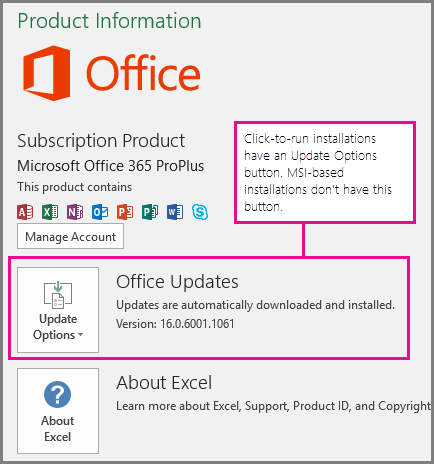
Se você tiver uma instalação do Office 2016 baseada em MSI, confira a guia Office 2010-2013 deste artigo para ver quais recursos de legendagem estão disponíveis para você.
Criar legendas
Prepare um arquivo de legendas de texto com extensão .vtt antes de adicionar legendas. Para obter instruções sobre como criar o arquivo de legenda, confira Criar legendas ocultas para um vídeo.
Adicionar legendas ocultas a um vídeo
Você pode adicionar legendas às apresentações que gravou com narração de vídeo, gravações de tela e qualquer outro vídeo (exceto vídeos online) inseridos no PowerPoint.
No PowerPoint, no modo de exibição Normal , abra o slide que contém o vídeo ao qual você deseja adicionar legendas.
Selecione o vídeo no slide.
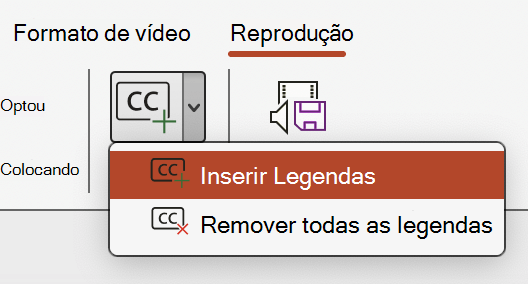
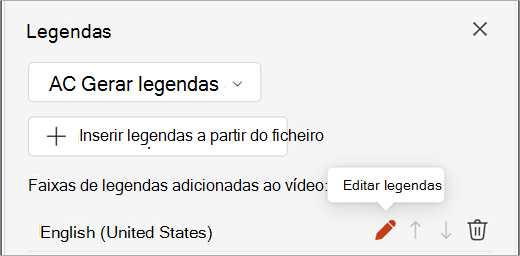
Na guia Reprodução, selecione Inserir Legendas e, em seguida, selecione Inserir Legendas.
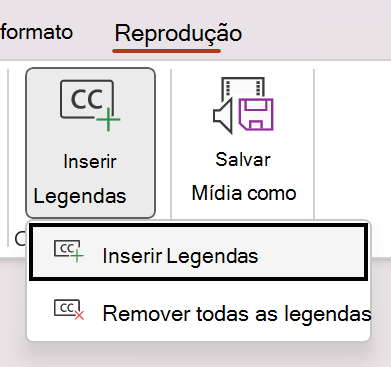
Na caixa de diálogo Inserir Legendas , selecione o(s) arquivo(s) e clique em Inserir.
Se precisar adicionar mais arquivos de legenda, basta repetir o processo.
Reproduza o vídeo e verifique se as legendas são exibidas corretamente.
Remover legendas ocultas de um vídeo
Se precisar editar um arquivo de legendas inserido em um vídeo no PowerPoint, você pode primeiro remover o arquivo, modificá-lo e, em seguida, adicioná-lo novamente ao vídeo. Antes de remover o arquivo do vídeo do PowerPoint, certifique-se de ter a cópia original do arquivo de legendas oculta armazenada em seu computador.
Se você tiver adicionado mais de um arquivo de legendas a um vídeo, o seguinte processo removerá todos os arquivos de legendas atribuídos ao vídeo.
No PowerPoint, no modo de exibição Normal , abra o slide que contém o vídeo com legendas.
Selecione o vídeo no slide.
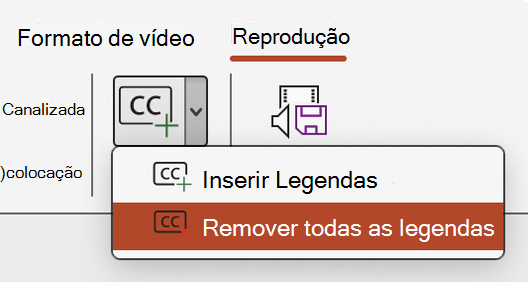
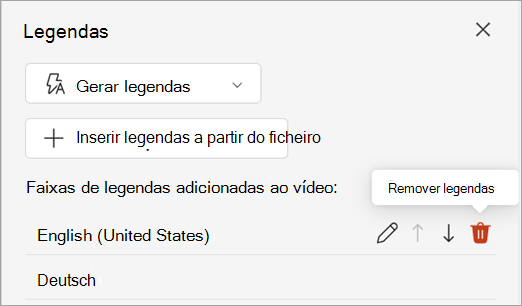
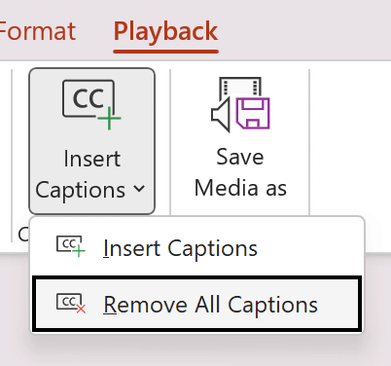
Na guia Reprodução, selecione Inserir Legendas e selecione Remover Todas as Legendas.
Outras maneiras de adicionar legendas ocultas
A partir da versão 2111, você também pode inserir legendas ocultas na faixa de opções Acessibilidade usando o botão Inserir Legendas .
A partir da versão 2208, você também pode inserir legendas ocultas no menu de contexto que aparece quando você clica com o botão direito do mouse em um vídeo.
Dica
Se você estiver usando o Microsoft 365, também poderá mostrar legendas ao vivo, incluindo tradução ao vivo para outro idioma, se desejar, do seu discurso enquanto apresenta. Para obter mais informações, confira Apresentar com legendas automáticas em tempo real ou legendas no PowerPoint.
Adicionar legendas a um arquivo de áudio
A partir da versão 2303, você pode inserir legendas ocultas para áudio da mesma forma que para vídeo.
Dica
As legendas ocultas só serão exibidas no slide em que o arquivo de áudio está inserido, mesmo que o áudio continue sendo reproduzido em outros slides, pois a configuração Executar entre Slides está ativada.
Tópicos relacionados
Torne suas apresentações do PowerPoint acessíveis para pessoas com deficiências