

PowerPoint para Microsoft 365 pode transcrever as suas palavras à medida que as apresenta e apresentá-las no ecrã como legendas no mesmo idioma em que está a falar ou como legendas traduzidas para outro idioma. Isso pode ajudar a acolher pessoas no público que podem ser surdas, deficientes auditivas ou mais familiarizadas com outro idioma, respectivamente.
Há também opções de posição, tamanho, cor e outras opções de aparência para legendas para acomodar diferentes ambientes e necessidades do público.
Para obter melhores resultados, recomendamos vivamente que utilize auscultadores com microfone ligados ao dispositivo que executa o PowerPoint. Além disso, o recurso requer uma conexão de internet confiável em toda a sua apresentação.
(Requer Windows 10 e posterior, com PowerPoint para Microsoft 365 versão 16.0.11601.20178 ou superior no Canal Atual. A funcionalidade não é suportada se estiver a utilizar uma versão anterior do Windows.)
Configurar legendas
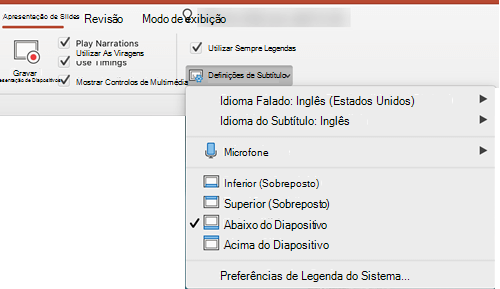
Você pode escolher o idioma em que deseja falar durante a apresentação e em que idioma o texto de legenda/legenda deve ser exibido (ou seja, se você deseja que ele seja traduzido). Você pode selecionar o microfone específico que deseja usar (se houver mais de um microfone conectado ao dispositivo), a posição em que as legendas aparecerão na tela (parte inferior ou superior e sobrepostas ou separadas do slide) e outras opções de exibição.
Na guia da faixa de opções Apresentação de Slides, selecione Configurações de Legendas. Em alternativa, pode ajustar as definições sem sair da sua apresentação através do menu de contexto, dos menus > de Apresentação de Diapositivos ou Vista do Apresentador, Definições das Legendas > Mais Definições.
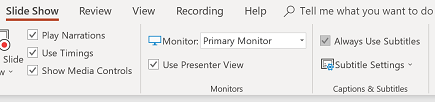
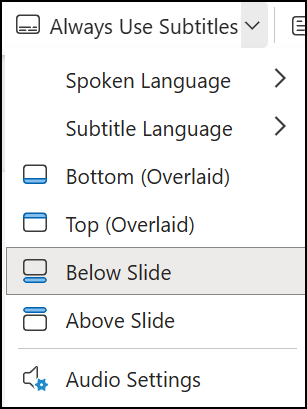
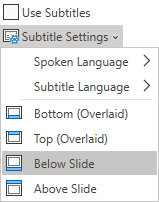
Utilize o Idioma Falado para ver os idiomas de voz que o PowerPoint consegue reconhecer e selecione o que pretende. Este é o idioma em que você estará falando durante a apresentação. (Por padrão, isso será definido para o idioma correspondente ao seu Idioma de edição do Office.)
Utilize o Idioma das Legendas para ver quais os idiomas que o PowerPoint pode apresentar no ecrã como legendas e selecione o que pretende. Este é o idioma do texto que será mostrado para o seu público. Por padrão, este será o mesmo idioma do seu idioma falado, mas pode ser um idioma diferente, o que significa que ocorrerá tradução.
No menu Configurações de Legendas, defina a posição desejada para as legendas. Elas podem aparecer sobre a margem superior ou inferior do slide (sobrepostas) ou podem aparecer acima ou abaixo da parte inferior do slide (encaixadas). A configuração padrão é Abaixo do Slide.
Estão disponíveis mais definições de aspeto ao clicar em Definições das Legendas>Mais Definições (Windows).
Você pode alterar a cor, o tamanho, a transparência e o estilo de fonte das legendas. Você pode alterar o plano de fundo para melhorar o contraste e facilitar a leitura do texto.
Ativar ou desativar o recurso durante a apresentação
Se você estiver no meio de uma apresentação e quiser ativar ou desativar o recurso, clique no botão Ativar/Desativar Legendas na Exibição de Apresentação de Slides ou no Modo de Exibição do Apresentador, na barra de ferramentas abaixo do slide principal:
Na Exibição de Apresentação de slides:

No Modo de Exibição do Apresentador:

Você também pode ativar ou desativar as legendas a partir do menu do botão direito ou com a tecla de atalho J.
Para ativar as legendas sempre que uma Apresentação de Diapositivos for iniciada, no friso pode navegar até Apresentação de Diapositivos>Utilizar Sempre Legendas para ativar esta funcionalidade em todas as apresentações. (Esta funcionalidade está desativada por predefinição.) Em seguida, na Vista do Apresentador e na Apresentação de Diapositivos, será apresentada uma transcrição em tempo real das suas palavras no ecrã.



Dicas
- Se vir problemas nas legendas ou legendas, tente falar de forma mais deliberada.
- Tente evitar ou eliminar o ruído de fundo que pode interferir com a voz.
- As legendas dependem de um serviço de voz baseado na nuvem, pelo que é importante ter uma ligação à Internet que seja rápida e fiável.
Idiomas falados com suporte para legendas e legendas ao vivo (entrada de voz)
Vários idiomas falados são suportados como entrada de voz para legendas e traduções em tempo real no PowerPoint para Microsoft 365. Os idiomas marcados como Visualização são oferecidos antes de ter suporte completo e, em geral, terão uma precisão um pouco menor, o que melhorará com o tempo.
| Idiomas com suporte total | Idiomas de visualização* |
|---|---|
| Chinês (PRC) | Árabe |
| English (Canada) | Dinamarquês |
| English (Reino Unido) | Holandês |
| English (Estados Unidos) | Inglês (Austrália) |
| Francês (França) | English (India) |
| Alemão (Alemanha) | Finlandês |
| Italiano (Itália) | Francês (Canadá) |
| Espanhol (Espanha) | Híndi |
| Japonês | |
| Coreano | |
| Norueguês | |
| Português (Brasil) | |
| Russo | |
| Espanhol (México) | |
| Sueco |
* Os "Idiomas de visualização" não possuem suporte total no momento. Nosso reconhecimento desses idiomas melhorará com o tempo.
Idiomas na tela com suporte para legendas ao vivo e legendas (saída de texto)
O PowerPoint para Microsoft 365 pode exibir legendas ocultas ou legendas na tela em qualquer um dos mais de 60 idiomas:
| Africâner | Letão |
|---|---|
| Árabe | Lituano |
| Bengali | Malgaxe |
| Bósnio | Malaio |
| Búlgaro | Maltês |
| Cantonês (tradicional) | Maori |
| Catalão | Norueguês (Bokmål) |
| Chinês (simplificado) | Persa |
| Chinês (tradicional) | Polonês |
| Croata | Português |
| Tcheco | Otomi |
| Dinamarquês | Romeno |
| Holandês | Russo |
| Inglês | Samoano |
| Estoniano | Sérvio (cirílico) |
| Fijiano | Sérvio (latim) |
| Filipino | Eslovaco |
| Finlandês | Esloveno |
| Francês | Espanhol |
| Alemão | Sueco |
| Grego | Taitiano |
| Crioulo haitiano | Tâmil |
| Hebraico | Télugo |
| Hindi | Tailandês |
| Hmong Daw | Tonganês |
| Húngaro | Turco |
| Islandês | Ucraniano |
| Indonésio | Urdu |
| Italiano | Vietnamita |
| Japonês | Galês |
| Kiswahili | Yucatec Maya |
| Coreano |
Informações importantes sobre legendas e legendas ao vivo
As legendas ao vivo do PowerPoint são um dos recursos aprimorados na nuvem do Microsoft 365 e são da plataforma Microsoft Speech Services. Suas falas serão enviadas à Microsoft para fornecer esse serviço a você. Para mais informações, confira Faça o Office trabalhar de forma mais inteligente para você.
Suporte técnico para clientes com deficiências
A Microsoft quer proporcionar a melhor experiência possível para todos os clientes. Se você tiver alguma deficiência ou dúvidas sobre acessibilidade, contate o Answer Desk de Acessibilidade da Microsoft para obter assistência técnica. A equipe de suporte do Answer Desk Acessibilidade é treinada no uso de várias tecnologias adaptativas populares e pode oferecer assistência em espanhol, francês, inglês e na língua de sinais dos EUA. Acesse o site do Microsoft Answer Desk Acessibilidade para descobrir os detalhes de contato para a sua região.
Se você for um usuário empresarial, comercial ou governamental, entre em contato com o Answer Desk de Deficiência corporativo.
Confira também
Recursos de acessibilidade na reprodução de vídeo e áudio no PowerPoint
Configurar seu dispositivo para operar com acessibilidade no Microsoft 365
Torne suas apresentações do PowerPoint acessíveis para pessoas com deficiências