Você pode usar as ferramentas de tabela para adicionar e excluir facilmente linhas e colunas de tabela no PowerPoint.
Adicionar uma linha
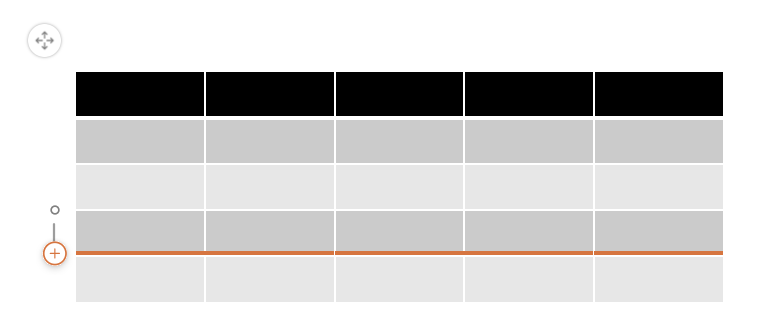
Opção 1: Use o mouse & clique
Opção 2: Usar a Faixa de Opções
Clique em uma célula da tabela na linha acima ou abaixo de onde deseja que a nova linha apareça.
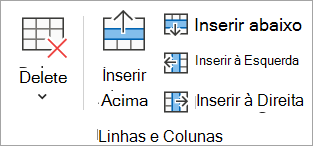
Na guia Layout da Tabela , no grupo Linhas & Colunas , siga um destes procedimentos:
- Para adicionar uma linha acima da célula selecionada, clique em Inserir Acima (ou Inserir Linha Acima).
- Para adicionar uma linha abaixo da célula selecionada, clique em Inserir Abaixo (ou Inserir Linha Abaixo).
-
Observação
- Para adicionar várias linhas de uma vez, usando o mouse, arraste para selecionar um número igual de linhas para a quantidade que você deseja adicionar e clique em Inserir Acima ou Inserir Abaixo. Por exemplo, selecione três linhas existentes, clique em Inserir Acima ou Inserir Abaixo e mais três linhas serão adicionadas.
- Para adicionar uma linha ao final de uma tabela, clique na célula mais à direita da última linha e pressione Tab.
Adicionar uma coluna
Clique em uma célula à direita ou à esquerda da coluna onde deseja que a nova coluna apareça.
Na guia Layout da Tabela , no grupo Linhas & Colunas , siga um destes procedimentos:
Para adicionar uma coluna à esquerda da célula selecionada, clique em Inserir à esquerda (ou Inserir coluna à esquerda).
Para adicionar uma coluna à direita da célula selecionada, clique em Inserir à Direita (ou Inserir Coluna à Direita).
Observação
Para adicionar várias colunas de uma vez, usando o mouse, arraste para selecionar um número igual de colunas para a quantidade que você deseja adicionar e clique em Inserir à Esquerda ou Inserir à Direita. Por exemplo, selecione três colunas existentes, clique em Inserir à esquerda ou Inserir à direita e mais três colunas serão adicionadas.
- Selecione qualquer célula dentro da tabela.
- Na guia Design da Tabela , no grupo Opções de Estilo de Tabela , selecione Linha de Cabeçalho.
- Insira os títulos das colunas na primeira linha da tabela.
Excluir uma linha ou coluna
- Clique em uma célula da tabela na coluna ou linha que você deseja excluir.
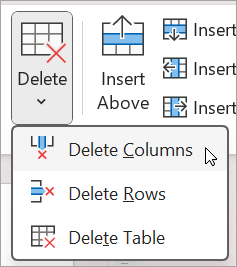
- Na guia Layout da Tabela , no grupo Linhas & Colunas , clique em Excluir e em Excluir Colunas ou Excluir Linhas.
Excluir uma tabela
- Clique na tabela para selecioná-la.
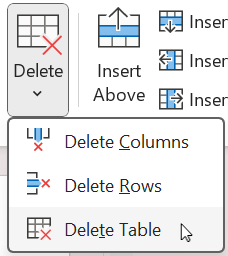
- Na guia Layout da Tabela , no grupo Linhas & Colunas , clique em Excluir e em Excluir Tabela ou pressione Delete no teclado.
Adicionar uma linha
Clique em uma célula da tabela na linha acima ou abaixo de onde deseja que a nova linha apareça.
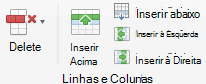
Na guia Layout da Tabela , no grupo Linhas & Colunas , siga um destes procedimentos:
Para adicionar uma linha acima da célula selecionada, clique em Inserir Acima (ou Inserir Linha Acima).
Para adicionar uma linha abaixo da célula selecionada, clique em Inserir Abaixo (ou Inserir Linha Abaixo).
Observação
- Para adicionar várias linhas de uma vez, usando o mouse, arraste para selecionar um número igual de linhas à quantidade que você deseja adicionar e clique em Inserir Linha Acima ou Inserir Linha Abaixo. Por exemplo, selecione três linhas existentes, clique em Inserir Linha Acima ou Inserir Linha Abaixo e mais três linhas serão adicionadas.
- Para adicionar uma linha ao final de uma tabela, clique na célula mais à direita da última linha e pressione Tab.
Adicionar uma coluna
Clique em uma célula à direita ou à esquerda da coluna onde deseja que a nova coluna apareça.
Na guia Layout da Tabela , no grupo Linhas & Colunas , siga um destes procedimentos:
Para adicionar uma coluna à esquerda da célula selecionada, clique em Inserir à esquerda (ou Inserir coluna à esquerda).
Para adicionar uma coluna à direita da célula selecionada, clique em Inserir à Direita (ou Inserir Coluna à Direita).
Observação
Para adicionar várias colunas de uma vez, usando o mouse, arraste para selecionar um número igual de colunas à quantidade que você deseja adicionar e clique em Inserir Coluna à Esquerda ou Inserir Coluna à Direita. Por exemplo, selecione três colunas existentes, clique em Inserir Coluna à Esquerda ou em Inserir Coluna à Direita e mais três colunas serão adicionadas.
- Selecione qualquer célula dentro da tabela.
- Na guia Design da Tabela , selecione Linha de Cabeçalho.
- Insira os títulos das colunas na primeira linha da tabela.
Excluir uma linha ou coluna
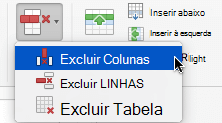
- Clique em uma célula da tabela na coluna ou linha que você deseja excluir.
- Na guia Layout da Tabela , no grupo Linhas & Colunas , clique em Excluir e em Excluir Colunas ou Excluir Linhas.
Excluir uma tabela
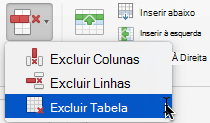
- Clique na tabela para selecioná-la.
- Na guia Layout da Tabela , no grupo Linhas & Colunas , clique em Excluir e em Excluir Tabela ou pressione Delete no teclado.
Adicionar uma linha
Clique em uma célula da tabela na linha acima ou abaixo de onde deseja que a nova linha apareça.
Na guia Layout da Tabela (ou apenas Tabela), siga um destes procedimentos:
Para adicionar uma linha acima da célula selecionada, clique em Inserir Acima.
Para adicionar uma linha abaixo da célula selecionada, clique em Inserir Abaixo.
Observação
- Para adicionar uma linha ao final de uma tabela, clique na célula mais à direita da última linha e pressione Tab.
- O PowerPoint para a Web não pode adicionar várias linhas ou colunas de uma vez.
Adicionar uma coluna
Clique em uma célula à direita ou à esquerda da coluna onde deseja que a nova coluna apareça.
Na guia Layout da Tabela (ou apenas Tabela), siga um destes procedimentos:
Para adicionar uma coluna à esquerda da célula selecionada, clique em Inserir à esquerda.
Para adicionar uma coluna à direita da célula selecionada, clique em Inserir à Direita.
Observação
O PowerPoint para a Web não pode adicionar várias linhas ou colunas de uma vez.
- Selecione qualquer célula dentro da tabela.
- Na guia Design da Tabela , no grupo Opções de Estilo de Tabela , selecione Linha de Cabeçalho.
- Insira os títulos das colunas na primeira linha da tabela.
Se você tiver uma guia Tabela na faixa de opções em vez de uma guia Design de Tabela , isso significa que você está usando a faixa de opções de linha única. Em vez disso, siga estas instruções:
- Selecione qualquer célula dentro da tabela.
- Na guia Tabela , selecione Opções de Estilo e, em seguida, selecione Linha de Cabeçalho.
Excluir uma linha ou coluna
- Clique em uma célula da tabela na coluna ou linha que você deseja excluir.
- Na guia Layout da Tabela (ou apenas Tabela), selecione Excluir e, em seguida, selecione Excluir Colunas ou Excluir Linhas.
Excluir uma tabela
- Clique em algum lugar na tabela.
- Na guia Layout da Tabela (ou apenas Tabela), selecione Excluir e selecione Excluir Tabela.
Confira também
Mesclar ou dividir células de tabela no PowerPoint
Alterar a aparência de uma tabela
Adicionar uma tabela a um slide

