Você pode alterar a aparência das tabelas em sua apresentação do PowerPoint combinando ou dividindo células da tabela.
Se você quiser excluir uma linha ou coluna inteira de uma tabela, consulte Adicionar ou excluir linhas e colunas da tabela.
Mesclar células da tabela
Para combinar duas ou mais células da tabela na mesma linha ou coluna em uma única célula, faça o seguinte:
No slide, selecione as células que deseja combinar.
Dica
Não é possível selecionar várias células não contíguas.
Na faixa de opções, selecione a guia Layout .
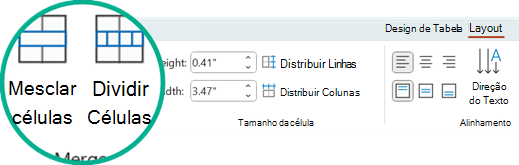
No grupo Mesclar , clique em Mesclar Células.
Dica
Você também pode apagar as bordas das células para mesclar as células da tabela. Em Ferramentas de Tabela, na guia Design , no grupo Desenhar Bordas , clique em Borracha e clique nas bordas da célula que você deseja apagar. Quando terminar, pressione Esc.
Dividir células da tabela
Para dividir uma célula da tabela em mais células, faça o seguinte:
Clique na célula da tabela que você deseja dividir.
Na faixa de opções, selecione a guia Layout .
No grupo Mesclar , clique em Dividir Células e siga um ou mais destes procedimentos:
- Para dividir uma célula verticalmente, na caixa Número de colunas , insira o número de células novas desejado.
- Para dividir uma célula horizontalmente, na caixa Número de linhas , insira o número de células novas desejadas.
- Para dividir uma célula horizontal e verticalmente, na caixa Número de colunas , insira o número de novas colunas desejadas e, na caixa Número de linhas , insira o número de novas linhas desejadas.
Mova ou adicione conteúdo manualmente à célula ou células vazias recém-criadas.
Por que células divididas ou mescladas são um problema de acessibilidade
Os leitores de tela acompanham sua localização em uma tabela contando as células da tabela. Se uma célula for mesclada ou dividida, ou se uma tabela estiver aninhada dentro de outra tabela, o leitor de tela perderá a conta e não poderá fornecer informações úteis sobre a tabela depois disso.
Células em branco em uma tabela também podem induzir alguém a usar um leitor de tela a pensar que não há mais dados na tabela. Use uma estrutura de tabela simples apenas para dados e inclua cabeçalhos de coluna, se apropriado. (Os leitores de tela também usam informações de cabeçalho para identificar linhas e colunas.)
Dividir o conteúdo de uma tabela em dois slides
O PowerPoint não pode dividir automaticamente uma tabela que é muito longa para caber em um slide, mas é um processo simples de fazer isso sozinho:
1:21
Remover o conteúdo de uma célula
Mesclar células da tabela
Para combinar duas ou mais células da tabela na mesma linha ou coluna em uma única célula, faça o seguinte:
No slide, selecione as células que deseja combinar.
Dica
Não é possível selecionar várias células não contíguas.
Na faixa de opções, selecione a guia Layout .
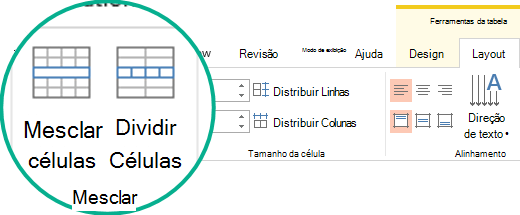
No grupo Mesclar , clique em Mesclar Células.
Dica
Você também pode apagar as bordas das células para mesclar as células da tabela. Em Ferramentas de Tabela, na guia Design , no grupo Desenhar Bordas , clique em Borracha e clique nas bordas da célula que você deseja apagar. Quando terminar, pressione Esc.
Dividir células da tabela
Para dividir uma célula da tabela em mais células, faça o seguinte:
Clique na célula da tabela que você deseja dividir.
Na faixa de opções, selecione a guia Layout .
No grupo Mesclar , clique em Dividir Células e siga um ou mais destes procedimentos:
- Para dividir uma célula verticalmente, na caixa Número de colunas , insira o número de células novas desejado.
- Para dividir uma célula horizontalmente, na caixa Número de linhas , insira o número de células novas desejadas.
- Para dividir uma célula horizontal e verticalmente, na caixa Número de colunas , insira o número de novas colunas desejadas e, na caixa Número de linhas , insira o número de novas linhas desejadas.
Mova ou adicione conteúdo manualmente à célula ou células vazias recém-criadas.
Por que células divididas ou mescladas são um problema de acessibilidade
Os leitores de tela acompanham sua localização em uma tabela contando as células da tabela. Se uma célula for mesclada ou dividida, ou se uma tabela estiver aninhada dentro de outra tabela, o leitor de tela perderá a conta e não poderá fornecer informações úteis sobre a tabela depois disso.
Células em branco em uma tabela também podem induzir alguém a usar um leitor de tela a pensar que não há mais dados na tabela. Use uma estrutura de tabela simples apenas para dados e inclua cabeçalhos de coluna, se apropriado. (Os leitores de tela também usam informações de cabeçalho para identificar linhas e colunas.)
Dividir o conteúdo de uma tabela em dois slides
O PowerPoint não pode dividir automaticamente uma tabela que é muito longa para caber em um slide, mas é um processo simples de fazer isso sozinho:
1:21
Remover o conteúdo de uma célula
Mesclar células
- Na tabela, arraste o ponteiro sobre as células que você deseja mesclar.
- Na faixa de opções, selecione a guia Layout da Tabela .
- Selecione Mesclar células.

Dividir células
Na tabela, clique na célula que você deseja dividir.
Na faixa de opções, selecione a guia Layout da Tabela .
Selecione Dividir Células.
Na caixa de diálogo Dividir Células , selecione o número desejado de colunas e linhas e clique em Inserir.
Mova ou adicione conteúdo manualmente à célula ou células vazias recém-criadas.
Remover o conteúdo de uma célula
Mesclar células da tabela
Para combinar duas ou mais células da tabela na mesma linha ou coluna em uma única célula, faça o seguinte:
No slide, selecione as células que deseja combinar.
Dica
Não é possível selecionar várias células não contíguas.
Selecione a guia Layout da tabela (ou apenas Tabela) e, em seguida, selecione  Mesclar.
(Como alternativa, você pode clicar com o botão direito do mouse nas células selecionadas e escolher Mesclar.)
Dividir células da tabela
Para dividir uma célula da tabela em mais células, faça o seguinte:
Selecione a(s) célula(s) da tabela que você deseja dividir.
Selecione a guia Layout da tabela (ou apenas Tabela) e, em seguida, selecione  Dividir.
(Como alternativa, você pode clicar com o botão direito do mouse na célula ou células selecionadas e escolher Dividir.)
Siga um destes procedimentos:
- Para dividir uma célula verticalmente, na caixa Número de colunas , insira o número de células novas desejado.
- Para dividir uma célula horizontalmente, na caixa Número de linhas , insira o número de células novas desejadas.
- Para dividir uma célula horizontal e verticalmente, na caixa Número de colunas , insira o número de novas colunas desejadas e, na caixa Número de linhas , insira o número de novas linhas desejadas.
Mova ou adicione conteúdo manualmente à célula ou células vazias recém-criadas.
Remover o conteúdo de uma célula
Veja Também
Adicionar ou excluir linhas e colunas de tabela no PowerPoint
Adicionar uma tabela a um slide
Mesclar e desfazer mesclagem de células no Excel

