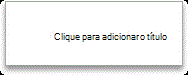
Você pode adicionar texto a um slide do PowerPoint ou a um master de slides inserindo uma caixa de texto e digitando dentro dessa caixa. Você pode formatar esse texto selecionando o texto ou a caixa inteira. Você também pode adicionar texto a espaços reservados e formas.
Selecione o título de uma seção abaixo para abri-la e conferir as instruções detalhadas.
Inserir uma caixa de texto
- Abra o slide ao qual você deseja adicionar a caixa.
- Na faixa de opções, selecione a guia Inserir e, em seguida, selecione
 Caixa de Texto.
 - No slide, clique e arraste para desenhar a caixa de texto na posição e tamanho desejados.
Adicionar texto a um espaço reservado
Para adicionar texto a um espaço reservado de texto em um slide, faça o seguinte:
Clique dentro do espaço reservado e digite ou cole o texto.
Observação
Se o texto exceder o tamanho do espaço reservado, o PowerPoint reduzirá o tamanho da fonte e o espaçamento entre linhas de forma incremental à medida que você digitar para ajustar o texto.
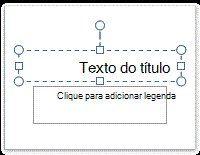
Abaixo, a borda pontilhada representa o espaço reservado que contém o texto do título do slide.
Adicionar texto a uma caixa de texto
- Para adicionar texto a uma caixa de texto que qualquer pessoa pode editar, no modo de exibição Normal , clique dentro da caixa de texto e digite ou cole o texto.
- Para adicionar texto a uma caixa de texto permanente e não editável, no modo de exibição Slide Mestre , clique dentro da caixa de texto e digite ou cole o texto.
Use caixas de texto para colocar texto em qualquer lugar de um slide, como fora de um espaço reservado para texto. Por exemplo, para adicionar uma legenda a uma imagem, crie uma caixa de texto e posicione-a perto da imagem.
Observação
Quando você adiciona uma caixa de texto no modo de exibição Normal, o texto pode ser editado por qualquer pessoa. Quando você adiciona uma caixa de texto no modo de exibição de Slide Mestre, o texto adicionado a ela se torna permanente e não pode ser editado fora do Slide Mestre.
Adicionar texto que faz parte de uma forma
Formas como quadrados, círculos, balões de texto explicativo e setas lineares podem conter texto. Quando você digita texto em uma forma, o texto é anexado à forma, move-se e gira com ela.
- Para adicionar texto que se torna parte de uma forma, selecione a forma e digite ou cole o texto.
Adicionar texto que é independente de uma forma
Uma caixa de texto é útil se você quiser adicionar texto a uma forma, mas não quiser que o texto seja anexado à forma. Você pode adicionar um efeito de borda, preenchimento, sombra ou tridimensional (3D) ao texto em uma caixa de texto.
Para adicionar texto que se move independentemente de uma forma, adicione uma caixa de texto e digite ou cole o texto.
Adicionar uma caixa de textoNa guia Inserir, no grupo Texto, clique em Caixa de Texto.
Observação
Se você estiver usando um idioma do Leste Asiático, no menu suspenso Caixa de Texto , clique em Alinhamento horizontal ou vertical .
Clique no slide e arraste o ponteiro para desenhar a caixa de texto.
Observação
No modo de exibição de Slide Mestre, há uma diferença em como você usa um espaço reservado de texto em relação a uma caixa de texto:
Adicione um espaço reservado de texto no modo de exibição de Slide Mestre quando desejar solicitar que os usuários do seu modelo substituam o texto do prompt por texto pertinente ao próprio projeto. (O comportamento normal do texto de prompt personalizado em um espaço reservado de texto é que ele desaparece quando você começa a digitar.)
Adicione uma caixa de texto de dentro do modo de exibição do Slide Mestre quando desejar que ela contenha texto permanente e não editável.
Quando você adiciona uma caixa de texto no modo de exibição Normal , o texto pode ser editado por qualquer pessoa.
Confira também
Adicionar, reorganizar e excluir slides
Adicionar um ou mais espaços reservados para conteúdo a um layout