
Se você aplicar um layout de slide a um ou mais slides em sua apresentação e, em seguida, voltar e editar esse layout adicionando um espaço reservado, um texto de prompt personalizado ou concluindo alguma outra ação que altera o layout, você deverá reaplicar o layout aos slides para que os slides sigam o layout atualizado.
Alterar um layout existente
Na guia Exibição, clique em Slide Mestre.
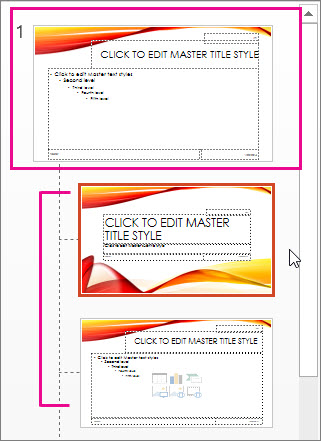
No painel de miniatura que contém os slides mestres e layouts, selecione o layout que tenha a organização de espaços reservados mais próxima da desejada para o slide.
Observação
O slide mestre é sempre a miniatura superior e os outros layouts de slide ficam abaixo dele.
Dica
Se você não gostar de nenhum dos layouts, selecione o Layout em Branco e comece de novo adicionando espaços reservados para conter texto, imagens, vídeos, etc.
Para alterar um layout existente, execute um ou mais dos seguintes procedimentos:
- Para adicionar um espaço reservado, na guia Slide Mestre, clique em Inserir Espaço Reservado e selecione um tipo de espaço reservado na lista. Clique em um local no layout e arraste para desenhar o espaço reservado.
- Adicione, edite ou remova um espaço reservado em um layout de slide.
Para renomear o layout, na lista de miniaturas de layouts, clique com o botão direito do mouse no layout que você personalizou e, em seguida, clique em Renomear Layout.
Na caixa de diálogo Renomear Layout, digite um novo nome que descreva o layout recém-criado e clique em Renomear.
Na guia Slide Mestre, clique em Fechar Modo de Exibição Mestre.
Aplicar as atualizações para que elas apareçam em seus slides
No Modo de Exibição Normal, no painel de miniaturas, clique no slide ao qual deseja reaplicar o layout atualizado.

Observação
Para selecionar vários slides, pressione e mantenha pressionada a tecla Ctrl e clique em cada slide.
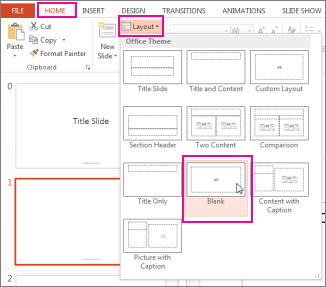
Na guia Página Inicial, no grupo Slides, clique em Layout e selecione o layout que você atualizou no Modo de Exibição de Slide Mestre.
Confira também
Adicionar espaços reservados para conter texto, imagens, vídeos, etc.