

Você pode criar e imprimir páginas de Anotações para acompanhá-lo quando você apresentar uma apresentação de slides do PowerPoint.
As Anotações impressas mostram uma miniatura dos slides em uma metade da página e as anotações do orador na outra metade.
Adicionar números de página, rodapés, cabeçalhos ou data nas Anotações
Na guia Inserir da faixa de opções da barra de ferramentas, na seção Texto , selecione Cabeçalho & Rodapé. A caixa de diálogo Cabeçalho e Rodapé é aberta.
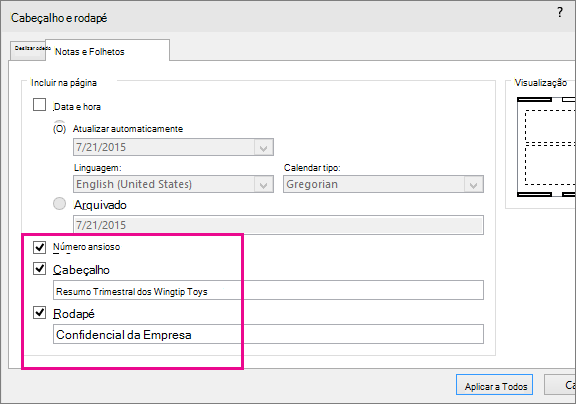
Na caixa de diálogo Cabeçalho e Rodapé, selecione a guia Anotações e Folhetos.
Marque as caixas de marca os itens que você deseja incluir na página de Anotações impressas e digite o texto que você quer que apareça na parte superior ou inferior de cada página de suas anotações.
Observação
Por padrão, Número da página está ativado. Desmarque essa caixa de seleção se não quiser exibi-lo nas anotações impressas.
Para adicionar Dados e Hora com opções de formatação da seguinte maneira:
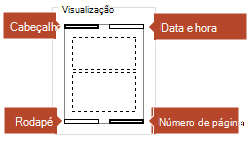
Para Faça isto Adicionar uma data e hora a serem atualizadas sempre que a apresentação for aberta Clique em Atualizar Automaticamente e escolha o formato de data ou hora desejados. Adicionar data e hora determinadas Selecione Fixo e digite a data e a hora desejadas. A imagem de Visualização mostra quais itens estão ativados. Quatro retângulos estreitos são exibidos nos quatro cantos da imagem de visualização. Um retângulo em negrito indica o item ativado para as anotações impressas.
Selecione Aplicar a Todos.
Na guia Exibir da faixa de opções, selecione Anotações para ver o efeito das alterações.
Nomes e caminhos de arquivos
O PowerPoint não oferece suporte à inserção automática de um nome de arquivo ou nome de caminho. Em vez disso, siga um procedimento acima e digite o arquivo ou caminho na caixa de texto designada.
Adicionar um logotipo ou outra imagem a anotações
Para adicionar uma imagem a páginas de anotações, edite as Anotações Mestras:
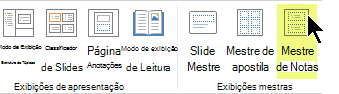
Na faixa de opções da barra de ferramentas, selecione a guia Exibir e Anotações Mestras.
Na guia Inserir da faixa de opções, selecione Inserir e Imagens.
Navegue até a imagem desejada, selecione-a e escolha Inserir.
Arraste a imagem para o local desejado e redimensione-a, se necessário.
Para opções de formatação adicionais, selecione a guia Formato da Imagem .
Excluir informações de cabeçalho e rodapé em anotações
- Selecione qualquer slide.
- Selecione Inserir>Cabeçalho & Rodapé
 .
. - Na caixa de diálogo Cabeçalho e Rodapé, selecione a guia Anotações e Folhetos.
- Desmarque as caixas das opções que você deseja remover do cabeçalho ou rodapé.
- Selecione Aplicar a Todos.
- Na guia Exibir da faixa de opções, selecione Anotações para ver o efeito das alterações.
Essas alterações não afetam os cabeçalhos ou rodapés nos slides em si, apenas as páginas de Anotações impressas.