
Importante
O Copilot (incluindo o Brand Kit) está disponível no PowerPoint para Windows, Mac e na Web.
O Copilot no PowerPoint é um assistente com tecnologia de IA disponível no PowerPoint para Windows, Mac e na Web. Pode ser acedido ao abrir o Copilot Chat com o ícone Copilot no canto inferior direito do ecrã. Está ativada por predefinição na caixa de aviso.

O Copilot no PowerPoint ajuda-o a criar, editar e compreender as suas apresentações. Compreende o contexto do documento, pode executar tarefas de vários passos e gera ou edita conteúdos diretamente no PowerPoint, incluindo:
- Edição e Estruturação de Diapositivos: Adicionar novos diapositivos, atualizar conteúdo existente, reorganizar secções e melhorar o fluxo geral com sugestões assistidas por IA
- Geração e Melhoramento de Imagens: Utilizar IA para criar elementos visuais personalizados ou substituir os existentes, com resultados inseridos diretamente nos seus diapositivos ou partilhados no chat
- Compreensão da Apresentação: Resumir rapidamente o seu conjunto de diapositivos, obter respostas a perguntas específicas e receber informações para o ajudar a comunicar melhor a sua mensagem
Pode escolher entre diferentes modelos de IA, incluindo Claude de Anthropic e ChatGPT do OpenAI, para potenciar a sua experiência de Copilot ao fazer alterações diretamente na sua apresentação.
O Copilot no PowerPoint irá trabalhar para compreender e seguir a estrutura e a marca da sua apresentação. Uma forma fundamental de ajudar a Copilot no PowerPoint a compreender melhor os requisitos da sua marca é preencher um Brand Kit (disponível para utilizadores empresariais) com os seus logótipos, diretrizes de marca e recursos de imagem.
A experiência foi concebida para simplificar os fluxos de trabalho de criação de apresentações e melhorar a produtividade. Foi concebido tendo em conta a IA responsável.
Experimente agora
Pronto para experimentar? Pode utilizar o Copilot no PowerPoint para criar apresentações na marca e simplificar uma vasta gama de tarefas.
- Abrir o PowerPoint
- Abra o Copilot Chat no menu do Friso e experimente estas instruções:
- Peça-lhe para reescrever texto para melhorar a clareza ou o tom, como "Tornar o título mais conciso"
- Melhore os elementos visuais da sua apresentação por "substituir a lista de marcas neste diapositivo por um linha do tempo SmartArt detalhado" e "tornar a imagem neste diapositivo fotorealista"
- Abordar tarefas complexas de raciocínio, tais como adaptar conteúdos para diferentes audiências , por exemplo, "Atualizar diapositivos 4 a 6 para uma audiência do Reino Unido"
Configurar o seu modelo e kit de marca (para utilizadores empresariais)
Para configurar o seu Brand Kit e otimizar o seu modelo para o Copilot no PowerPoint, consulte os seguintes artigos. Tenha em atenção que tem de ter uma licença Microsoft 365 Copilot para aceder ao Brand Kit.
- Criar e gerir kits de Marca oficiais na aplicação Microsoft 365 Copilot - Suporte da Microsoft
- Utilizar diretrizes para gerir kits de Marca no Microsoft 365 Copilot - Suporte da Microsoft
- Manter a sua apresentação na marca com a Copilot - Suporte da Microsoft
Se tiver configurado um Kit de marca, eis algumas ações que pode experimentar com o Copilot no PowerPoint:
- Peça-lhe para criar uma apresentação de marca e escolher um modelo a partir do seu Brand Kit , por exemplo, "Criar uma apresentação sobre IA no trabalho. Aborde histórias da vida real de diferentes funções - RH, Vendas & Marketing, TI, Fabrico, Finanças, Produto. Além disso, faça com que os ganhos de produtividade sejam apoiados por dados e representem através de tabelas & gráficos".
- Adicione conteúdos de marca ao criar um diapositivo com os esquemas, a tipografia da marca e o estilo visual do seu modelo, por exemplo, "Adicionar um diapositivo com esta citação: "A inovação começa por compreender o percurso do cliente"
- Peça-lhe para reformatar a sua apresentação para corresponder ao estilo de modelo de marca, aplicando cores, tipos de letra e esquemas consistentes ao longo de todo o processo, como "Reformatar todos os diapositivos para corresponder ao estilo do meu modelo empresarial, ajustar cores e tipos de letra"
- Adicione elementos visuais ao extrair logótipos e imagens do seu Brand Kit e aplicá-los de forma consistente nos diapositivos, como "Adicionar imagens relevantes do meu Brand Kit aos diapositivos 3, 5 e 7"
- Peça à Copilot marcar a sua apresentação seja compatível com a marca – por exemplo, "Pode rever/marcar o meu conjunto de diapositivos em comparação com as diretrizes da marca da minha empresa?"
Melhorar as suas apresentações com competências para o Copilot no PowerPoint
O Copilot no PowerPoint inclui agora competências incorporadas — comandos prontos a utilizar que efetuam ações no seu conjunto de diapositivos com um único clique. Em vez de criar um pedido longo, basta escolher uma habilidade e deixar a Copilot fazer o trabalho, ajudando-o a melhorar a narrativa e a consistência visual mais rapidamente, mesmo ao lado dos seus fluxos de trabalho copilot existentes.
As competências estão atualmente disponíveis através de modelos Anthropic para o Copilot no PowerPoint com suporte para GPT em breve.
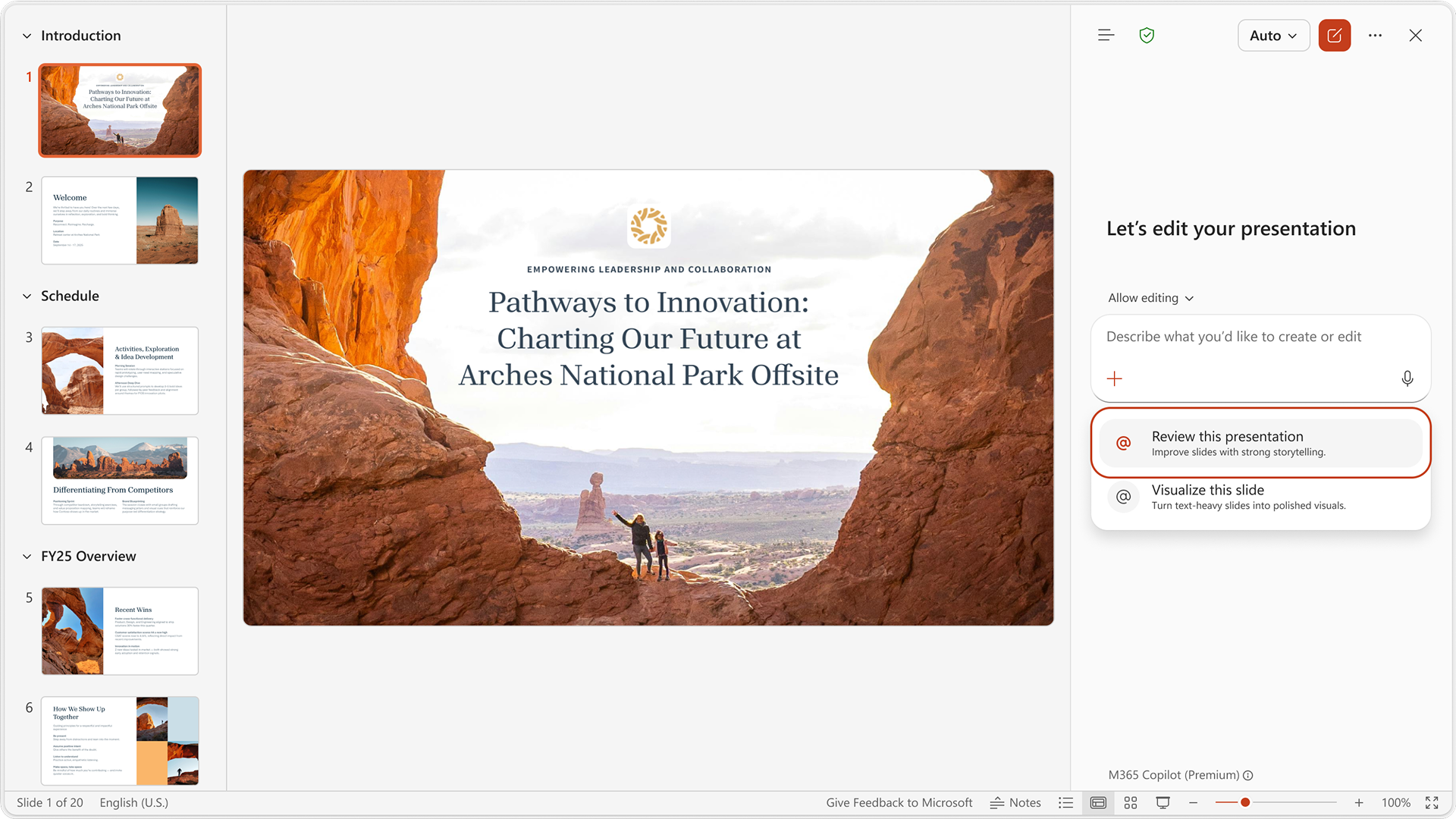
Copilot nas competências do PowerPoint
- Reveja esta apresentação — Obtenha sugestões detalhadas, diapositivos a diapositivos para reforçar a estrutura, a clareza e a narrativa. O Copilot analisa os conteúdos existentes e recomenda edições para tornar a sua mensagem em terra
- Visualizar este diapositivo – transforme um diapositivo pesado de texto num elemento visual profissional e elegante. Copilot transforma o seu conteúdo escrito numa imagem envolvente que eleva o aspeto e a sensação do seu deck
Como utilizar uma competência
- Abra o Copilot no PowerPoint a partir do friso.
- Selecione o menu Competências
- Escolha a competência (por exemplo, Rever esta apresentação) e deixe que a Copilot o ajude (por exemplo, gerar sugestões que pode rever e aplicar).

Quais são as limitações do Copilot no PowerPoint? Como podem os utilizadores limitar os impactos dessas limitações ao utilizar o sistema?
Limitações:
- As apresentações grandes ou complexas podem exceder os limites do sistema.
Como limitar os impactos:
- Utilize o botão polegar para baixo no Copilot Chat para comunicar o resultado.
Quais fatores operacionais e configurações permitem o uso eficaz e responsável do Copilot no PowerPoint?
O Copilot no PowerPoint foi revisado por nossa equipe de IA Responsável (RAI). Seguimos os princípios de IA Responsável e implementamos:
- Pipelines responsáveis de processamento de IA para mitigar os riscos, como conteúdo prejudicial e inadequado.
- Nos comentários do usuário do produto com os quais os usuários podem relatar conteúdo ofensivo à Microsoft.
O que devo fazer se eu vir uma saída inesperada ou ofensiva ao usar o Copilot no PowerPoint?
- Utilize o botão polegar para baixo no Copilot Chat para comunicar o resultado.
- Remova ou edite qualquer conteúdo inapropriado antes de partilhar.
- Contacte o administrador de TI caso se depare com problemas persistentes. O seu feedback ajuda a Microsoft a melhorar a segurança e a qualidade da Copilot.
O conteúdo é gerado originalmente?
O conteúdo gerado pela Copilot no PowerPoint é criado por modelos de IA preparados sobre grandes conjuntos de dados de apresentações, dados internos e externos. No entanto, as saídas são sintetizadas a partir de padrões em dados de preparação e podem, ocasionalmente, assemelhar-se a conteúdos existentes. Reveja sempre a originalidade e a adequação antes de utilizar.
Como funciona a geração de imagens em Copilot?
O Copilot no PowerPoint suporta a geração de imagens através de modelos de IA avançados.
Peça uma imagem no chat e o Copilot irá gerar uma, se for apropriado. As imagens podem ser inseridas diretamente nos diapositivos ou devolvidas no chat para colocação manual, consoante o pedido.
Como é que o Copilot utiliza as minhas imagens carregadas na geração de imagens?
Quando carrega uma imagem ou se refere a uma num diapositivo como referência para a geração, o Copilot utiliza IA para analisar toda a imagem, incluindo objetos, fundo e estilo. Se as pessoas estiverem presentes, a análise pode incluir características físicas e faciais visíveis, bem como o número de indivíduos. Com base nas suas instruções, o Copilot pode estilizar a imagem, modificar o fundo ou adicionar novos elementos. Em alguns casos, pode reconhecer figuras públicas bem conhecidas, mas de outra forma não consegue identificar indivíduos únicos.
Os utilizadores têm de garantir que têm os direitos e permissões adequados para utilizar quaisquer imagens carregadas, incluindo o consentimento de todas as pessoas representadas.
Onde posso saber mais sobre privacidade?
O Copilot e o Microsoft 365 foram desenvolvidos com base na abordagem abrangente da Microsoft para segurança, conformidade e privacidade.
Para obter mais informações sobre privacidade, consulte as seguintes informações:
- Se estiver a utilizar Microsoft 365 Copilot na sua organização (com a sua conta escolar ou profissional), consulte Dados, Privacidade e Segurança para Microsoft 365 Copilot.
- Se você estiver usando o Copilot em aplicativos do Microsoft 365 para casa (com sua conta Microsoft pessoal), confira Copilot em aplicativos do Microsoft 365 para casa: seus dados e privacidade.
Alguns aspetos a ter em conta
Esta funcionalidade utiliza tecnologia de IA avançada para gerar conteúdo a partir da sua entrada. Tal como acontece com qualquer tecnologia em evolução, as saídas podem variar e nem sempre ser precisas ou alinhadas com a sua intenção e podem ocasionalmente incluir conteúdos confidenciais. Recomendamos que reveja e verifique o conteúdo gerado pela IA antes de o incluir na sua apresentação. Entradas semelhantes podem produzir resultados semelhantes.