

Última atualização: julho de 2026
Importante
O Copilot (incluindo o kit de marca) está disponível no PowerPoint para Windows, Mac e na Web.
Seu modelo do PowerPoint é a base com a qual o Copilot aprende. Um modelo bem estruturado ajuda o Copilot no PowerPoint a gerar apresentações visualmente consistentes e com a marca.
Quando você fornece um prompt ao Copilot no PowerPoint, ele analisa várias fontes para gerar resultados consistentes com a marca:
- Slides e layouts – os tipos de slide de exemplo e seus layouts definidos no modelo de marca.
- Objetos – Elementos de design como texto, formas, imagens e visualizações de dados nesses slides de exemplo, fornecidos em modelos.
- Seu prompt – as instruções específicas que você fornece.
O Copilot sintetiza todas essas informações para criar slides que se parecem com os que sua organização os criou. Isso não é apenas aplicar um tema – é entender e replicar a abordagem de apresentação da sua marca.
Observação
Se não vir o Copilot no Word, Excel, PowerPoint ou OneNote, esse pode não estar incluído na sua assinatura do Microsoft 365 ou estar disponível com base nas configurações da sua organização. Saiba qual licença do Copilot você possui.
Otimize seus modelos do PowerPoint para apresentações de marca com o Copilot
O Copilot usa principalmente os slides de exemplo e, secundariamente, a estrutura e os layouts do modelo para entender como sua organização se comunica visualmente. Para gerar apresentações que reflitam sua marca, você também pode configurar um kit de marca que aplicará a voz, o tom, o estilo e as imagens da sua marca, oferecendo resultados que refletem a aparência, o layout e o estilo de conteúdo da sua marca.
Este artigo explica como otimizar seus modelos do PowerPoint para que o Copilot possa produzir apresentações mais consistentes e de acordo com a marca.
Como o Copilot usa modelos para criar apresentações
O Copilot no PowerPoint usa:
- Modelos
- Ativos do kit de marca para gerar e editar slides usando prompts de idioma natural.
Quando você pede ao Copilot para criar ou editar slides:
- O Copilot interpreta sua solicitação.
- Ele examina os slides de exemplo e seleciona layouts do seu modelo.
- Ele gera conteúdo com base na estrutura do modelo.
- Ele aplica ativos da marca, como imagens, ícones e até mesmo a voz da marca em kits de marca.
As apresentações criadas com o Copilot priorizam seus modelos para produzir resultados alinhados à marca.
Por que a otimização de modelos é importante
O Copilot aprende com:
- Estrutura de layout
- Tipos de espaço reservado
- Densidade do conteúdo
- Hierarquia visual
- Relações de objeto
Apresente nos slides de exemplo do modelo.
Sem essas informações, o Copilot pode gerar:
- Layouts genéricos
- Formatação mínima
- Slides que não correspondem à intenção da marca
Se o seu modelo não contiver slides de amostra suficientes, o Copilot retornará ao Slide Mestre — o que pode resultar em uma saída menos ideal.
Como otimizar seu modelo para o Copilot
1. Forneça slides de amostra representativos
O Copilot aprende com os slides de exemplo em seu modelo. Portanto, seu modelo deve incluir slides representativos que reflitam como sua organização normalmente apresenta o conteúdo, para que o Copilot possa extrair e replicar esses padrões para corresponder ao estilo da sua marca. Quanto mais realistas e variadas forem suas amostras, melhor o Copilot poderá entender e aplicar a abordagem de apresentação da sua marca.
O que incluir nos slides de exemplo
Certifique-se de que haja vários tipos de slide e layouts em seu modelo. Isso ajuda o Copilot a reconhecer e reutilizar os layouts corretos.
Recomendamos adicionar os seguintes layouts genéricos:
- Título
- Agenda
- Cabeçalho de seção / Divisor de seção
- Conteúdo (texto, marcadores, ícones, áreas de foco, layouts de imagem)
- Visualização de Dados (tabelas, gráficos, estatísticas, painéis)
- Linhas do tempo
- Diagramas de Processo (circular/bloco) / Fluxogramas / Listas
- Citações / Declarações / Depoimentos
- Perguntas e Respostas (P&R)
- Resumo / Principais conclusões
- Conclusão
- Obrigado / Próximas Etapas
Os tipos de slide especializados ou dependentes do cenário que também podem ser adicionados são:
- Introduções / Biografias
- Slides da equipe / Conheça a equipe
- Contatos
- Mapas
- Calendário
- Estudos de Caso
- Qualquer outro slide de caso de uso específico
Observação
Esses tipos de slide são apenas recomendações representativas e não são obrigatórios. Você pode adicionar qualquer tipo de slide com base em suas definições de marca e casos de uso; No entanto, garantir uma boa cobertura em layouts, tipos de slide e estilos de objeto ajudará a produzir melhores resultados.
Nesses slides, mostre exemplos que demonstram como sua marca lida com esses conceitos:
Densidade do conteúdo
Demonstre como sua marca lida com quantidades variadas de informações:
- Densidade da luz: Apenas títulos/legendas, espaço em branco generoso.

- Densidade média: Layouts balanceados (por exemplo, texto de um lado e uma imagem grande do outro).

- Densidade pesada: Slides ricos em conteúdo com o mínimo de espaço em branco, incluindo texto denso, layouts de várias colunas e gráficos ou tabelas detalhados.
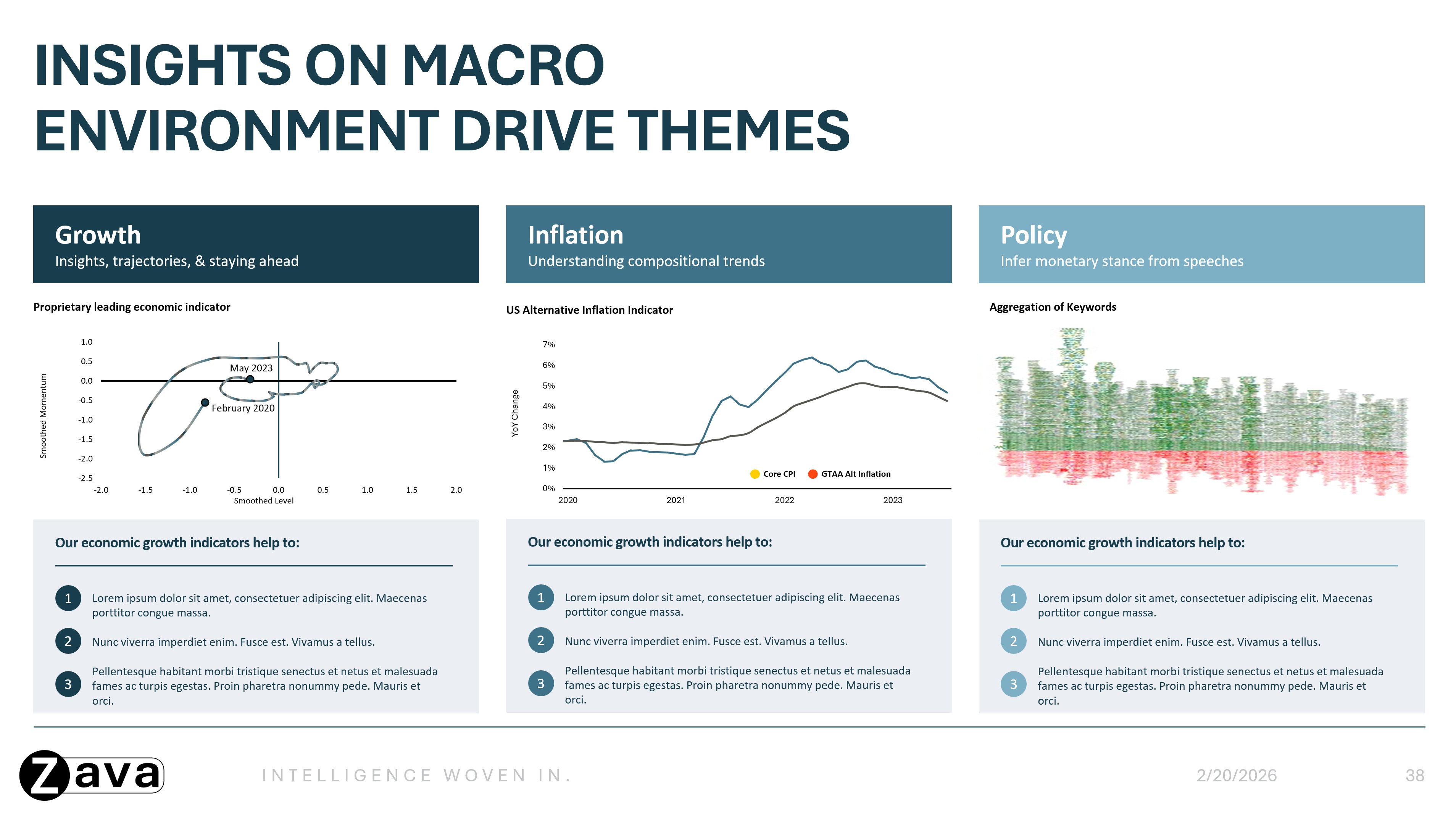
Estilo visual
Mostre como os elementos visuais são aplicados de forma consistente:
- Uso de cores em diferentes tipos de slide.
- Uso de cores em diferentes elementos em gráficos, tabelas, diagramas etc.
- Hierarquia de tipografia, com exemplos de títulos, subtítulos e corpo de texto em uso.
- Incorporação de ícones e imagens em layouts por meio de espaços reservados ou posicionamento real de ícones.
- Variantes multicoloridas de tipos de slide, quando apropriado (por exemplo, vários slides de cabeçalho de seção em cores diferentes).
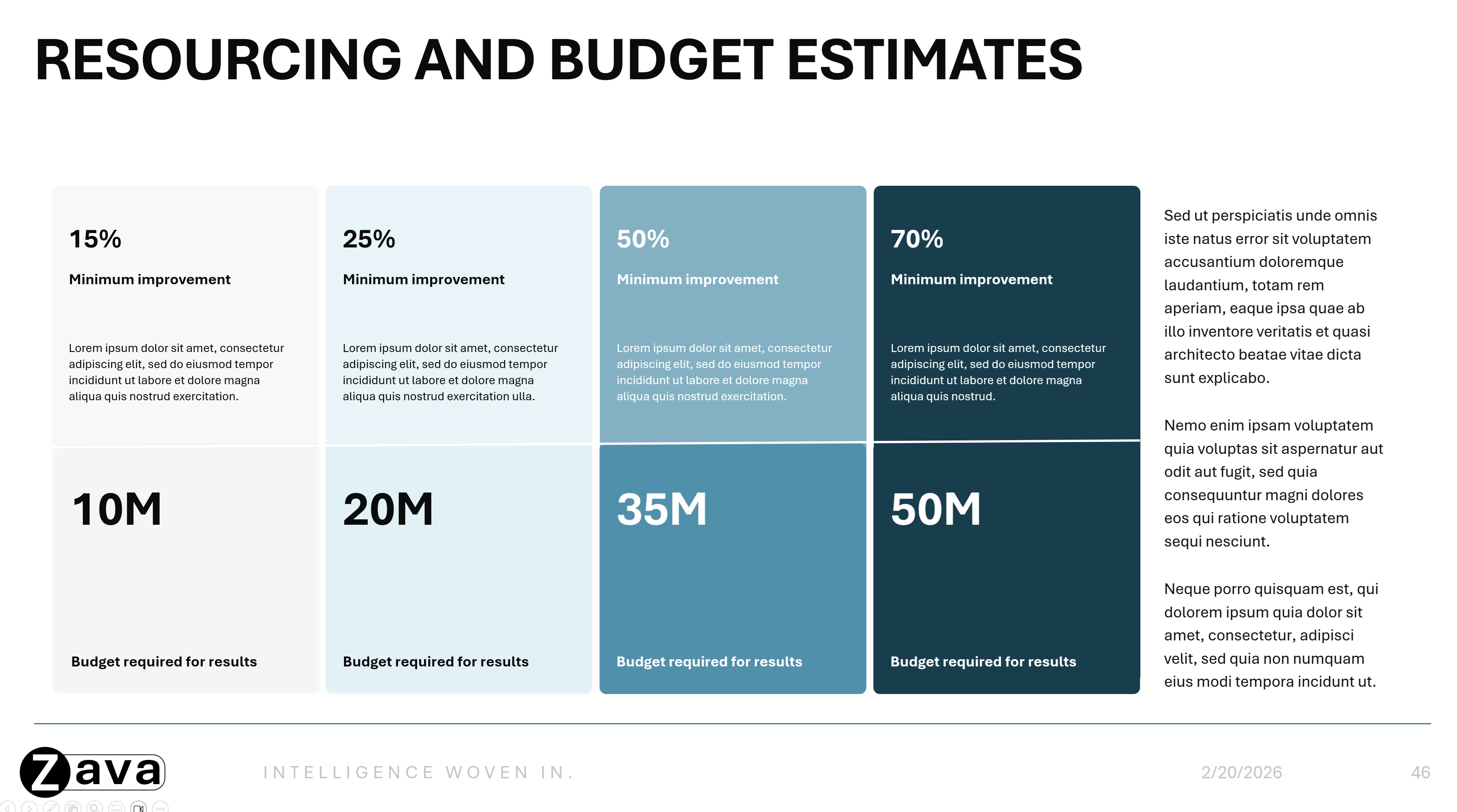

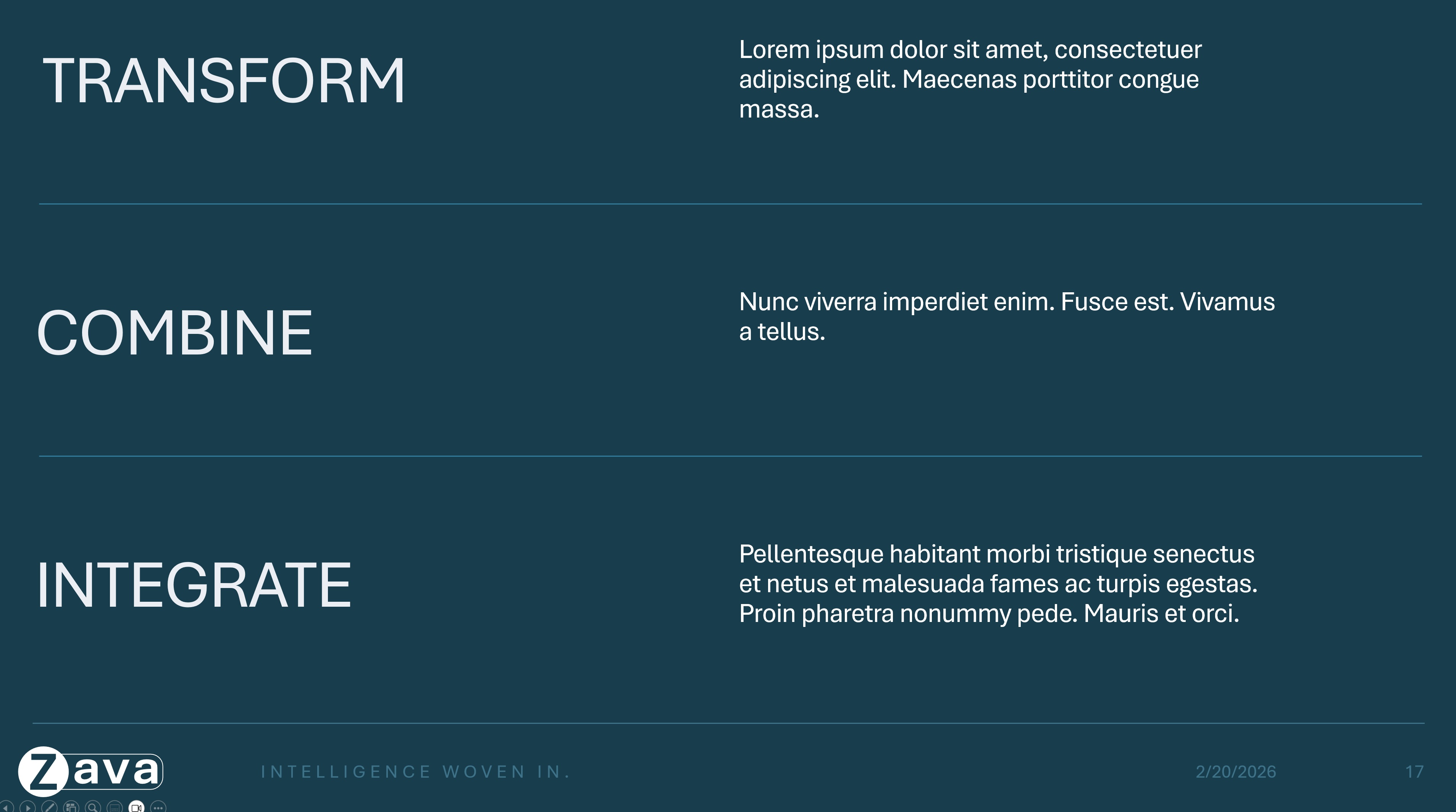
Fotografia/Estilos de imagem
Inclua exemplos que reflitam como sua marca usa imagens nos slides. Use vários exemplos de slides para demonstrar:
- Estilos preferenciais de composição e layout.
- Padrões de uso de imagens (por exemplo, imagens de fundo sem margens em slides de título ou imagens inseridas em slides de conteúdo).


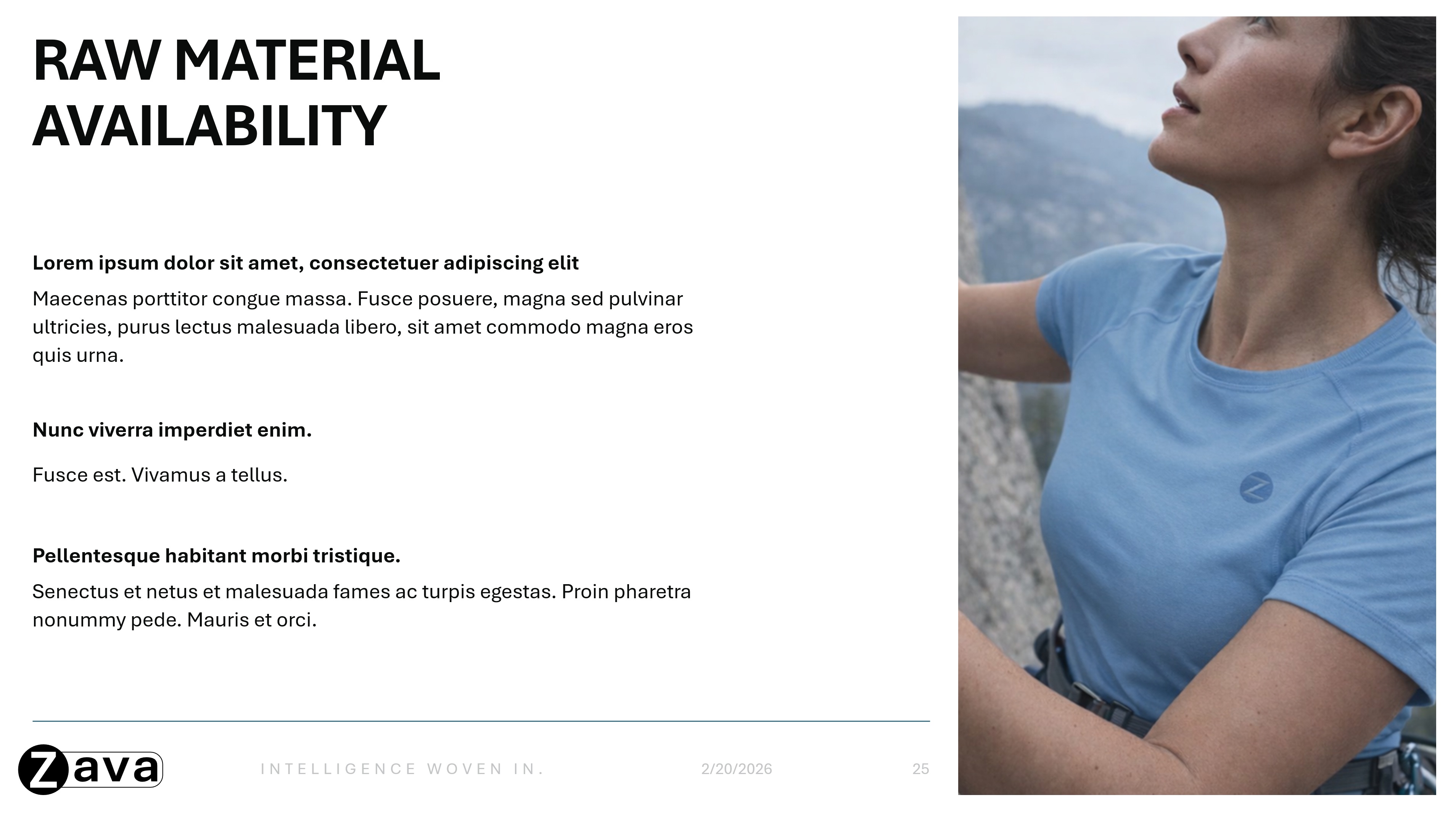
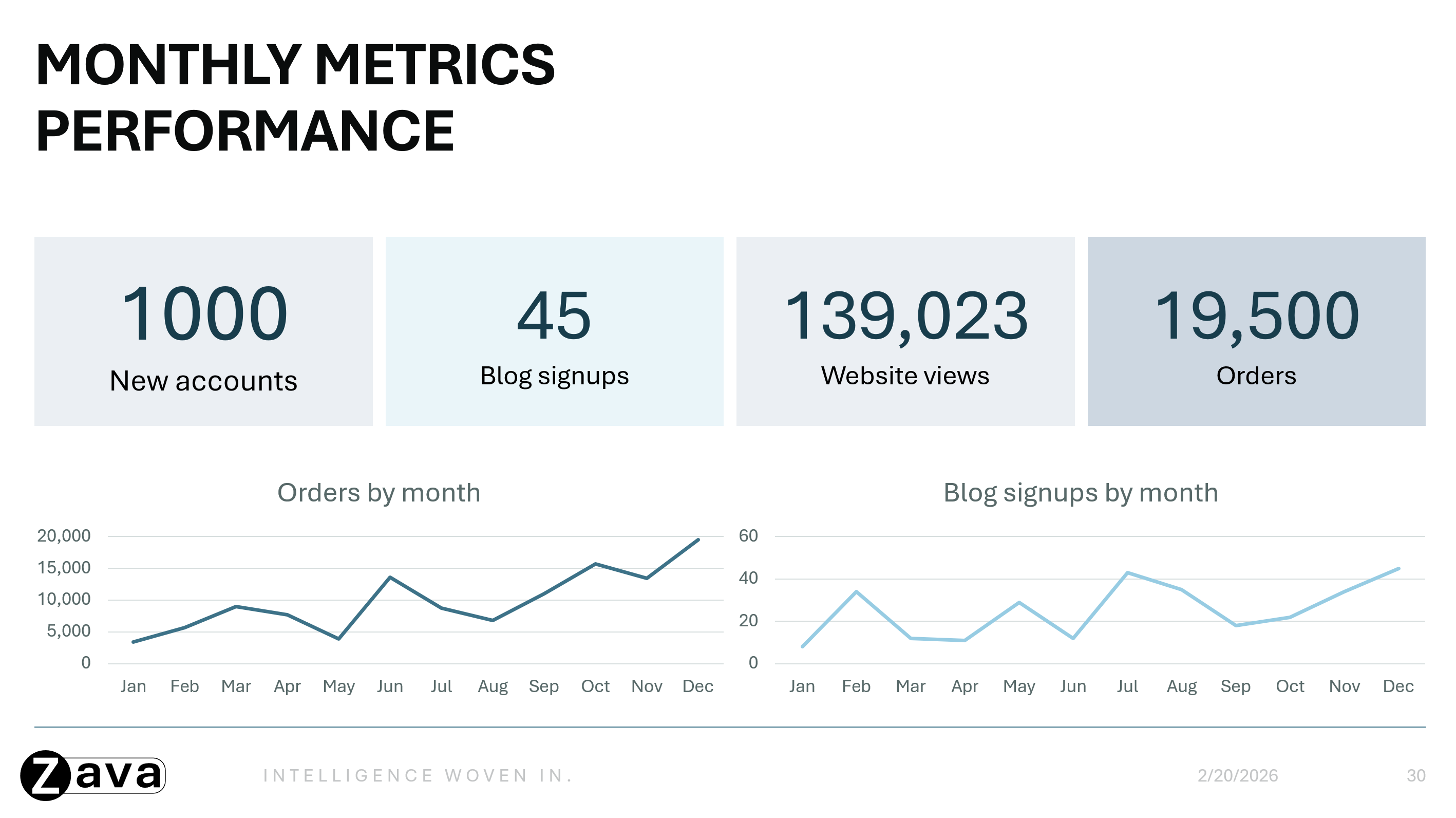
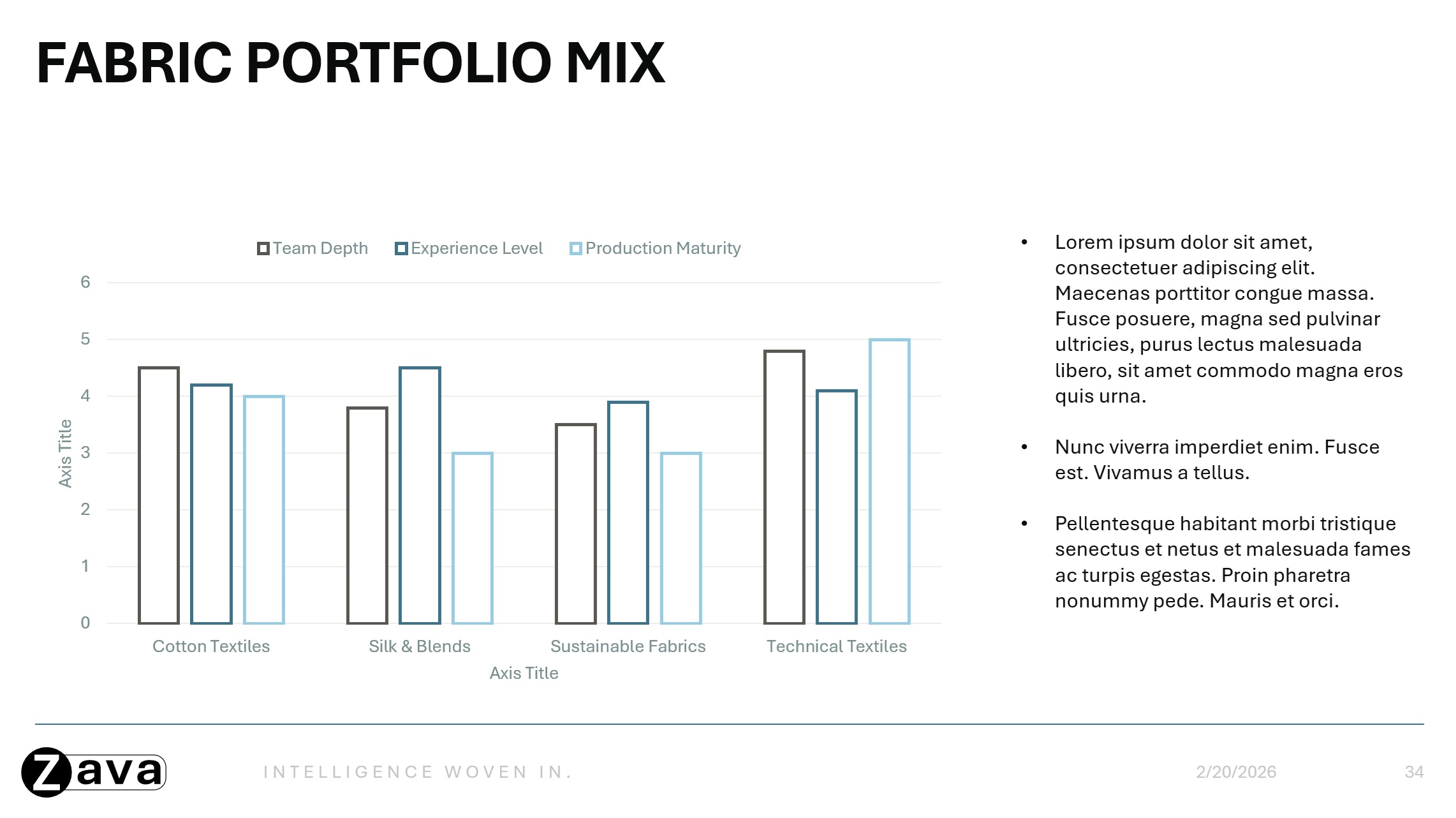
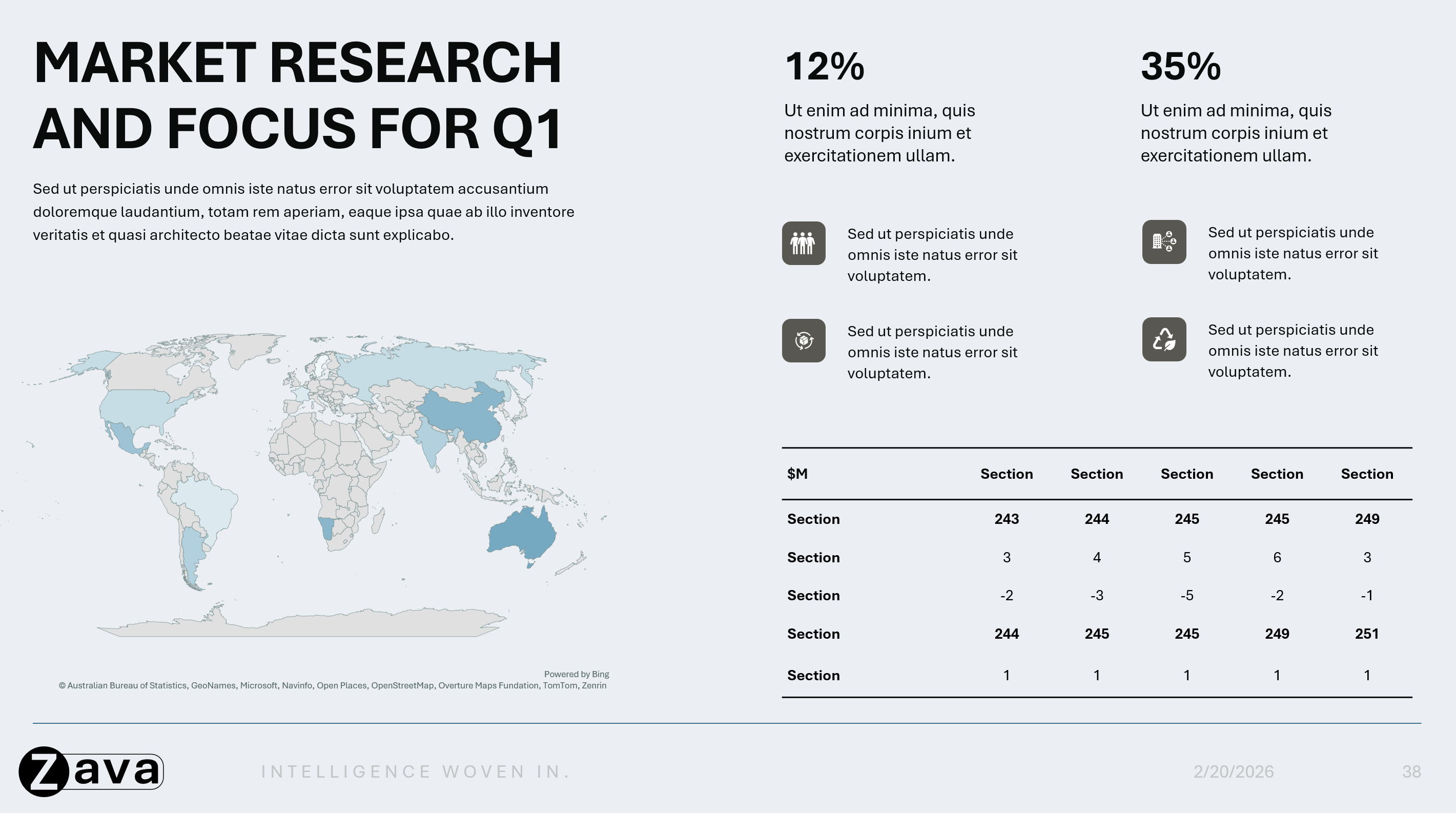
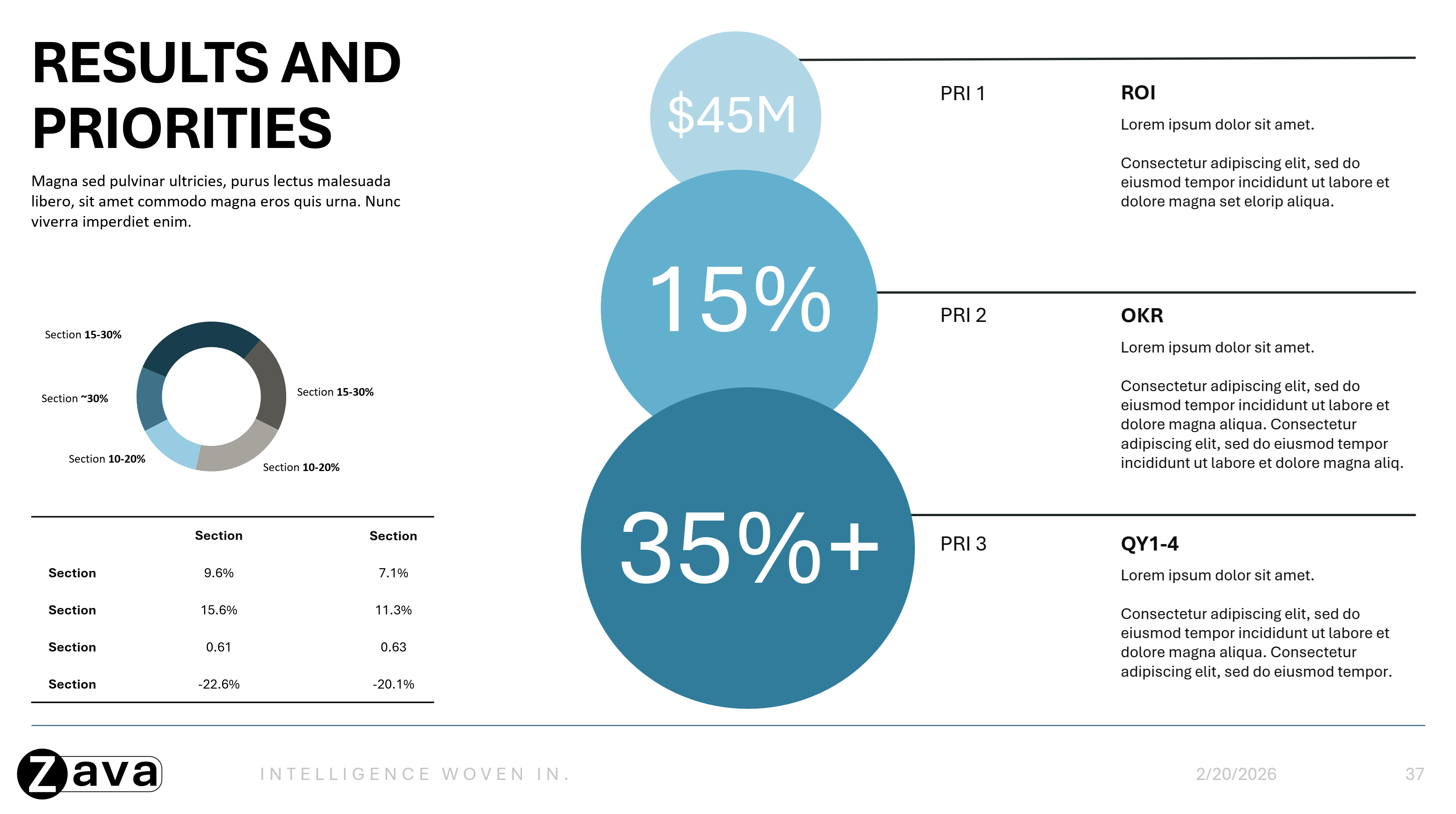
Visualização de Dados
Mostre como os dados são apresentados para sua marca:
- Layouts para destacar estatísticas e principais conclusões.
- Exemplos de gráficos, tabelas, processos, linhas do tempo, diagramas e infográficos conforme aparecem nos slides para sua marca.
Dicas para obter melhores resultados
- Crie tipos de slide com uma finalidade clara e reconhecível. Quando cada intenção de slide é óbvia, o Copilot pode escolher e usar o layout certo com mais eficiência.
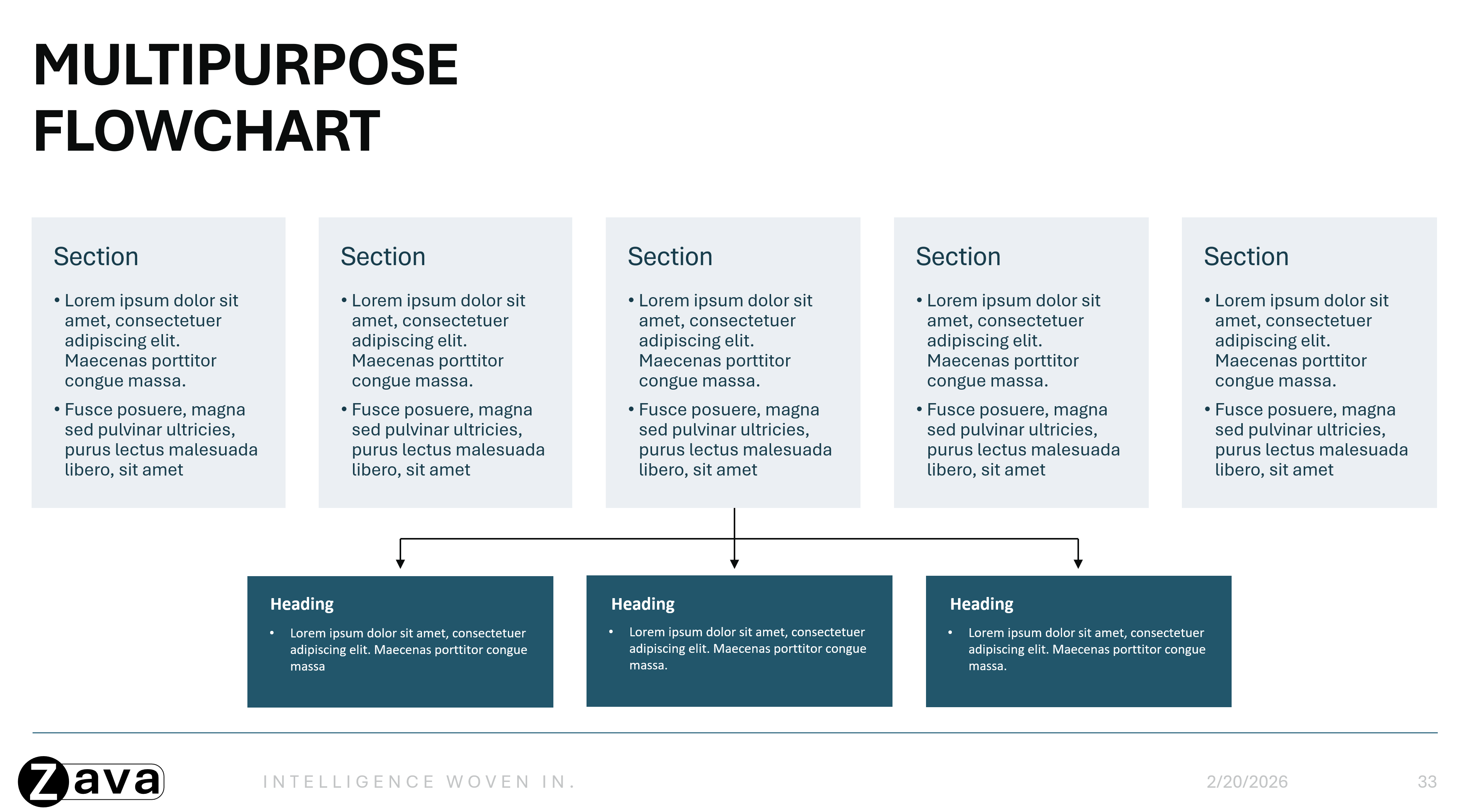
- Crie layouts de slides completos e de ponta a ponta que demonstrem um caso de uso único e claro. Slides de exemplo coesos, em vez de coleções de elementos individuais, como bibliotecas de ícones ou bibliotecas de gráficos, ajudam o Copilot a entender melhor como o layout completo do slide deve ser usado, resultando em apresentações mais consistentes e polidas.
- Mantenha seu modelo focado em layouts reutilizáveis e coloque qualquer conteúdo instrucional ou de orientação fora do modelo.
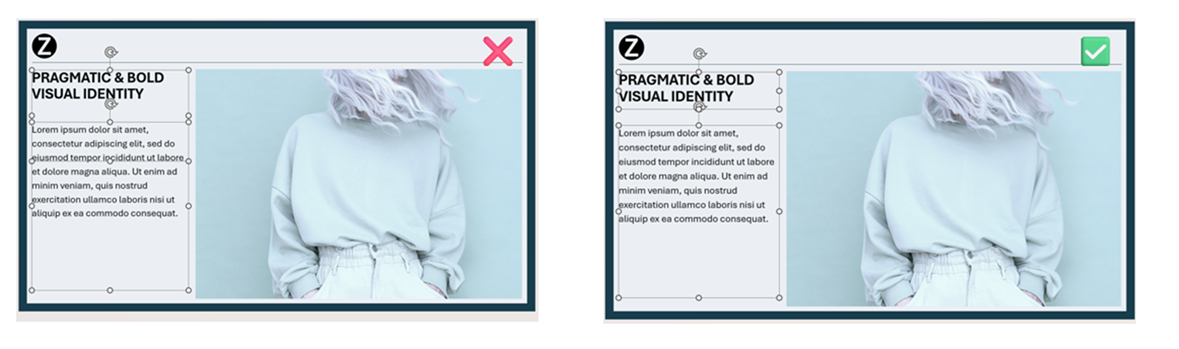
- Garantir que os espaços negativos de objetos, especialmente caixas de texto, não se sobreponham a outros objetos – isso ajudará a melhorar a forma como o Copilot lê e gera a saída.
- Escolha layouts que reflitam como você realmente trabalha no dia-a-dia.
- Use imagens e ícones para melhorar a legibilidade e o fluxo visual.
2. Configurar seu modelo no Slide Mestre
Observação
Personalize seu modelo no Slide Mestre para garantir uma identidade visual consistente em todos os slides gerados por IA. Com a capacidade de entender slides de exemplo, o Copilot usa Slides Mestres somente quando não há slides de exemplo suficientes adicionados.
Para saber mais sobre como trabalhar no modo de exibição de Slide Mestre, consulte O que é um slide master?
Como acessar o Slide Mestre:
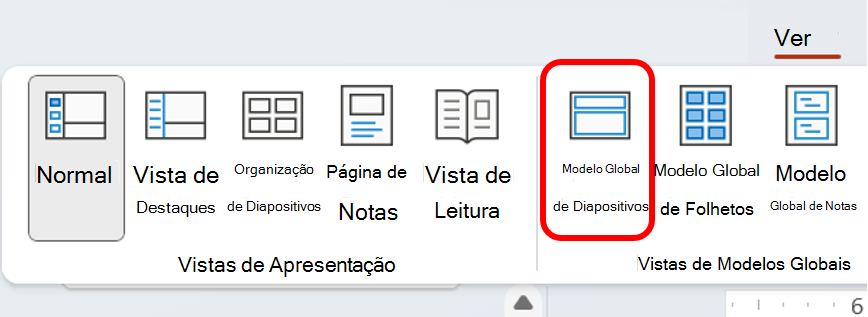
- Área de Trabalho do PowerPoint → guia Exibir → Slide Mestre(na seção Modos de Exibição Mestre)
Hierarquia:
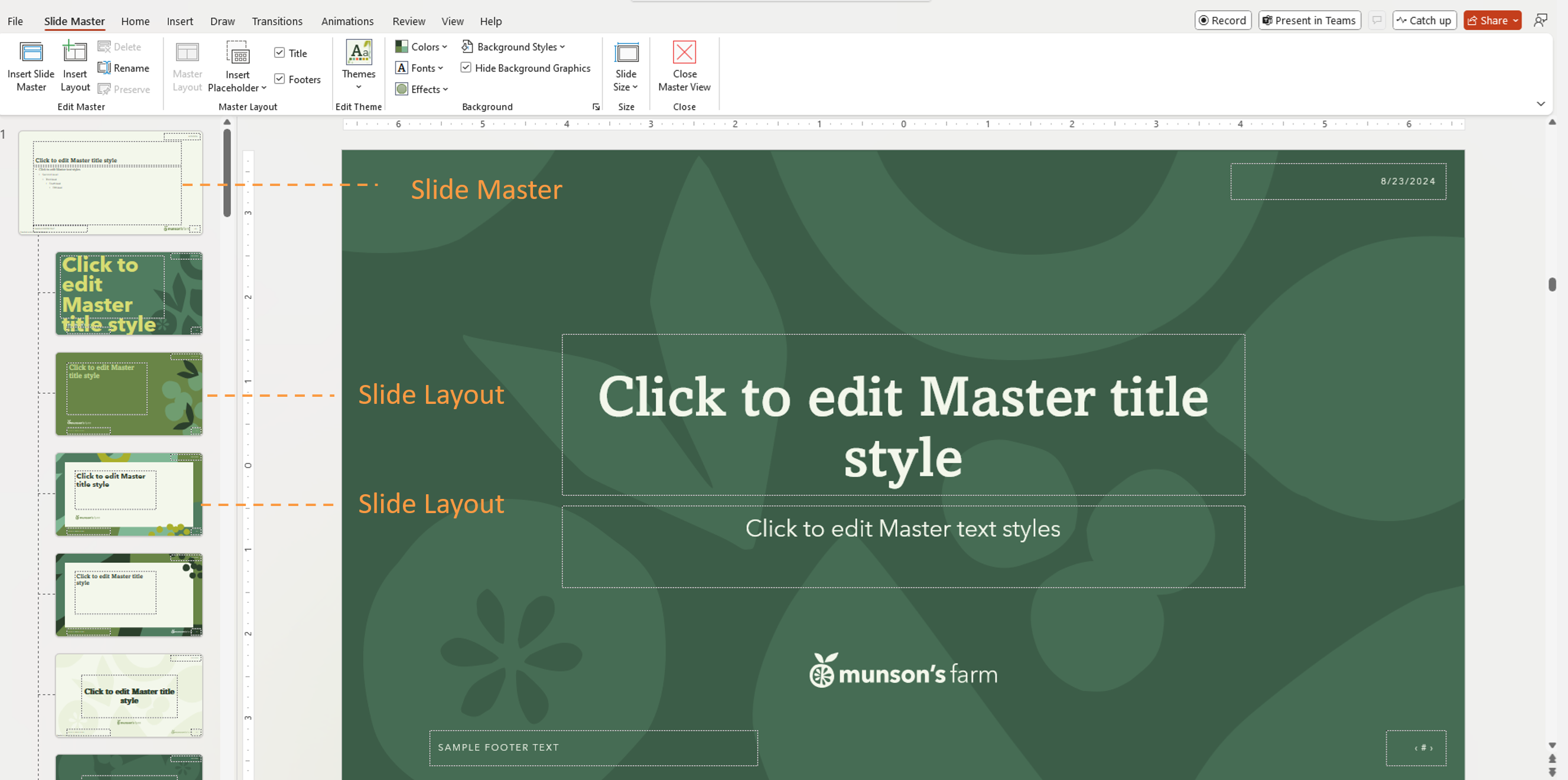
Há uma hierarquia de slides. O slide mais alto é o Slide Mestre. Todos os elementos ou definições de nível de slide no Slide Mestre serão herdados pelos slides abaixo dele, conhecidos como Layouts de Slide.
Importante
Você pode usar um modelo do PowerPoint para criar uma apresentação em qualquer plataforma, mas os modelos devem ser criados no PowerPoint para Windows ou Mac (não na Web).
3. Use configurações de tema (não estilo manual)
O Copilot aprende com definições de tema, não com formatação única.
Definir cores do tema
- Ir para o Slide Mestre>Cores>Criar novas cores de tema
Definir fontes de tema
- Defina as fontes do cabeçalho e do corpo no tema.
- Use tamanhos de fonte e hierarquia consistentes.
Padronizar estilos visuais
Aplique estilos consistentes em todos os layouts:
- Esquemas de cores para gráficos e visuais de dados.
- Estilos de ícone.
- Estilos de forma (cantos arredondados, bordas etc.).
- Estilos de espaço reservado para imagem.
4. Use os espaços reservados corretamente
Os espaços reservados ajudam o Copilot a entender a estrutura do conteúdo. Os espaços reservados são contêineres definidos para conteúdo como:
- Títulos
- Corpo de texto
- Imagem
- Gráfico
- Tabela
O Copilot usa o tipo, a posição e o tamanho do espaço reservado para determinar qual conteúdo deve ser gerado e onde ele deve aparecer. O Copilot não depende do texto do espaço reservado para entender a intenção do layout.
Práticas recomendadas
- Use espaços reservados de texto em vez de caixas de texto.
- Insira os espaços reservados acessando Slide Mestre>Inserir Espaço Reservado.
- Mantenha os espaços reservados legíveis e não sobrepostos com outros objetos.
- Evite colocar elementos decorativos em cima de áreas de texto ou imagem.
5. Carregue seus modelos
Depois que o modelo estiver otimizado, carregue-o no kit de marca para o Copilot usar. Para carregar no kit de marca, siga estas etapas:
- Abra o aplicativo Microsoft Copilot.
- Selecione Criar no menu > de navegação à esquerda Mais... > Kits de marca.
- Abra seu kit de marca.
- Vá para Modelos.
- Clique em Carregar modelo ou selecione um modelo existente na biblioteca de ativos da sua organização.
- Selecione o arquivo .potx ou .pptx arquivo.
- Adicionar metatags (opcional).
- Selecione Adicionar ao kit de marca.
Como usar os ativos do Kit de Marca no PowerPoint
Depois de concluir a configuração do seu kit de marca, você poderá selecioná-lo no PowerPoint para gerar conteúdo na marca com o Copilot.
- Abra sua apresentação no PowerPoint e abra o painel do Copilot.
- Selecione o + botão no painel do Copilot.
- Selecione Selecionar marca.
- Escolha o kit de marca que você deseja usar para a apresentação.
- Insira seu prompt e use o Copilot para gerar conteúdo que siga o kit de marca selecionado.
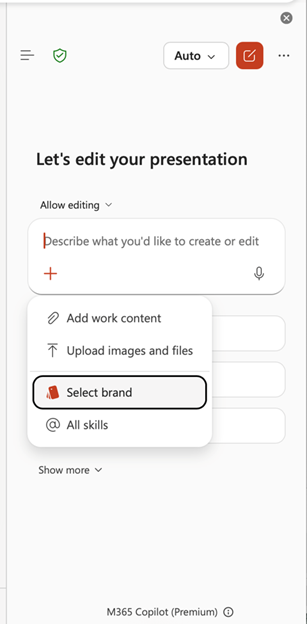
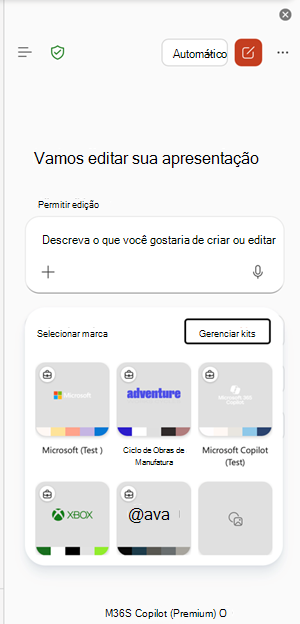
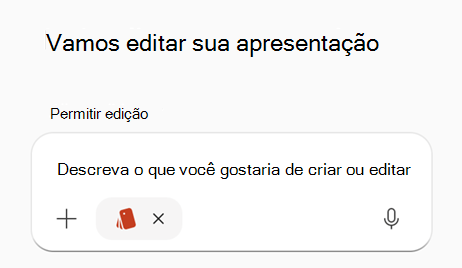
Depois de selecionar um kit de marca, o Copilot usa os modelos, cores, fontes e ativos aprovados desse kit para ajudar a manter os slides gerados alinhados com a marca da sua organização.
Perguntas Frequentes
Precisamos de slides de exemplo para cada layout?
Não. Forneça slides de exemplo representativos em propósitos de slide típicos e específicos.
As imagens serão colocadas em espaços reservados de imagem de forma confiável?
Sim. O Copilot reconhece os espaços reservados de imagem e coloca as imagens na posição apropriada.
O texto do espaço reservado pode ser usado como orientação semântica?
Não. O texto do espaço reservado é usado apenas para estilo e não é tratado como instruções.
O que acontece se o texto gerado precisar de mais espaço?
O Copilot não altera o tamanho da fonte ou o tamanho do espaço reservado. Em vez disso, pode adicionar elementos de design adicionais para acomodar o conteúdo.
São permitidos slides instrucionais?
Os slides instrucionais podem permanecer se seguirem layouts reutilizáveis, mas a combinação de instruções com conteúdo regular pode levar a uma saída não intencional.
Que formatos de modelo são suportados no Brand Kit?
O .pptx e o .potx são suportados como ficheiros de modelo.
O Copilot seguirá o modelo se o abrir primeiro?
Sim.
Saiba mais
Criar uma nova apresentação com o Copilot no PowerPoint
Criar e gerir kits de Marca oficiais na aplicação Microsoft Copilot
Suporte de Competências de Marca para o Copilot no PowerPoint