Inserir uma imagem de seu computador no seu slide
Dependendo da versão do PowerPoint que você está usando, é possível inserir imagens, fotos, clip-arts ou outras imagens do computador ou da Internet na apresentação de slides.
Dica
Os assinantes do Microsoft 365 têm acesso a milhares de imagens isentas de direitos autorais. Vá para Inserir imagens premium para obter mais informações.
Selecione o local no slide em que você deseja inserir a imagem.
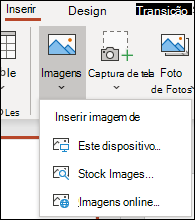
Na guia Inserir , no grupo Imagens , selecione Imagens e, em seguida, selecione Este dispositivo.
Na caixa de diálogo exibida, procure a imagem que deseja inserir, selecione essa imagem e selecione Inserir.
Dica
Se você quiser inserir várias imagens ao mesmo tempo, pressione e mantenha pressionada a tecla Ctrl enquanto seleciona todas as imagens que você deseja inserir.
Inserir imagens de estoque no slide
Selecione o local no slide em que você deseja inserir a imagem.
Na guia Inserir , no grupo Imagens , selecione Imagens e, em seguida, selecione Imagens de Estoque.
Digite qual imagem você está procurando, selecione as imagens desejadas e selecione Inserir.
Inserir uma imagem da Web no seu slide
Selecione o local no slide em que você deseja inserir a imagem.
Na guia Inserir , no grupo Imagens , selecione Imagens e, em seguida, selecione Imagens Online.
Dica
- Se vir uma mensagem informando "o serviço necessário para usar este recurso está desativado", talvez seja necessário marcar suas configurações de privacidade, localizadas em Arquivo>, Conta>, Privacidade da Conta e, em seguida, selecionar Gerenciar Configurações. Marque a caixa Habilitar experiências conectadas opcionais , selecione OK e, em seguida, reinicie o PowerPoint.
- Se não tiver acesso às configurações de privacidade, talvez seja necessário entrar em contato com o administrador.
Na caixa de pesquisa, digite a imagem que está procurando e pressione Enter.
Selecione todas as imagens desejadas e selecione Inserir.
Dica
Depois de inserir uma imagem, você pode alterar o tamanho e a posição. Para fazer isso, clique com o botão direito do mouse na imagem e selecione Formatar Imagem. Você pode usar as ferramentas Formatar imagem que estão do lado direito do slide.
Inserir uma imagem no slide mestre
Se você quiser que uma imagem apareça em cada slide de um tipo específico em seu modelo do PowerPoint, adicione-a ao master de slides. Para saber mais, confira O que é um slide mestre?
Insira uma imagem no seu plano de fundo.
Se quiser que a imagem apareça como tela de fundo, sem afetar todos os slides em um mestre, altere as configurações de tela de fundo do slide. Saiba mais em adicionar uma imagem como tela de fundo do slide.
Confira também
Criar e compartilhar um álbum de fotos
Adicionar uma imagem como plano de fundo do slide
Envolva o texto em torno de uma imagem ou outro objeto no PowerPoint
Criar e salvar um modelo do PowerPoint
O que é um slide mestre?
Dependendo da versão do PowerPoint que você está usando, é possível inserir imagens, fotos, clip-art ou outras imagens do computador ou da Internet na apresentação de slides.
Você pode adicionar uma ou várias imagens em um slide, slide mestre, ou para a plano de fundo de fundo.
Inserir uma imagem de seu computador no seu slide
Selecione o local no slide em que você deseja inserir a imagem.
Na guia Inserir , no grupo Imagens , selecione Imagens.

Na caixa de diálogo exibida, procure a imagem que deseja inserir, selecione essa imagem e selecione Inserir.
Dica
Se você quiser inserir várias imagens ao mesmo tempo, pressione e mantenha pressionada a tecla Ctrl enquanto seleciona todas as imagens que você deseja inserir.
Inserir uma imagem da web em seu slide
Selecione o local no slide em que você deseja inserir a imagem.
Na guia Inserir , vá até o grupo Imagens e selecione Imagens Online.

Garanta que o Bing esteja sendo exibido à esquerda na lista suspensa de fontes para pesquisar. Na caixa, digite o que você está procurando e pressione Enter.
Use o tamanho, tipo, cor, Layoute os filtros licenciados para ajustar os resultados de acordo com suas preferências.
Selecione a imagem que você deseja inserir e selecione Inserir.
Dica
Depois de inserir uma imagem, você pode alterar o tamanho e a posição. Para fazer isso, clique com o botão direito do mouse na imagem e selecione Formatar Imagem. Você pode usar as ferramentas Formatar imagem que estão do lado direito do slide.
Inserir clip-art
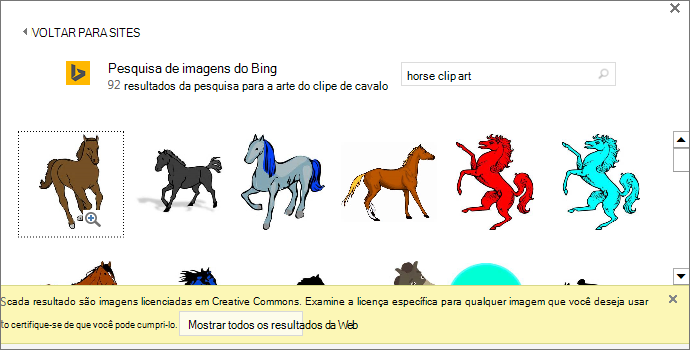
Ao contrário de algumas versões anteriores do PowerPoint, as versões mais recentes não têm uma galeria de clip-arts. Em vez disso, use Inserir>Imagens Online para localizar e inserir clip-art usando a ferramenta de pesquisa do Bing.
Por exemplo, quando você seleciona Imagens Online, você pode pesquisar por clip-art de cavalo e ver uma variedade de imagens sob uma licença Creative Commons.
Inserir uma imagem no slide mestre
Se você quiser que uma imagem apareça em cada slide de um tipo específico em seu modelo do PowerPoint, adicione-a ao master de slides. Para saber mais, confira O que é um slide mestre?
Insira uma imagem no seu plano de fundo.
Se quiser que a imagem apareça como tela de fundo, sem afetar todos os slides em um mestre, altere as configurações de tela de fundo do slide. Saiba mais em adicionar uma imagem como tela de fundo do slide.
Confira também
Adicionar clip-art ao seu arquivo
Criar e compartilhar um álbum de fotos
Adicionar uma imagem como plano de fundo do slide
Envolva o texto em torno de uma imagem ou outro objeto no PowerPoint
Criar e salvar um modelo do PowerPoint
O que é um slide mestre?
Dependendo da versão do PowerPoint que você está usando, é possível inserir imagens, fotos, clip-art ou outras imagens do computador ou da Internet na apresentação de slides.
Você pode adicionar uma ou mais imagens a um slide. Selecione a versão do Microsoft 365 que você está usando para ver instruções específicas:
Inserir uma imagem do seu Mac, de uma rede ou do iCloud Drive
Dica
Os assinantes do Microsoft 365 têm acesso a milhares de imagens isentas de direitos autorais. Vá para Inserir imagens premium para obter mais informações.
- Abra o slide no qual você deseja inserir uma imagem.
- No menu Inserir, selecione Imagens e selecione Imagem do Arquivo.
- Na caixa de diálogo exibida, procure a imagem que deseja inserir, selecione essa imagem e selecione Inserir.
Para inserir várias imagens ao mesmo tempo, pressione e mantenha pressionada a tecla Shift enquanto seleciona todas as imagens que você deseja inserir.
Inserir uma imagem do seu smartphone
Se você tirou uma foto em seu smartphone, pode disponibilizá-la para inserir no PowerPoint para macOS salvando a imagem no iCloud Drive e seguindo o procedimento anterior nesta página.
Os assinantes do Microsoft 365 para Mac também podem usar o recurso Câmera de Continuidade para transferir uma imagem de um smartphone diretamente para um slide do PowerPoint. Consulte Adicionar imagens a um arquivo usando seu dispositivo móvel para obter detalhes.
Inserir uma imagem da Web no seu slide
- Abra o slide no qual você deseja inserir uma imagem.
- No menu Inserir, aponte para Imagem e, em seguida, selecione Imagens Online.
O painel Imagens Online é aberto no lado direito da janela do PowerPoint.
- Na caixa Pesquisar no Bing, na parte superior, digite o que você está procurando e pressione Enter.
- Depois que os resultados da pesquisa forem exibidos, você poderá, opcionalmente, selecionar o
 para restringir os resultados da pesquisa com os filtros Tamanho, Tipo, Cor e Layout .
- Selecione uma imagem e selecione Inserir.
Você pode selecionar mais de uma imagem. O botão Inserir mostra quantas imagens você selecionou.
Depois que a imagem estiver no seu slide, você poderá redimensioná-la e movê-la para onde quiser.
Inserir fotos usando o Navegador de Fotos
O Navegador de Fotos no Microsoft 365 ajuda você a navegar pelos conjuntos de fotos existentes em seu computador, como fotos que você tem no iPhoto ou no Photo Booth.
- Abra o slide em que você deseja inserir uma imagem.
- No menu Inserir, selecione Imagens e selecione Navegador de Fotos.
- Na caixa de diálogo que é aberta, navegue até a imagem que deseja inserir, selecione a imagem e arraste-a para o slide.
Para inserir várias imagens ao mesmo tempo, pressione e mantenha pressionada a tecla Shift enquanto seleciona todas as imagens que você deseja. Em seguida, arraste-as para o slide.
Inserir uma imagem de seu computador em um slide
Selecione o slide em que você deseja inserir uma imagem.
Na guia Inserir , selecione Imagens>deste Dispositivo.

Navegue até a imagem que você deseja inserir, selecione-a e, em seguida, selecione Abrir.
Depois que a imagem estiver em seu slide, você pode redimensioná-la e movê-la onde desejar.
Arrastar uma imagem do Explorador de Arquivos ou do Finder para o slide
Você pode arrastar uma imagem do Explorador de Arquivos (no Windows) ou do Finder (no macOS) e soltá-la em um slide. A imagem será centralizada no slide. Depois é possível mover, redimensionar ou trocar o estilo da imagem como desejar.
Inserir uma imagem da web em seu slide
Selecione o local no slide em que você deseja inserir a imagem.
Na guia Inserir , selecione Pesquisa de Imagens>na Web.

Na caixa de pesquisa, na parte superior, digite o que você está procurando e pressione Enter.
Depois que os resultados da pesquisa forem exibidos, você poderá, opcionalmente, selecionar o para restringir os resultados da pesquisa com os filtros de Tamanho, Tipo, Cor, Layout e licenciamento.
Selecione uma imagem e selecione Inserir.
Depois que a imagem estiver em seu slide, você pode redimensioná-la e movê-la onde desejar.
Inserir uma imagem do OneDrive corporativo ou de estudante em um slide
Os assinantes do Microsoft 365 Business podem inserir imagens armazenadas no OneDrive corporativo ou de estudante ou no SharePoint no Microsoft 365. (Este recurso não está disponível para imagens armazenadas no OneDrive para seu conta pessoal (Hotmail, Outlook.com, msn.com ou live.com).)
Selecione o slide em que você deseja inserir uma imagem.
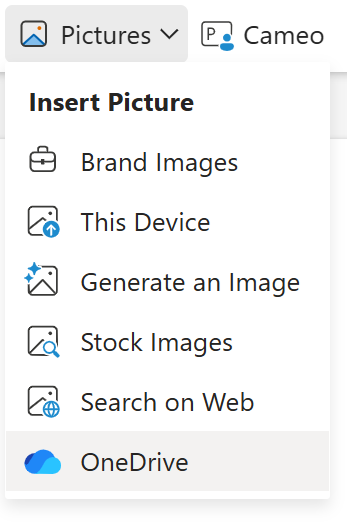
Na guia Inserir , selecione Imagens>do OneDrive.
Navegue até a imagem que você deseja inserir, selecione-a e, em seguida, selecione Abrir.
Depois que a imagem estiver em seu slide, você pode redimensioná-la e movê-la onde desejar.
Quando você insere uma imagem, o PowerPoint para a Web coloca a imagem no seu slide e coloca uma guia Imagem na faixa de opções.

- Com a imagem selecionada, selecione a guia Imagem .
- Escolha a opção de Estilos de Imagem que você deseja aplicar à imagem:
Selecione a seta para baixo na extremidade direita da galeria, conforme ilustrado acima, para ver a galeria completa das opções de estilo.
Os tipos de arquivos de imagem que você pode adicionar a um slide no PowerPoint para a Web
Os formatos de arquivo de imagem compatíveis com o PowerPoint para a Web incluem:
- .bmp
- .gif
- .jpg e .jpeg
- .png
- . tif e .tiff
- .wmf e .emf
Usar uma imagem de tela de fundo
Ver Alterar a tela de fundo dos slides.
Confira também
Adicionar clip-art ao seu arquivo
Tirar uma foto e insira
- Abra o slide em que você deseja colocar uma imagem.
- Na faixa de opções flutuante alterne parainserir.
- Toque em Câmera de Imagens>.
A câmera do dispositivo está ativada.
Se a apresentação for horizontal, tente habilitar seu dispositivo para tirar a foto na lateral.
- Tire uma foto.
- Se você estiver satisfeito, toque na marca de seleção. Para descartar a imagem e tentar novamente, toque na seta.
- Use a ferramenta de corte ou zoom para ajustar a imagem se desejar.
- Toque na marca de seleção para inserir a imagem no slide.
Inserir a partir de seu dispositivo ou armazenamento online
- Abra o slide em que você deseja colocar uma imagem.
- Na faixa de opções flutuante alterne parainserir.
- Toque em Imagens>,Fotos.
- Use as ferramentas na parte superior da janela para acessar onde a imagem está armazenada.
- Toque na imagem para selecionar e abri-la.
- Use a ferramenta de corte ou zoom para ajustar a imagem se desejar.
- Toque na marca de seleção para inserir a imagem no slide.
Tirar uma foto e insira
Abra o slide em que você deseja colocar uma imagem.
Na faixa de opções:
No iPhone - toque em Câmera.
No iPad - toque em Inserir e, em seguida, toque em Imagem e, em seguida, em Câmera.
- Certifique-se de que a câmera do dispositivo está ativada.
- Se a apresentação for horizontal, tente habilitar seu dispositivo para tirar a foto na lateral.
Tire uma foto.
Se estiver satisfeito com a imagem, no canto inferior direito, toque em Usar Foto para inseri-la no slide. Caso contrário, no canto inferior esquerdo, toque em Repetir.
Na guia Imagem , use as ferramentas para ajustar a imagem como desejar ou use os controles na imagem para redimensioná-la ou girá-la.
Inserir a partir de seu dispositivo ou armazenamento online
Abra o slide no qual deseja colocar uma imagem.
Na faixa de opções:
No iPhone - toque em Inserir e, em seguida, em Fotos.
No iPad - toque em Inserir e, em seguida, toque em Imagem e, em seguida, em Fotos.
Navegue até o local de armazenamento da imagem.
Toque na imagem que deseja inserir no slide.
Na guia Imagem , use as ferramentas para ajustar a imagem como desejar ou use os controles na imagem para redimensioná-la ou girá-la.

