

Pode alterar a duração de uma tarefa em qualquer altura para refletir a quantidade real de tempo de que necessita.
- Selecione Ver>Gráfico Gantt.
- Na coluna Duração para a tarefa, digite a duração em minutos (m), horas (h), dias (d), semanas (w) ou meses (mo).
- Se a nova duração for uma estimativa, escreva um ponto de interrogação (?) a seguir à mesma.
- Pressione Enter.
Tome cuidado ao alterar uma duração usando as colunas Início e Término, especialmente para tarefas vinculadas ou tarefas agendadas automaticamente. Suas alterações podem entrar em conflito com as dependências entre tarefas ou restrições de tarefas que o Project está acompanhando, o que pode desmantelar até um cronograma cuidadosamente elaborado.
Também neste artigo
- Alterar a duração de uma tarefa resumo
- Usar durações estimadas
- Mais informações sobre durações de tarefas
- Dependências de duração
Alterar a duração de uma tarefa resumo
Pode alterar a duração de uma tarefa de resumo da mesma forma que altera para uma tarefa normal. Mas seja cuidadoso; a alteração da duração da tarefa resumo não muda necessariamente as durações das subtarefas.
No gráfico de Gantt, uma barra de tarefa resumo sempre mostra a duração da tarefa resumo (linha preta) e a soma das durações das respectivas subtarefas (barra azul), como mostra a imagem abaixo. Você pode ver a diferença entre esses dados num relance.

Usar durações estimadas
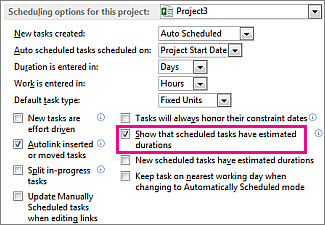
O ponto de interrogação desaparece quando você tenta adicionar uma duração de tarefa estimada? Provavelmente as durações estimadas não estão ativadas para seu projeto. Para ativá-las:
- Escolha Opções de arquivo>.
- Na caixa de diálogo Opções do Project , selecione Agenda.
- Role a tela para baixo até a área Opções de agendamento deste projeto.
- Selecione a caixa de verificação Mostrar que as tarefas agendadas têm durações estimadas .
Mais informações sobre durações de tarefas
- Alterar a unidade de duração predefinida de uma tarefa
- Como a alteração da duração afeta as tarefas ligadas
- Como o agendamento automático pode afetar a duração das tarefas
Dependências de duração
Existem duas dependências seguintes entre a duração de uma tarefa e as respetivas datas de início e conclusão:
- A duração de uma tarefa é alterada quando altera as respetivas datas de início e de conclusão.
- As datas de início e de conclusão de uma tarefa alteram-se quando ajusta a duração.
Se introduzir as datas de início e de conclusão de uma tarefa em vez de uma duração, o Project calcula a duração com base no tempo útil entre essas datas. Se alterar posteriormente a data de início ou a data de conclusão (mas não alterar a duração), a duração é recalculada.
Da mesma forma, se introduzir a duração de uma tarefa, o Project calcula quando a tarefa deve começar e terminar com base na data de início e duração do projeto, bem como em qualquer tempo de descanso, como fins de semana. Se alterar posteriormente a duração da tarefa, o Project volta a calcular as datas a corresponder à duração.
Exemplos:
- Se introduzir uma data de início de 1 de maio e uma data de conclusão de 4 de maio, o Project calcula a duração como três dias. Se alterar a data de conclusão para 5 de maio, a duração é recalculada para quatro dias. No entanto, se alterar a data de conclusão para 8 de maio em vez de editar a duração, o Project recalcula a data de início para 4 de maio, mantendo a duração constante em quatro dias, uma vez que os dois últimos campos que alterou correspondiam à data de conclusão e duração.
Se tiver de introduzir datas de início e fim e quiser que a duração permaneça constante, certifique-se de que as novas datas de início e de conclusão representam o mesmo número de dias de trabalho que as datas anteriores. A duração permanecerá a mesma de antes. - Se introduzir uma duração de três dias e a data de início do projeto for 1 de março, o Project calcula a data de início da tarefa como 1 de março e a data de conclusão como 3 de março (a menos que essas datas caiam num fim de semana ou noutro tempo de descanso). Se alterar a duração para quatro dias, a data de conclusão é recalculada para 4 de março.
Se quiser introduzir datas específicas de início e de conclusão para uma tarefa, introduza as datas de início e de conclusão da tarefa e o Project recalcula a duração. Tenha em atenção que introduzir as datas de início e de conclusão define uma restrição de data na tarefa, o que limita a flexibilidade da sua agenda. Se introduzir uma data de início e, em seguida, introduzir uma data de fim, é definida uma restrição Não Concluir Antes De (NCAD). Em alternativa, se introduzir uma data de conclusão e, em seguida, introduzir uma data de início, é definido um constrangimento Não Iniciar Antes De (NIAD). Se pretender que uma tarefa comece ou termine numa determinada data, mas quiser manter a flexibilidade da agenda enquanto é alertado se uma tarefa não começar ou concluir a tempo, pode introduzir uma data-limite para a tarefa. Os prazos não restringem tarefas nem afetam restrições. À medida que a agenda é atualizada, é apresentado um indicador caso uma tarefa seja adiada para além do respetivo prazo.