

Este artigo discute o lado técnico de como o Project agenda as tarefas em seu projeto. Às vezes, as People ficam confusas quando o Project move automaticamente uma tarefa para um horário diferente do esperado. Ou eles se perguntam por que mudar, digamos, uma restrição de tarefa fez com que outras tarefas se movessem de forma imprevisível. Aqui está sua chance de entender o grande "Por quê?" por trás do poderoso mecanismo de agendamento do Project.
Isso não é necessariamente fácil de entender no início, mas passar por isso fará de você um gerente de projeto mais experiente e lhe dará um controle mais firme sobre a data de término do seu projeto.
O que você quer aprender?
- Como a data de início do projeto afeta o cronograma?
- Como os vínculos de tarefas afetam o cronograma?
- Como as restrições nas tarefas afetam o cronograma?
- Como os tipos de tarefa afetam o cronograma?
- Como o agendamento controlado pelo esforço afeta o cronograma?
- Como o agendamento manual e automático afeta o cronograma?
- Como a flutuação (ou margem de atraso) afeta o cronograma?
- Como as datas limite afetam o cronograma?
- Como os calendários afetam o cronograma?
- Como as atribuições de recursos direcionam o cronograma?
- Obtenha mais informações técnicas sobre como o Project agenda
Como a data de início do projeto afeta o cronograma?
Quando você adiciona uma nova tarefa a um cronograma, ela é automaticamente agendada para começar na data de início do projeto. Conforme as tarefas forem adicionadas ao cronograma e conectadas a outras tarefas, suas datas de início serão alteradas, e a tarefa que terminar por último definirá a data de término do projeto.
- Para localizar a data de início do projeto ou alterá-la para outra data, selecione Projeto e, em seguida, selecione Informações do Projeto.
Claro, haverá exceções. Por exemplo, as tarefas manualmente não se movem como as outras. Leia a seguir neste artigo para saber mais sobre a comparação entre o agendamento de tarefas manual e automático.
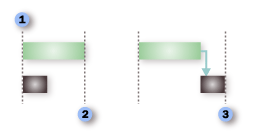
 Ao criar um novo projeto, primeiro você insere a data de início do projeto. Quando você agenda um projeto a partir da data de início, todas as tarefas começam na data de início do projeto, a menos que você especifique de outra maneira.
 Tanto para tarefas agendadas manualmente quanto para tarefas agendadas automaticamente, sem dependências ou restrições de tarefas aplicadas, a duração do projeto é igual à duração da tarefa mais longa. Em outras palavras, a data de término do projeto é igual à data de término da tarefa mais longa.
 As dependências de tarefas, como a dependência término-a-início entre a primeira e a segunda tarefas (como mostrado aqui), podem alterar a data de término do projeto.
Quase todos os projetos devem ser agendados a partir de uma data de início conhecida. Mesmo que você saiba a data em que um projeto deve ser concluído, o agendamento a partir de uma data de início oferece flexibilidade máxima.
Contudo, talvez você queira agendar a partir de uma data de término quando:
- Você precisa determinar quando um projeto deve começar para que ele termine em uma data específica necessária.
- Você não tem certeza de quando seu projeto começará (por exemplo, você está recebendo trabalho de outra fonte que pode estar atrasado).
- Sua metodologia de gerenciamento de projetos exige que você agende a partir de uma data de término.
Ao trabalhar com seu projeto agendado a partir de uma data de término, esteja ciente das diferenças na maneira como o Project lida com algumas ações:
- Quando você insere uma tarefa agendada automaticamente, o Project atribui automaticamente a restrição OMTP (O Mais Tarde Possível) à data de término da tarefa. Você deve definir outras restrições somente quando necessário (Selecione uma tarefa e, em seguida, selecione Informações da Tarefa>).
- Se você arrastar uma barra de Gantt para alterar a data de término de uma tarefa, o Project atribuirá automaticamente uma restrição NTDD (Não Terminar Depois De) a uma tarefa agendada automaticamente.
- Se você alterar o projeto para ser agendado a partir de uma data de término e ele tiver sido agendado anteriormente a partir de uma data de início, você removerá todos os atrasos e as divisões de nivelamento das tarefas e atribuições que foram agendadas automaticamente. As tarefas agendadas manualmente não são afetadas.
- Se você usar o nivelamento automático para reduzir as superalocações de recursos em seu projeto, o Project adicionará um atraso de nivelamento após uma tarefa em vez de antes de uma tarefa (para marcar as configurações de nivelamento, selecione a guia Recurso e, em seguida, selecione Nivelar Recurso.).
Como os vínculos de tarefas afetam o cronograma?
Os vínculos de tarefas (dependências) mostram a relação de uma tarefa com a outra no tempo. A vinculação de tarefas cria dependências entre tarefas. A cadeia longa das tarefas determina todo o comprimento e o final de um projeto.
Dica de gerenciamento de projeto Ao vincular tarefas em um projeto, um caminho crítico de links é configurado. Esse caminho crítico determina o final de seu projeto. Saiba mais sobre o caminho crítico.
| Tipo de vínculo | Exemplo | Descrição |
|---|---|---|
| Término-a-Início (TI) | 
|
A tarefa dependente (B) não poderá ser iniciada enquanto a tarefa da qual ela depende (A) não for concluída. Por exemplo, se você tiver duas tarefas, "Cavar fundação" e "Despejar concreto", a tarefa "Despejar concreto" não poderá ser iniciada até "Cavar fundação" ser concluída. Quando você vincula tarefas no Project, o tipo de vínculo padrão é término-a-início. Se você não especificar um tipo de vínculo, será presumida a relação Término-a-início. |
| Início-a-Início (II) |

|
A tarefa dependente (B) não pode começar até que a tarefa da qual ela depende (A) comece. A tarefa dependente poderá ser iniciada a qualquer momento depois que a tarefa da qual ela depende for iniciada. O tipo de link SS não exige que ambas as tarefas comecem ao mesmo tempo. Por exemplo, se você tiver duas tarefas, "Despejar concreto" e "Nivelar concreto", a tarefa "Nivelar concreto" não poderá começar até que a tarefa "Despejar concreto" comece. |
| Término-a-Término (TT) |

|
A tarefa dependente (B) não pode ser concluída até que a tarefa da qual ela depende (A) seja concluída. A tarefa dependente poderá ser concluída a qualquer momento depois que a tarefa da qual ela depende for concluída. O tipo de link FF não exige que as duas tarefas sejam concluídas ao mesmo tempo. Por exemplo, se você tiver duas tarefas "Instalar fiação" e "Instalar encanamento", as duas deverão ser concluídas ao mesmo tempo, antes que possa ser feita qualquer inspeção. |
| Início-a-Término (IT) |

|
A tarefa dependente (B) não pode ser concluída até que a tarefa da qual ela depende (A) comece. A tarefa dependente poderá ser concluída a qualquer momento depois que a tarefa da qual ela depende for iniciada. O tipo de link SF não exige que a tarefa dependente seja concluída simultaneamente com o início da tarefa da qual ela depende. Esse tipo de vínculo é usado raramente no gerenciamento de projetos. Um exemplo seria a o entelhamento de uma casa e suas duas tarefas: instalar o telhado, supervisionar o trabalho. Nesse caso, o entelhamento pode começar, mas o supervisor precisa aparecer em algum momento antes do final. |
Observação sobre tarefas agendadas manualmente: Quando você vincula uma tarefa agendada manualmente a outra tarefa, o Project respeita o tipo de vínculo e coloca a tarefa agendada manualmente em relação à outra tarefa. Por exemplo, a tarefa sucessora com um link FS é mostrada como começando quando a predecessora termina. No entanto, a tarefa sucessora só será movida quando o link for criado. Se o antecessor alterar posteriormente sua data de término, a data de início do sucessor permanecerá inalterada.
No entanto, você pode configurar o Project de forma que uma tarefa agendada manualmente não seja movida quando estiver vinculada a outra tarefa.
- SelecioneAgendamento de Opções>de Arquivo>.
- Desmarque a caixa de seleção Atualizar tarefas agendadas manualmente ao editar links .
Como as restrições nas tarefas afetam o cronograma?
As restrições permitem que você controle a data de início ou término de uma tarefa agendada automaticamente. Existem três tipos de restrições:
- Restrições flexíveis: Essas restrições não têm datas específicas associadas a elas. A configuração dessas restrições permite iniciar as tarefas o mais cedo ou o mais tarde possível, com as tarefas terminando antes do final do projeto, dadas as outras restrições e dependências entre tarefas do cronograma.
- Restrições semiflexíveis: Essas restrições exigem uma data associada que controle a data de início ou término mais antiga ou mais recente de uma tarefa. Essas restrições permitem que uma tarefa termine a qualquer momento, desde que respeite o prazo de início ou de término.
- Restrições inflexíveis: Essas restrições exigem uma data associada que controla a data de início ou término da tarefa. Essas restrições são úteis quando você precisa fazer o cronograma e considerar fatores externos, como a disponibilidade de equipamento ou recursos, datas limite, marcos de contratos, e datas de início e de término.
Sugestão de gestão de projetos Em quase todos os casos, utilize o constrangimento O Mais Cedo Possível (OMCP). Isto proporciona ao motor de agendamento a máxima flexibilidade para determinar a data de conclusão ideal para o seu projeto.
Estas são duas formas de exibir instantaneamente as restrições em suas tarefas.
- Para rever ou alterar uma restrição, selecione uma tarefa e, em seguida, selecione Informações da Tarefa>. Selecione o separador Avançadas para ver as caixas Tipo de constrangimento e Data de constrangimento .
- Se o constrangimento for outro que não seja o OMCP ou o OMTP, o tipo de constrangimento irá apresentar o indicador gráfico associado na coluna Indicador em qualquer vista de folha, tal como o gráfico Gantt.
Os constrangimentos com flexibilidade de agendamento moderada irão restringir uma tarefa de ser iniciada ou concluída antes ou depois de uma data que tenha escolhido. Por exemplo, uma tarefa com um constrangimento Não Iniciar Antes De (NIAD) para 15 de junho e uma dependência FS de outra tarefa pode começar em 15 de junho se o antecessor concluir até 15 de junho (ou mais tarde se o antecessor concluir antes de 15 de junho), mas não pode ser agendado para antes do dia 15 de junho. Por exemplo, poderá ser uma utilização adequada de constrangimentos se tiver uma licença de construção que só seja viável em datas específicas. Neste caso, podem ser utilizados os constrangimentos NIAD ou NCDD.
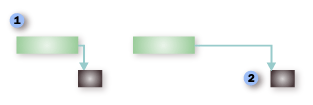
Com a relação de tarefa de conclusão para início predefinida e o constrangimento OMCP aplicado a estas tarefas, a tarefa sucessora (a segunda) é agendada para começar assim que a tarefa antecessora (a primeira) estiver agendada para concluir.
Com uma restrição NIAD aplicada, a tarefa sucessora não pode ser iniciada antes da data de constrangimento, mesmo que (como mostrado aqui) a tarefa antecessora seja concluída antes da data de constrangimento.
A tabela a seguir lista as restrições fornecidas no Project.
| Tipo de restrição | Nome da restrição | Descrição |
|---|---|---|
| Flexível | O Mais Tarde Possível (OMTP) | Agenda a tarefa o mais tarde possível, com seu final antes do final do projeto e sem atrasar as tarefas subsequentes. Essa é a restrição padrão para tarefas quando você agenda a partir da data de término do projeto. Com essa restrição, não insira uma data de início ou de término da tarefa. |
| Flexível | O Mais Breve Possível (OMBP) | Agenda a tarefa para começar o mais cedo possível. Essa é a restrição padrão para tarefas quando você agenda a partir da data de início do projeto. Não introduza uma data de início ou de conclusão com este constrangimento. |
| Semiflexível | Não Iniciar Antes de (NIAD) | Agenda a tarefa para iniciar em ou depois de uma data especificada. Utilize este constrangimento para garantir que uma tarefa não é iniciada antes da data especificada. |
| Semiflexível | Não Terminar Antes de (NTAD) | Agenda a tarefa para terminar em ou depois de uma data especificada. Utilize este constrangimento para garantir que uma tarefa não é concluída antes de uma certa data. |
| Semiflexível | Não Iniciar Depois de (NIDD) | Agenda a tarefa para iniciar em ou antes de uma data especificada. Utilize este constrangimento para garantir que a tarefa não começa depois de uma data especificada. |
| Semiflexível | Não Terminar Depois de (NTDD) | Agenda a tarefa para terminar em ou antes de uma data especificada. Utilize este constrangimento para garantir que uma tarefa não é concluída depois de uma certa data. |
| Inflexível | Deve Terminar em (DTE) | Agenda a tarefa para terminar em uma data especificada. Define as datas de término antecipado, agendado e o limite da data de término para a data digitada e ancora a tarefa no cronograma. |
| Inflexível | Deve Iniciar em (DIE) | Agenda a tarefa para começar em uma data especificada. Define as datas de início antecipado, agendado e limite da data de início para a data digitada e ancora a tarefa no cronograma. |
Por predefinição, todas as tarefas num projeto agendado a partir da data de início têm o constrangimento OMCP aplicado. Da mesma forma, por predefinição, todas as tarefas num projeto agendado a partir da data de conclusão têm o constrangimento ALAP aplicado.
Em geral, as restrições inflexíveis substituem todas as dependências entre tarefas e restringem uma tarefa a uma data à sua escolha. Por exemplo, uma tarefa com uma restrição de MSO para 30 de setembro e uma dependência de FS para outra tarefa será sempre agendada para 30 de setembro, independentemente de a antecessora concluir mais cedo ou mais tarde. Você pode alterar esse comportamento. Selecione Opções > de Arquivo > Agenda e, em seguida, marque a caixa de seleção As tarefas sempre respeitarão suas datas de restrição.
Como os tipos de tarefa afetam o cronograma?
Os tipos de tarefas aplicam-se apenas a tarefas agendadas automaticamente; Eles vêm em três tipos: unidades fixas, trabalho fixo e duração fixa. O Project examina o tipo de uma tarefa para determinar como a duração, o trabalho e as unidades se comportarão enquanto o Project agenda o projeto.
Cada um dos tipos de tarefa afeta o agendamento quando edita um dos três elementos, conforme descrito na tabela seguinte:
| Em uma | Se você revisar as unidades | Se você revisar a duração | Se você revisar o trabalho |
|---|---|---|---|
| Tarefa de unidades fixas | A duração é recalculada. | O trabalho é recalculado. | A duração é recalculada. |
| Tarefa de trabalho fixo | A duração é recalculada. | As unidades são recalculadas. | A duração é recalculada. |
| Tarefa de duração fixa | O trabalho é recalculado. | O trabalho é recalculado. | As unidades são recalculadas. |
- Para alterar um tipo de tarefa, selecione a tarefa, selecioneInformações da Tarefa e aceda ao separador Avançadas>.
Alguns exemplos
Digamos que você tenha uma tarefa de unidades fixas, com 1 unidade de recurso de tempo integral disponível 8 horas por dia. Configure a tarefa com uma duração de 10 dias e 80 horas de trabalho.
- Se você descobrir que outro recurso de tempo integral pode auxiliar na tarefa, o Project recalculará a duração da tarefa. A tarefa tem agora duas unidades atribuídas, com uma duração de 5 dias e 80 horas de trabalho.
- Se você descobrir que tem 8 dias para concluir a tarefa, em vez de 10, o Project recalculará o trabalho da tarefa. A tarefa tem agora uma duração de 8 dias com 64 horas de trabalho e 1 unidade de recurso.
- Se você descobrir que a tarefa levará 20 horas de trabalho adicional, o Project recalculará a duração da tarefa. A tarefa tem agora 100 horas de trabalho com uma duração de 12,5 dias e 1 unidade de recurso.
Agora, digamos que você transforme a mesma tarefa em uma tarefa de trabalho fixo. Isso significa que ela pode fazer apenas o trabalho que você especificar: nem mais, nem menos. Nesse exemplo, a tarefa tem 1 recurso de tempo integral disponível 8 horas por dia, com uma duração de 10 dias e 80 horas de trabalho.
- Se você descobrir que outro recurso de tempo integral pode auxiliar na tarefa, o Project recalculará a duração da tarefa. Agora a tarefa tem 2 unidades atribuídas, com uma duração de 5 dias e 80 horas de trabalho.
- Se você descobrir que tem 8 dias para concluir a tarefa, em vez de 10, o Project recalculará as unidades de recurso da tarefa. Para que a tarefa seja feita em 80 horas durante 8 dias, devem ser atribuídas 1,25 unidades de recurso. A unidade de recurso atribuída à tarefa no momento está alocada a 125%. Você precisa atribuir outro recurso para a alocação dos 25% adicionais.
- Se você descobrir que a tarefa levará 20 horas de trabalho adicional, o Project recalculará a duração da tarefa. A tarefa tem agora 100 horas de trabalho com uma duração de 12,5 dias e 1 unidade de recurso.
Por fim, digamos que você transforme a mesma tarefa em uma tarefa de duração fixa. Isso significa que ela deve ser concluída na duração que você especificar. Novamente, Nesse exemplo, a tarefa tem 1 recurso de tempo integral disponível 8 horas por dia, com uma duração de 10 dias e 80 horas de trabalho.
- Se você descobrir que outro recurso pode auxiliar na tarefa, o Project recalculará o trabalho atribuído a cada recurso. Quando apenas 1 recurso estava atribuído à tarefa, esse recurso tinha 80 horas de trabalho para realizar. Quando você atribui outro recurso à tarefa, cada recurso tem 40 horas de trabalho para realizar ao longo da mesma duração de 10 dias, para um total de 80 horas de trabalho. Ao adicionar outra unidade de recurso, você também revisa a alocação das duas unidades para 50% cada, tornando as duas disponíveis para trabalhar 50% em outras tarefas.
- Se você descobrir que tem 8 dias para concluir a tarefa, em vez de 10, o Project recalculará o trabalho da tarefa. A tarefa tem agora uma duração de 8 dias com 64 horas de trabalho e 1 unidade de recurso.
Caso descubra que a tarefa irá necessitar de 20 horas de trabalho adicionais, o Project recalcula as unidades de recursos da tarefa para que o trabalho adicional possa ser completado durante os 10 dias. A tarefa tem agora 100 horas de trabalho, com uma duração de 10 dias e 1,25 unidade de recurso. A unidade de recurso está atualmente alocada a 125%. Você precisa atribuir outro recurso para a alocação dos 25% adicionais.
Observação
Como as atribuições de recursos de custo não têm valores para trabalho ou unidades, esses valores não serão recalculados quando a data de início ou de término da tarefa for modificada. As datas também nunca são recalculadas para uma atribuição de recursos de custo, porque não pode modificar o trabalho ou unidades.
Esta é uma tabela do que se deve lembrar sobre os tipos de tarefa.
| Dicas e truques | Explicação |
|---|---|
| Esteja atento às tarefas controladas pelo empenho | Se selecionar Trabalho Fixo na lista Tipo de tarefa , não pode alterar a definição Orientada pelo Esforço para a tarefa. As tarefas de trabalho fixo não possuem valores de trabalho flexíveis e, por isso, são sempre orientadas pelo esforço. Saiba mais sobre tarefas orientadas pelo esforço. |
| Adicione uma coluna para ajudar a alterar o tipo de tarefa | Você pode exibir e alterar o tipo de cada tarefa diretamente em sua exibição inserindo o campo Tipo. Selecione a coluna à direita de onde pretende inserir a nova coluna, selecione o menu Inserir e, em seguida, selecione Coluna. Na lista Nome do campo , selecione Tipo. |
| As tarefas resumo são sempre tarefas de duração fixa | As tarefas de resumo são sempre do tipo de duração fixa, pois as datas de início e término de uma tarefa de resumo são determinadas por suas subtarefas. |
| Use o recuo para a estrutura de tópicos, não para tipos de tarefa | Se desejar alterar a estrutura hierárquica de uma tarefa ou subtarefa como parte de uma estrutura de tópicos do projeto, você precisará recuar a tarefa ou recuá-la para a esquerda, em vez de alterar o tipo de tarefa ou adicionar uma data limite. |
| Não confunda restrições de tarefas, como OMBP, com tipos de tarefa | Se desejar impor restrições sobre a forma como o Project calcula as datas de início e de término das tarefas, você precisará definir uma restrição de tarefa, em vez do tipo da tarefa. |
Como o agendamento controlado pelo empenho afeta o cronograma?
Em todas as tarefas, depois que você atribui um recurso, a tarefa é agendada de acordo com a fórmula (presumindo que as tarefas sejam do tipo tarefa de unidades fixas padrão):
Duration = Work / Units
- Para qualquer tarefa, você pode escolher que parte da equação o Project calcula definindo o tipo de tarefa. Quando você atribui ou remove pessoas de uma tarefa, o Project aumenta ou encurta a duração da tarefa com base no número de recursos atribuídos a ela, mas não altera o trabalho total da tarefa. A isto chama-se agendamento orientado pelo esforço. Normalmente, essa configuração está desativada. Para ativá-la, selecione Opções > de Arquivo > Agendar e marque a caixa de seleção Novas tarefas são orientadas pelo esforço.
Embora o agendamento controlado pelo empenho possa funcionar na maioria dos cenários, talvez você queira que esse comportamento reflita de forma mais precisa o que acontece em uma tarefa específica quando recursos são adicionados ou removidos. Por exemplo, você pode querer ver o aumento total de trabalho conforme adiciona mais pessoas a uma determinada tarefa.
- Selecione uma tarefa, selecione Informações da Tarefa e, em seguida, selecione o separador Avançadas>.
- Desmarque a caixa de verificação Orientado pelo Esforço.
Observação
Não é possível remover agendamentos orientados pelo esforço de tarefas de trabalho fixo . As tarefas de trabalho fixo não possuem valores de trabalho flexíveis e, por isso, são sempre orientadas pelo esforço.
Ao trabalhar com o agendamento controlado pelo empenho, lembre-se do seguinte:
| Dicas e truques | Explicação |
|---|---|
| A orientação por esforço não se aplica ao primeiro recurso atribuído | Os cálculos controlados pelo empenho se aplicam apenas depois que os primeiros recursos são atribuídos à tarefa. Depois que os primeiros recursos são atribuídos, o valor do trabalho não mudam, pois novos recursos são atribuídos ou removidos da mesma tarefa. |
| Lembre-se das tarefas de unidades fixas | Se o tipo de tarefa atribuída for Unidades Fixas, a atribuição de recursos adicionais encurta a duração da tarefa. |
| Lembre-se das tarefas de duração fixa | Se o tipo de tarefa atribuída for Duração Fixa, a atribuição de recursos adicionais diminui os valores de unidade individuais dos recursos. |
| Lembre-se das tarefas de unidades fixas | Se o tipo de tarefa atribuída for Trabalho Fixo, a atribuição de recursos adicionais encurta a duração da tarefa. |
| Algumas tarefas pode ser definidas como orientadas pelo esforço | As tarefas de resumo e os projetos inseridos não podem ser definidos como Orientados pelo Esforço. |
Como o agendamento manual e automático afeta o cronograma?
Conhecer as diferenças entre tarefas agendadas manualmente e tarefas agendadas automaticamente é fundamental para compreender a forma como o Project agenda o seu projeto.
Em geral, as tarefas agendadas manualmente deixam você controlar o cronograma. Quando você adiciona uma tarefa ao cronograma, ela fica no lugar. No entanto, esta nem sempre é a melhor forma de estruturar uma agenda, especialmente à medida que os projetos se tornam mais complicados e, por esta razão, poderá ser melhor utilizar as tarefas agendadas automaticamente para tirar partido do poderoso sistema de agendamento do Project.
Dê uma olhada na imagem a seguir. Ela mostra os dois tipos diferentes de tarefas; as duas primeiras agendadas manualmente e as duas últimas, automaticamente.
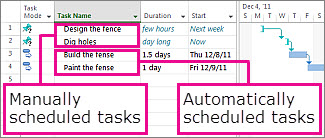
Para as tarefas agendadas manualmente, a duração é um valor de texto e um número. Como a duração pode ser um valor de texto, uma data de início não foi definida automaticamente pelo Project, e a barra de Gantt é exibida apenas parcialmente para refletir a incerteza do cronograma da tarefa neste momento.
Para as tarefas agendadas automaticamente, a duração é um valor de número com uma unidade de tempo acrescentada, como "12h" para uma duração de doze horas. Por definição, as tarefas agendadas automaticamente com durações, datas de início e de fim válidas (e, por conseguinte, as barras) são desenhadas automaticamente pelo Project.
No entanto, por vezes a informação que fornece a tarefas agendadas manualmente pode complicar o processo. Tudo o que o Project precisa para desenhar barras numa tarefa agendada manualmente são três valores: a duração, a data de início e a data de fim. Se definir dois destes três valores numa tarefa agendada manualmente, o terceiro valor será calculado automaticamente pelo Project e a tarefa manter-se-á agendada manualmente. Por isso, tenha cuidado com este comportamento "inesperado" por parte do Project.
Observação
Por padrão, as tarefas são agendadas manualmente. Os gestores de projetos que estejam habituados ao agendamento automático das versões anteriores do Project podem desativar a funcionalidade de agendamento manual em tarefas especificas ou para o projeto inteiro. Alguns projetos, especialmente os mais complicados, podem exigir que o sofisticado mecanismo de agendamento do Project cuide do agendamento. Para alterar todas as tarefas de modo a que sejam agendadas automaticamente, selecione Novas Tarefas: Agendada Automaticamente na parte inferior da janela da aplicação Project.
Tarefas agendadas manualmente
Você pode colocar uma tarefa agendada manualmente em qualquer local do cronograma e o Project não vai movê-la. Esse novo recurso oferece mais flexibilidade e controle sobre o planejamento e o gerenciamento do cronograma.
Por que você deveria se preocupar? Bem, por vezes, as agendas de projetos são bastante informais. Começam por simples listas de datas fornecidas por e-mails, reuniões com intervenientes ou conversas no corredor. Muitas vezes os gestores de projetos não possuem a informação completa sobre os itens de trabalho. Por exemplo, talvez eles só saibam quando uma tarefa deve ser iniciada, mas não saibam sua duração até terem uma estimativa dos membros da equipe. Para além disso, os gestores podem saber quanto tempo durará uma tarefa mas não saberem se não será possível iniciá-la até obterem a aprovação por parte do gestor de recursos.
Estes são alguns pontos que você deve lembrar em relação às tarefas agendadas manualmente.
- Você nunca será deixado no escuro: As tarefas agendadas manualmente têm os seus próprios indicadores e barras de tarefas para o ajudar a distingui-las das tarefas "clássicas" agendadas automaticamente.
- Vale tudo: Quando uma tarefa está no modo agendada manualmente, as colunas Início, Fim e Duração podem estar em branco ou incluir valores de texto para além de datas reconhecíveis.
- Alternar modos de agendamento: Pode alterar o modo de agendamento de uma tarefa de manual para automático e vice-versa. Porém, tome cuidado. Quando você altera uma tarefa de agendada manualmente para uma agendada automaticamente, o Project precisa tomar algumas decisões. Se alterar uma tarefa para agendamento manual e a duração de uma tarefa for "Uma quinzena", o Project estimará normalmente que a duração da mesma é "1 dia?". Afinal, você não pode esperar que ele saiba que uma quinzena tem duas semanas.
- Deslizamento de controle: Se uma tarefa agendada manualmente tiver que ser adiada devido a um adiamento, suas tarefas sucessoras não serão enviadas automaticamente. Os gerentes de projeto podem decidir manter as datas originais se seus recursos puderem prosseguir conforme planejado ou atrasar as tarefas sucessoras se houver dependências físicas.
- Impactos orientados pelo esforço: As tarefas agendadas manualmente não podem ser definidas como orientadas pelo esforço. A duração de uma tarefa agendada manualmente não será alterada à medida que mais recursos forem atribuídos a ela ou removidos dela. Saiba mais posteriormente neste artigo.
A tabela a seguir mostra como os atributos do Project são definidos e usados para agendar tarefas manualmente e automaticamente.
| Item | Agendado manualmente | Agendado automaticamente |
|---|---|---|
| Duração | Pode ser número, data ou informações de texto, como "14d" ou "quinzena". Não usado pelo Project para ajudar a agendar o projeto se o valor não estiver em um formato reconhecível por duração. | Somente números que representam o comprimento do tempo e as unidades podem ser usados, como "14d" ou "2 meses". |
| Trabalho | Somente números que representam o comprimento do tempo e as unidades podem ser usados, como "14d" ou "2 meses". | Somente números que representam o comprimento do tempo e as unidades podem ser usados, como "14d" ou "2 meses". |
| Recursos | Podem ser atribuídos a tarefas. Os calendários de recursos não são usados pelo Project para ajudar a agendar tarefas. | Podem ser atribuídos a tarefas. Usado pelo Project para ajudar a determinar o melhor agendamento. Alterará a duração das tarefas se elas forem definidas como controladas pelo esforço, ao contrário das tarefas agendadas manualmente. |
| Data de início | Podem ser informações de número, data ou texto, como "30 jan" ou "Em breve". Não usada pelo Project para ajudar a agendar o projeto, se o valor não estiver em um formato de tempo que possa ser reconhecido. | É possível usar somente informações de data. No entanto, você pode usar os valores “hoje” e “amanhã”, que o Project reserva para tarefas agendadas automaticamente. |
| Data de término | Pode ser uma informação de data ou de texto, como "30 de janeiro" ou "Em breve". Não usado pelo Project para ajudar a agendar o projeto. | É possível usar somente informações de data. No entanto, você pode usar os valores “hoje” e “amanhã”, que o Project reserva para tarefas agendadas automaticamente. |
| Restrições | Ignoradas pelo Project. | Usado pelo Project para ajudar a determinar o melhor agendamento. |
| Dependências (vínculos) | Pode ser usado, mas não altera o agendamento da tarefa. Contudo, os vínculos da tarefa a reagendarão quando aplicados pela primeira vez. | Pode ser usado e alterará o agendamento da tarefa. |
| Calendários do projeto e de recursos | Ignorados pelo Project. | Usado pelo Project para ajudar a determinar o melhor agendamento. |
Tarefas agendadas automaticamente
As tarefas agendadas automaticamente são a forma clássica usada pelo Project para agendar suas tarefas. O agendamento automático fornece um maio sistemático e altamente estruturado de gerenciar os cronograma do projeto. Com base na entrada dos usuários, como a duração da tarefa, o trabalho planejado, o número de recursos e as datas de restrição, o Project calcula as datas mais anterior e mais posterior para as tarefas em um cronograma ideal.
O Project agenda um projeto a partir das informações que você insere sobre:
- O projeto geral.
- Os itens de trabalho individuais (chamados de tarefas) necessários para realizar o projeto.
- Se necessário, os recursos exigidos para realizar essas tarefas.
Se algo no projeto mudar depois que você criar o cronograma, você poderá atualizar as tarefas ou os recursos, e o Project ajustará o cronograma para você.
Para cada tarefa, você pode inserir um ou todos os seguintes itens:
- Durações
- Dependências entre tarefas
- Restrições
Usando essas informações, o Project calcula a data de início e a data de término de cada tarefa.
Você pode inserir recursos em seu projeto e atribuí-los a tarefas para indicar qual recurso é responsável por concluir cada tarefa. Além de ajudar a planejar sua equipe de projeto, isso também pode ajudar a calcular o número de máquinas necessárias ou a quantidade de material a ser consumido. Se você inserir recursos, os cronogramas de tarefas serão mais refinados de acordo com as seguintes informações dos recursos:
- Trabalho
- Unidades
- Períodos de trabalho e períodos de folga inseridos nos calendários
Outros elementos, como tempo de espera e tempo de atraso para links, tipos de tarefa, disponibilidade de recursos e o recurso de condução, podem afetar o agendamento; Portanto, entender os efeitos desses elementos pode ajudá-lo a manter e ajustar sua programação conforme necessário.
Observação
O Project calcula a duração das tarefas agendadas automaticamente com base nas definições das unidades de duração (SelecionarAgendamento de Opções> de Arquivo>). Da mesma forma que eu um calendário mensal normal, o ano começa em janeiro e cada semana começa no domingo ou na segunda-feira. Por padrão, quando o Project calcula as unidades de duração, um dia é igual a 8 horas, uma semana é igual a 40 horas e um mês é igual a 20 dias úteis. Se você inserir datas de início e de término para tarefas e não inserir as horas de início e de término, o Project usará 8h como hora de início padrão e 17h como hora de término padrão.
Alterando os modos de agendamento de tarefas
Você pode alterar o agendamento de uma tarefa de automático para manual (SelecionarAgendamento de Opções> de Arquivo>). Ao alterar os modos de tarefa, lembre-se do seguinte:
- Uma tarefa que é alterada para o agendamento automático terá a duração e as datas definidas para as configurações padrão do Project. Por exemplo, o Project alterará uma tarefa agendada manualmente com duração de "Algumas semanas" para o padrão de "1 dia?" Uma tarefa com uma data de início inserida manualmente "amanhã" terá o início alterado para a data de início do projeto quando for alterado para uma tarefa agendada automaticamente.
- Uma tarefa alterada para agendada manualmente manterá sua duração e datas. No entanto, depois que a tarefa é definida para agendada manualmente, a duração e as datas podem ser qualquer valor de número, texto ou data.
Como a flutuação (ou margem de atraso) afeta o cronograma?
A flutuação (também conhecida como margem de atraso) ajuda a localizar as tarefas que podem ser orçadas sem alterar a data de término do projeto. Talvez você queira exibir as tarefas que atualmente podem ser adiadas sem afetar o caminho crítico (margem de atraso total) ou as tarefas que podem ser adiadas antes de afetar a tarefa à qual estão conectadas (margem de atraso livre).
Estas são as duas maneiras de exibir a flutuação no cronograma.
- Enquanto estiver no gráfico de Gantt, selecione Formato do Gráfico de Gantt e, em seguida, marque a caixa de seleção Slack. A flutuação é exibida como uma linha fina ligada ao final ou ao início das barras de Gantt.
- Use o modo de exibição Gantt Detalhado. Selecione Exibir>Mais Modos de Exibição e escolha Gantt de Detalhes. Selecione Aplicar. Agora, de volta ao gráfico de Gantt, selecione Agendamento de Tabelas>.
Aqui estão algumas coisas para ter em mente sobre o float:
| Dicas e pegadinhas | Explicação |
|---|---|
| Atenção às restrições inflexíveis | Se uma tarefa restrita a uma data tiver um predecessor que termine tarde demais para que o sucessor comece na data especificada na restrição, poderá ocorrer uma margem de atraso negativa. A margem de atraso negativa restringirá ainda mais a data de término do projeto. |
| As datas limite alteram a margem de atraso total | As datas limite podem afetar a margem de atraso total de tarefas. Se você inserir uma data limite antes do final da margem de atraso total da tarefa, a margem de atraso total será recalculada usando a data limite, em vez do limite da data de término da tarefa. A tarefa se tornará crítica se a margem de atraso total atingir zero. |
Como as datas limite afetam o cronograma?
Em geral, as datas limite não afetam o agendamento de tarefas. Eles são usados para indicar uma data de destino que você não deseja perder, sem exigir que você defina uma restrição de tarefa que possa afetar o agendamento se as tarefas predecessoras forem alteradas. Uma tarefa com uma data limite é agendada da mesma forma que qualquer outra, mas quando uma tarefa termina depois de sua data limite, o Project exibe o indicador da tarefa notificando que a tarefa perdeu sua data limite.
Para revisar ou alterar o prazo de uma tarefa, selecione a tarefa e selecione Informações da Tarefa>. Na guia Avançado , use a caixa Prazo .
As datas limite podem afetar a margem de atraso total de tarefas. Se você inserir uma data limite antes do final da margem de atraso total da tarefa, a margem de atraso total será recalculada usando a data limite, em vez do limite da data de término da tarefa. A tarefa se tornará crítica se a margem de atraso total atingir zero.
Você pode definir prazos para tarefas resumo e tarefas individuais. Se a data limite da tarefa resumo entrar em conflito com qualquer uma das subtarefas, o indicador de data limite significará uma data limite perdida entre as subtarefas.
Mas as datas limite podem afetar a forma como as tarefas são agendadas se você definir uma data limite em uma tarefa com uma restrição ALAP. A tarefa é agendada para terminar na data limite, embora ela ainda possa terminar depois de sua data limite, se as predecessoras forem adiadas.
Como os calendários afetam o cronograma?
Os calendários determinam o período de trabalho padrão e o período de folga, como fins de semana e feriados, para o projeto.
Observação
As datas das tarefas agendadas manualmente (se inseridas) não serão alteradas com base nas alterações nos calendários do projeto ou do recurso.
Os calendários do projeto são usados para determinar a disponibilidade de recursos, como os recursos atribuídos a tarefas são agendados e como as próprias tarefas são agendadas. Os calendários do projeto e da tarefa são usados no agendamento das tarefas e, se os recursos forem atribuídos a tarefas, os calendários de recursos também serão usados.
Os calendários substituem as configurações uns dos outros das seguintes maneiras:
- Quando você cria uma tarefa, o calendário do projeto agenda a tarefa.
- Quando você adicionar um recurso a uma tarefa, o calendário do recurso controla o cronograma da tarefa.
- Quando você adiciona um calendário de tarefas a uma tarefa e define a configuração do calendário como Agendamento ignora calendários de recursos na caixa Informações da Tarefa , o calendário de tarefas controla o agendamento e ignorará o agendamento de todos os recursos atribuídos à tarefa.
Para trabalhar com calendários, selecione Projeto e, em seguida, selecione Alterar Período de Trabalho.
| Tipo de calendário | Descrição |
|---|---|
| Calendários base | São as bases para os outros tipos de calendários. Você também pode escolher um calendário base para ser o calendário do projeto e pode aplicar um calendário base a tarefas, como um calendário de tarefas ou como as horas padrão para um calendário de recursos. Você pode personalizar seu próprio calendário base usando qualquer um dos calendários base fornecidos. O Project oferece três calendários base: O calendário Standard O calendário Standard é o calendário padrão do projeto e é a base para calendários de recursos. Esse calendário reflete um horário de trabalho tradicional: de segunda a sexta-feira, das 08h às 17h, com uma hora de intervalo. Calendário 24 horas O calendário de 24 horas reflete um cronograma sem tempo de folga. O calendário 24 Horas pode ser usado quando os recursos e tarefas são agendados para turnos diferentes 24 horas ou quando os recursos de equipamento trabalham em uma tarefa continuamente. Calendários Turno da NoiteO calendário Turno da Noite reflete um cronograma de turno da noite de segunda-feira à noite até sábado de manhã, das 23:00 às 08:00, com uma hora de intervalo. |
| Calendários do projeto | Eles definem os períodos padrão de trabalho e não trabalho para o projeto como um todo. Se calendários de recursos ou calendários de tarefas não forem usados, as tarefas serão agendadas durante o período de trabalho no calendário do projeto por padrão. |
| Calendários de recursos | Geralmente são baseados no calendário do projeto no momento da criação do recurso. Você pode alterar o período de trabalho ou o período de folga para recursos específicos ou um conjunto de recursos, garantindo que eles sejam agendados somente quando estiverem disponíveis para trabalhar. Se você tiver alterado o período de trabalho ou de folga no calendário de um recurso e ele for atribuído a uma tarefa, a tarefa será agendada durante o período de trabalho no calendário do recurso. Isso também pode afetar a data de término da tarefa. Os recursos podem herdar o período de folga do calendário base ou substituir esse período pelas configurações de período de folga no calendário do recurso. |
| Calendários de tarefas | Podem ser usados para definir os períodos de trabalho para tarefas fora dos períodos de trabalho do calendário de projetos. Os calendários de tarefas são criados da mesma forma que os outros calendários. Quando um calendário de tarefas é atribuído a uma tarefa e o recurso atribuído a ela tem períodos de trabalho diferentes em seu calendário de recursos, a tarefa é agendada para o período de trabalho sobreposto dos dois calendários. Mas você pode definir uma opção de tarefa para ignorar calendários de recursos e agendar a tarefa por meio do período de folga do recurso. Se nenhum calendário de tarefa for especificado para uma tarefa, o calendário do projeto será usado para agendá-la. |
Como as atribuições de recursos direcionam o cronograma?
Se você não atribuir recursos a tarefas no projeto, o Project calculará o cronograma usando durações, dependências entre tarefas, restrições e informações do calendário do projeto e da tarefa. Se você atribuir recursos, as tarefas também serão agendadas de acordo com os calendários e unidades de atribuição dos recursos, proporcionando um agendamento mais preciso.
Observação
As tarefas agendadas manualmente não são afetadas pelos calendários de recursos. Quando um recurso é atribuído a uma tarefa agendada manualmente, o agendamento da tarefa não é alterado.
Uma atribuição é a associação de uma tarefa específica a um recurso específico responsável por concluir a tarefa. É possível atribuir mais de um recurso a uma tarefa. Recursos de trabalho, recursos materiais e recursos de custo podem ser atribuídos a tarefas. Ao contrário dos recursos de trabalho, atribuir recursos materiais ou recursos de custo a uma tarefa não afeta o agendamento de tarefas.
Por exemplo, em seu projeto você tem uma tarefa chamada Desenvolver especificações. Você também tem um recurso de engenharia, Sílvio. Se você atribuir Sílvio à tarefa Desenvolver especificações, o agendamento dessa tarefa dependerá do calendário do recurso e das unidades de atribuição de Sílvio, além das informações da tarefa, como duração, dependências entre tarefas, restrições e calendários.
Além de agendar de acordo com as informações da tarefa, depois que você atribuir recursos às tarefas do projeto, o Project terá informações adicionais dos recursos e as atribuições para usar no cálculo das informações do cronograma, incluindo:
| Atribuição ou configuração do recurso | Explicação |
|---|---|
| Trabalho | A quantidade de trabalho ou horas extras que o recurso está atribuído a fazer e como esse trabalho é distribuído ao longo do tempo. A distribuição do trabalho ao longo do tempo também pode ser afetada pelos contornos. |
| Unidades de atribuição | O número de unidades de atribuição para o recurso, ou seja, meio expediente, tempo integral ou múltiplos, na tarefa. |
| Tipo de tarefa | O tipo de tarefa, que afeta como um agendamento é alterado se você revisar a atribuição existente. Os três tipos de tarefa são unidade fixa, duração fixa e trabalho fixo. |
| Controlada pelo esforço | Se uma tarefa for controlada pelo empenho, à medida que os recursos são adicionados ou removidos na atribuição, o trabalho permanece constante para a tarefa e é redistribuído entre os recursos. Para tarefas de unidades fixas, por exemplo, um resultado será que, se mais recursos forem atribuídos uma duração menor será necessária para concluir a tarefa. Saiba mais sobre a configuração controlada pelo esforço. |
| Calendários | Calendários de recursos. O Project agenda os recursos atribuídos com base nos períodos de trabalho e de folga em seus calendários de recursos. |
| Contornos do trabalho | Os contornos do trabalho permitem ajustar precisamente quando os recursos trabalham em tarefas, como durante uma fase de aumento. Na visualização Uso da Tarefa , clique com o botão direito no nome do recurso atribuído a uma tarefa e selecione um padrão de trabalho predefinido na lista Contorno do trabalho . Depois de selecionar o padrão, você pode ajustar manualmente as horas na parte com divisão ao longo do tempo do modo de exibição de uso. |
Para atribuir recursos a tarefas, selecione a guia Recursos e, em seguida, selecione Atribuir Recursos.