
O Organizador é uma ferramenta que pode utilizar para copiar relatórios, calendários e outros elementos para outros projetos ou para o modelo Global (Global.MPT). Copiar um elemento para o modelo Global torna-o disponível para todos os seus projetos.
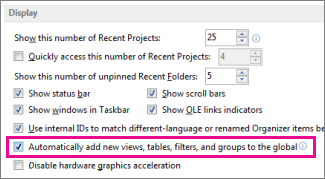
No entanto, poderá não ter de utilizar o Organizador para conseguir o que pretende. Na verdade, o comportamento predefinido do Project é copiar automaticamente todas as novas vistas e elementos relacionados que criar para o modelo Global. Isto também se aplica aos elementos existentes que guardar com um novo nome. Para alterar este comportamento, selecioneOpçõesde Ficheiro>Avançadas>. A definição está na secção Apresentar :
Utilizar o Organizador
Se tiver desmarcado a definição descrita acima e quiser copiar os elementos selecionados para o modelo Global ou se quiser copiar um elemento de um projeto para outro, terá de utilizar o Organizador.
O Organizador também pode copiar estilos de texto personalizados para outros projetos ou para o modelo Global. Para obter mais informações, consulte Alterar o tipo de letra do texto numa vista.
Observação
- Não pode copiar as informações da tarefa com o Organizador. Se quiser que tarefas específicas façam parte de cada projeto, guarde o ficheiro de projeto como um modelo normal.
- Os valores em listas de valores personalizados (ou seja, valores de pesquisa) não podem ser armazenados no modelo Global. Utilize também um modelo normal para esta situação.
Copiar elementos para o modelo Global
Suponha que personaliza o gráfico Gantt predefinido com colunas de custos e agora quer utilizar o novo gráfico nos seus projetos futuros. Siga estes passos para copiar a vista para o modelo Global:
Selecione Organizador de Ficheiros>.
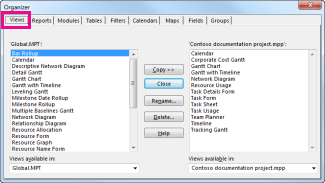
Na caixa de diálogo Organizador, selecione o separador Vistas .
Observação
Para copiar outros elementos do projeto, selecione um separador diferente, como Calendários.
A lista à esquerda mostra elementos no modelo Global, enquanto a lista à direita mostra os elementos no projeto atual. A sua tarefa é mover o elemento personalizado do lado direito para o lado esquerdo.
Observação
Para ver os elementos do Project de outros projetos, primeiro terá de abrir esses projetos.
Selecione a vista personalizada no lado direito e, em seguida, selecione Copiar.
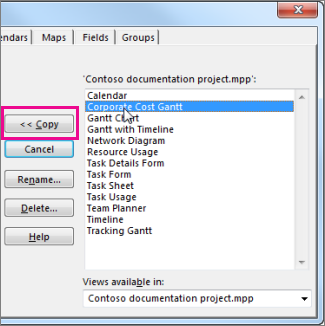
A vista personalizada é copiada para o modelo Global e apresentada no lado esquerdo.
Se a vista personalizada contiver colunas adicionadas, terá de copiar a tabela associada. Selecione o separador Tabelas e, em seguida, copie a tabela para o modelo Global. A tabela associada pode ter o mesmo nome que a vista, mas se não vir uma correspondência provável, copie a tabela Entry .
Todos os seus projetos terão a vista personalizada disponível para os mesmos com a tabela subjacente correta.
Copiar elementos diretamente para outro projeto
Se quiser copiar elementos do Project de um projeto para outro (mas não para o modelo Global):
Abra ambos os projetos (o projeto de "origem" que contém os elementos personalizados e o projeto de "destino" para o qual pretende copiá-los).
No projeto de origem, selecione Organizador de Ficheiros>.
Na lista de disponibilidade, selecione o projeto de destino.

Observação
Para copiar outros elementos do projeto, selecione um separador diferente, como Calendários.
Selecione os elementos personalizados no lado direito e, em seguida, selecione Copiar para copiá-los para o projeto de destino.