

Quando cria um projeto, o mesmo utiliza um calendário base predefinido para agendar os trabalhos. Poderá manter um calendário de trabalho típico de segunda a sexta-feira com um horário semanal das 09:00 às 17:00 ou ajustá-lo para algo que corresponda melhor ao esquema de trabalho da sua organização.
Se o seu projeto tiver horários de trabalho para além dos que são comuns, pode:
-
Ajustar os horários úteis do calendário do projeto para corresponderem às suas necessidades.
OU - Altere para um calendário base diferente (24 Horas ou Turno da Noite, por exemplo).
Ajustar os horários de trabalho do seu projeto
Se o calendário de trabalho regular do seu projeto não coincidir com nenhum dos calendários base disponíveis, pode alterar os dias e as horas úteis do mesmo de forma a agendar adequadamente o seu trabalho.
Dica
Já existem outros projetos com uma agenda semelhante? Poupe tempo aos seus colegas ao criar a agenda do seu projeto como um novo calendário base.
Na guia Projeto , na seção Propriedades , selecione Alterar Tempo Útil.
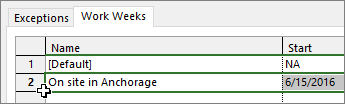
Na lista Para calendário, selecione o (calendário do projeto) que pretende editar. Selecione o separador Semanas de Trabalho e, em seguida, selecione Detalhes.

Observação
Utilize o separador Exceções para adicionar feriados à sua agenda.
Selecione os dias cujos horários de trabalho pretende alterar e, em seguida, escolha se pretende torná-los tempo útil ou de descanso.

Se selecionou Definir dia(s) para estas horas de trabalho específicas, utilize as colunas De e Para para definir os horários de trabalho para os dias selecionados.
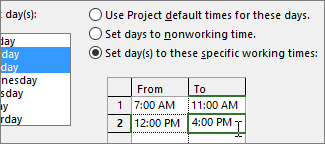
Selecione OK para retornar à caixa de diálogo Alterar Tempo Útil e, em seguida, selecione OK novamente.
Dica
Pretende alterar os dias ou horários de trabalho a meio do projeto? Antes de selecionar Detalhes, atribua um nome a cada intervalo de tempo no separador Semanas de Trabalho e adicione datas de Início e Fim . Selecione o primeiro intervalo de tempo para definir os Detalhes e, em seguida, repita o mesmo procedimento para o intervalo de tempo seguinte.
Alterar o calendário base para o agendamento de projetos
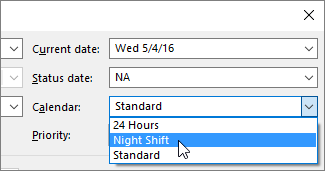
O Project inclui alguns calendários base diferentes por predefinição e a sua organização poderá ter outros calendários base adicionados por um administrador de forma a abranger outros calendários comuns. Se já existir um calendário base que corresponda à agenda do projeto, pode alterar facilmente o calendário base do projeto na caixa de diálogo Informações do Projeto .
- Na guia Projeto , na seção Propriedades , selecione Informações do Projeto.
- Na lista Calendar, selecione o calendário que pretende utilizar para agendar o seu trabalho e, em seguida, selecione OK.
Além do calendário de projeto atual, as tarefas e os recursos podem utilizar os seus próprios calendários. Saiba mais sobre como trabalhar com calendários.
O que mais posso fazer com os calendários?
O Project permite-lhe ajustar o agendamento de múltiplos calendários. Se compreender como os calendários funcionam em conjunto, é mais fácil planear como as datas do seu projeto serão afetadas. Seguem-se alguns artigos adicionais que poderão ser-lhe úteis para criar um plano mais exato dos dias de trabalho e de descanso na sua organização.
PROJETOS
Criar um novo calendário base
Adicione um feriado ao calendário do projeto
TAREFAS
Criar um calendário para uma tarefa
RECURSOS
Definir uma agenda exclusiva para um recurso específico
Adicionar o tempo de férias de um recurso
Alterar a disponibilidade de recursos sem usar um calendário
Se já não precisa de um calendário, pode eliminá-lo.