
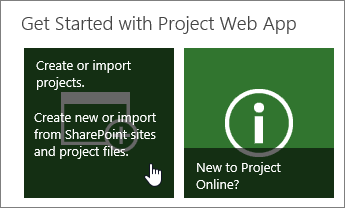
A maneira mais fácil de criar um novo projeto no Project Web App é clicar em Criar ou importar projetos, em Introdução ao Project Web App na página inicial principal do Project Web App.
Em seguida, escolha qual tipo de projeto que você deseja criar.
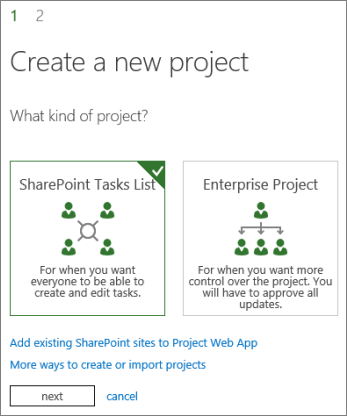
Projetos da empresa
Os projetos da empresa oferecem um agendamento mais sofisticado, incluindo gerenciamento de recursos e quadros de horários. Se você optar por criar um projeto empresarial, adicionará tarefas e as atribuirá a pessoas no Project Web App.
Lista de tarefas do SharePoint
As listas de tarefas do SharePoint são criadas como um site de projeto com uma lista de tarefas. As tarefas podem ser atribuídas a pessoas e adicionadas a uma linha do tempo para obter uma visão geral rápida de todo o plano. À medida que você cria sua lista de tarefas no site do projeto, essas tarefas poderão ser exibidas no Project Center no Project Web App.
Quando você cria um projeto da Lista de Tarefas do SharePoint no Project Web App, ele começa como uma lista de tarefas em um site de projeto. Você pode adicionar tarefas em seu projeto, adicionar essas tarefas à linha do tempo ou adicionar arquivos à biblioteca de documentos no site do projeto.
Você também pode adicionar uma lista de tarefas de um site do SharePoint ao Centro de Projetos, o que permite que você veja cargas de trabalho para todos no SharePoint e no Project Web App.
Project Professional
Outra opção é criar um novo projeto usando Project Professional.
No Centro de Projetos, escolha Projetos>Novos.
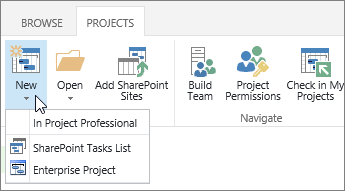
Quando você cria um projeto dessa forma, ele é salvo no Project Web App como um projeto corporativo.
Você também pode criar um projeto do zero no Project Professional e salvá-lo e publicá-lo no Project Web App quando estiver pronto.