

Você sempre pode criar um novo projeto a partir de um modelo ou outro projeto. Mas se você precisar iniciar do zero, poderá criar um arquivo de projeto em branco:
Clique em Arquivo>Novo>Projeto em Branco.

Isso dá a você uma tela em branco onde trabalhar. Se você não tiver certeza do que fazer a seguir, continue lendo.
Observação
Para obter uma introdução rápida a tarefas mais básicas no Project, consulte Início Rápido do Project.
O que fazer com seu novo projeto
- Definir as datas de início e término do projeto
- Definir o nome ou o título e outras propriedades do arquivo
- Adicionar tarefas
- Exibir a tarefa de resumo do projeto
- Para onde ir a partir daqui
Definir as datas de início e término do projeto
- Clique emInformações do Projeto do Projeto>.
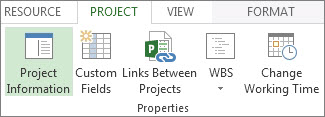
- Vá até a caixa Cronograma a partir de e selecione Data de Início do Projeto ou Data de Término do Projeto.
- Adicione a data na caixa Data de início ou Data de término.
Dica de gerenciamento de projeto Agende a partir da data de término para descobrir até que ponto você pode iniciar um projeto e ainda cumprir seu prazo. Mude a configuração acima para agendar a partir da data de início quando o trabalho começa, assim você poderá ver quando as mudanças colocam o cumprimento do prazo em risco.
Depois que você tiver um quadro geral, o Project poderá ajudá-lo a classificar os detalhes do cronograma:
- Use um calendário para alterar os dias úteis e as horas.
- Adicionar feriados ou qualquer período de folga ao cronograma.
- Definir os dias de férias das pessoas que estão trabalhando no projeto.
- Configurar um calendário diferente para uma tarefa específica.
Defina o nome ou o título e outras propriedades do arquivo
Salvar seu projeto para nomeá-lo ou intitulá-lo. Você pode mudar o nome e outras propriedades do arquivo a qualquer momento.
- Clique emInformaçõesdo arquivo>.
- À direita, clique em Informações do Projeto e, em seguida, clique em Propriedades Avançadas.
- Na guia Resumo, digite o nome na caixa Título.
- Adicione qualquer outra informações que você deseje que faça parte do arquivo do projeto.

Observação
Para voltar ao modo de exibição do seu projeto, clique no botão voltar  .
.
Adicionar tarefas
A maioria dos projetos começa como uma lista de tarefas no Excel, Word ou até mesmo em um pedaço de papel. Antes que você possa agendar e gerenciar essas tarefas, é necessário inseri-las em seu arquivo de projeto.
- Adicionar tarefas manualmente Ou seja, digite-as no Project.
- Recortar e colar O Project lembra a estrutura de tópicos criada para suas tarefas no Word, no Outlook ou no PowerPoint e as torna tarefas de resumo e subtarefas quando você as cola no Project.
- Importar dados do Excel Se sua lista de tarefas do Excel tinha durações, estimativas de custo, datas limite ou outros dados sobre o projeto, você pode recuperar esse dados, também.
- Sincronizar com o SharePoint Você pode trabalhar com o Project no SharePoint. Depois de agendar essas tarefas, os membros da sua equipe poderão ver o cronograma e atualizar o trabalho deles no SharePoint, enquanto você verá as alterações no Project. E vice-versa.
Depois que você adicioná-las, poderá começar a trabalhar com suas tarefas:
- Definir suas datas de término e início.
- Vinculá-las para criar dependências entre elas.
- Adicionar etapas para marcar eventos importantes no cronograma.
- Fazer um esboço do seu projeto com tarefas resumo e subtarefas.
Mostrar a tarefa resumo do projeto
A tarefa resumo do projeto contém todas as outras tarefas e ela aparece na parte superior de sua lista de tarefas. O Project oculta a tarefa resumo do projeto por padrão. Para ativá-la , vá até o Gráfico de Gantt, clique em Formatar, e selecione Tarefa Resumo do Projeto.
