
O Project não inclui feriados predefinidos, mas pode adicioná-los a qualquer calendário para se certificar de que o trabalho não é agendado em dias em que a sua organização não está a trabalhar.
Selecione Projeto>Alterar Tempo Útil.
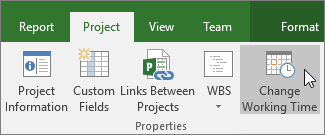
Selecione um calendário a partir da lista Por calendário e, em seguida, selecione a data do feriado no calendário.

No separador Exceções , escreva um Nome para o feriado e, em seguida, prima Enter.
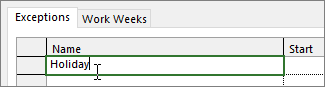
As datas de Início e Fim são preenchidas com o que selecionou no calendário e o dia é marcado como não funcionando.Se este feriado acontecer novamente durante o projeto (especialmente se o projeto durar mais de um ano), selecione o feriado e clique em Detalhes.
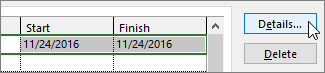
Em Periodicidade, defina a frequência com que o feriado se repetirá.

Dica
Também pode definir um Intervalo de periodicidade se o feriado acontecer repetidamente e depois parar.
Selecione OK para retornar à caixa de diálogo Alterar Tempo Útil e, em seguida, selecione OK novamente.
Quaisquer tarefas às quais os recursos estejam atribuídos serão agora agendadas por volta do feriado, normalmente ao prolongar o número de dias que demorará a concluir a tarefa.
Dica
Precisa de transformar fins-de-semana em dias de trabalho? Pode fazê-lo ao alterar os dias úteis no calendário do projeto.
O que mais posso fazer com os calendários?
O Project permite-lhe ajustar o agendamento de múltiplos calendários. Se compreender como os calendários funcionam em conjunto, é mais fácil planear a forma como as datas do seu projeto serão afetadas. Seguem-se alguns artigos adicionais que poderão ser-lhe úteis para criar um plano mais exato dos dias de trabalho e de descanso na sua organização:
PROJETOS
Definir os dias úteis e horas gerais de um projeto
Criar um novo calendário base
TAREFAS
Criar um calendário para uma tarefa
RECURSOS
Definir uma agenda exclusiva para um recurso específico
Adicionar o tempo de férias de um recurso
Alterar a disponibilidade de recursos sem usar um calendário
Dica
Se já não precisa de um calendário, pode eliminá-lo.