
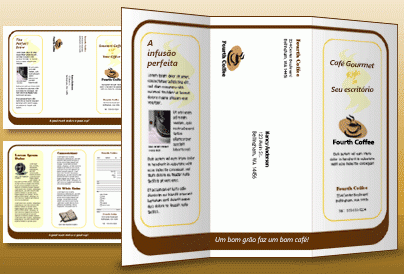
O Publisher inclui publicações de folheto predefinidas que são criadas para ajudá-lo a fornecer informações sobre sua empresa. Começando com uma publicação predefinida, você pode:
- Baseie sua brochura em uma publicação com um design profissional pronto.
- Reformatar o folheto com apenas o clique de um botão para alternar de um folheto de 3 painéis para um folheto de 4 painéis.
- Inclua uma seção de endereço do cliente e um formulário de pedido, formulário de resposta ou formulário de inscrição.
- Certifique-se de que os materiais de marketing da sua empresa projetem uma identidade consistente usando o mesmo esquema de fontes, esquema de cores e conjunto de informações comerciais para todas as suas publicações.
O que você deseja fazer?
- Escolher um design de folheto
- Substituir texto do espaço reservado
- Substituir imagens de espaço reservado
- Preencha o folheto
Escolher um design de folheto
Ao criar o folheto, você pode especificar as opções desejadas, como um painel de endereço do cliente, conjunto de informações comerciais, esquema de fontes e formulário de inscrição.
- Inicie o Publisher.
- Encontre e selecione um design de folheto que você deseja, pesquisando ou clicando na categoria Folhetos .
- Em Esquema de cores, selecione o esquema de cores desejado.
- Em Esquema de fonte, selecione o esquema de fonte desejado.
- Em Informações comerciais, selecione o conjunto de informações comerciais desejado ou crie um novo conjunto de informações comerciais.
- Em Tamanho da página, selecione 3 ou4 painéis.
- Marque ou desmarque Incluir endereço do cliente, dependendo se você planeja enviar seu folheto aos clientes.
Quando você seleciona essa opção, o Publisher insere uma caixa de texto de endereço, uma caixa de texto de endereço do remetente e uma caixa de texto com nome comercial em um dos painéis. - Em Formulário, selecione um tipo de formulário de resposta para adicionar ou selecione Nenhum.
- Clique em Criar.
Alterar opções de folheto
Depois de salvar a publicação, você pode alterar as opções de publicação. Na guia Design da Página , clique em Alterar Modelo.
Para usar um conjunto de informações comerciais diferente, na guia Inserir , clique em Informações Comerciais e selecione o conjunto desejado.
Substituir texto do espaço reservado
Clique no texto do espaço reservado e digite o novo texto.
Observação
- Se você já tiver criado um conjunto de informações comerciais, as informações de contato comercial e o logotipo substituirão automaticamente parte do texto do espaço reservado.
- Na maioria dos casos, o texto é redimensionado automaticamente para caber dentro da caixa de texto.
Alterar o tamanho do texto nas caixas de texto
Na maioria dos casos, o texto é redimensionado automaticamente para caber em uma caixa de texto de espaço reservado. No entanto, você pode ajustar manualmente o tamanho do texto.
- Clique na caixa de texto.
- Na guia Formatar das Ferramentas de Caixa de Texto , clique em Ajustar Texto e em Não AutoAjuste.
- Selecione o texto e selecione um novo tamanho na lista Tamanho da Fonte no grupo Fonte .
Substituir imagens de espaço reservado
- Clique com o botão direito do mouse na imagem do espaço reservado, aponte para Alterar Imagem, clique em Alterar Imagem e clique na origem da nova imagem.
- Localize a imagem que você deseja inserir na publicação e clique duas vezes nela. O Publisher dimensiona automaticamente a imagem para ajustá-la.
- Repita conforme necessário para o restante das gravuras em sua publicação.
Observação
Se você não vir a opção Alterar Imagem, ela pode estar agrupada com outros objetos. Clique com o botão direito do mouse na imagem, clique em Desagrupar no menu de atalho, clique com o botão direito do mouse na imagem novamente para que apenas a imagem seja selecionada e aponte para Alterar Imagem.
Preencha o folheto
- Quando o folheto tiver a aparência desejada, salve o arquivo clicando em Arquivo>Salvar como.
- Se você planeja enviar seu folheto para os clientes, prepare-o para impressão usando a mala direta para adicionar os endereços às cópias do folheto.
- Imprima seus folhetos. Para obter mais informações sobre a impressão frente e verso, consulte Imprimir em ambos os lados de uma folha de papel (duplex).