Para facilitar o alinhamento de uma publicação com o produto de um fabricante específico ou imprimir múltiplas cópias de uma publicação numa única folha de papel ao imprimir, ative as marcas de recorte. Pode desativar as marcas de recorte depois de alinhar a publicação na folha de papel.
Determinar a região não imprimível da impressora de ambiente de trabalho
Se pretender alterar as margens da tarefa de impressão, recomendamos que determine primeiro a região não imprimível da impressora. (Para se certificar de que todos os lados do limite serão impressos, pode pré-visualizar a publicação ao clicar em Ficheiro>Pré-visualizar.)
- Abra o Microsoft WordPad.
- Clique emConfiguração da Páginade Ficheiros>.
- Em Margens (polegadas), defina os valores de margem Esquerda, Direita, Superior e Inferior como zero. As margens serão repostas automaticamente para a margem mínima suportada pela impressora.
- Tenha em atenção as margens mínimas.
Centrar a publicação numa folha de papel
Se quiser centrar a publicação numa folha de papel (por exemplo, se estiver a criar uma prova antes de imprimir mais cópias), pode fazê-lo rapidamente ao clicar em Uma página por folha nas Definições de impressão .
Observação
Se clicar numa página por folha, não poderá ajustar as suas guias de margem.
- Clique emImpressãode Ficheiro>.
- Em Definições, clique em Uma página por folha.
Imprimir noutra posição na página
Quer pretenda imprimir numa folha ou papel em branco ou num produto específico do fabricante, o procedimento é o mesmo.
Importante
Quando cria uma publicação, como uma card empresarial, que pretende imprimir num produto específico do fabricante, como o Cartão de Visita #NCR 982403 da NCR, certifique-se de que seleciona o modelo desse produto antes de criar a sua empresa card publicação. Se criar primeiro o seu card empresarial e, em seguida, selecionar o produto do fabricante, poderá ter de redesenhar a sua card para que se ajuste ao produto.
Se o produto do fabricante não estiver listado, pode clicar em Alterar Tamanho da Página no painel de tarefas Formatar Publicações e criar um tamanho de página personalizado. Para obter mais informações, consulte Redimensionar a página ou papel no Publisher.
Utilizar as opções de impressão para escolher uma posição
Ao ajustar as opções de impressão no painel Imprimir , pode especificar onde numa folha de papel a sua publicação irá imprimir.
Ajustar opções de impressão
- Crie ou abra uma publicação que seja inferior ao tamanho do papel em que pretende imprimir, por exemplo, uma card empresarial.
- Clique emImpressãode Ficheiro>.
- Em Definições, aumente ou diminua a tarefa Cópias da tarefa de impressão e selecione o tamanho do papel em Letra, A4 ou outras opções disponíveis.
- Clique em Propriedades da Impressora e, no separador Esquema , em Orientação, selecione Horizontal ou Vertical.
Dica
Se quiser imprimir num produto específico do fabricante, experimente imprimir primeiro numa página em branco para se certificar de que a publicação será impressa na localização correta do produto.
O que você deseja fazer?
Determinar a região não imprimível da impressora de ambiente de trabalho
Se pretender alterar as margens da tarefa de impressão, recomendamos que determine primeiro a região não imprimível da impressora. (Para se certificar de que todos os lados do limite serão impressos, pode pré-visualizar a publicação ao clicar em Ficheiro>Pré-visualizar.)
Abra o Microsoft WordPad.
Observação
Para abrir o WordPad, na barra de tarefas do Windows, clique no botão Iniciar , aponte para Todos os Programas, aponte para Acessórios e, em seguida, clique em WordPad.
Clique emConfiguração da Páginade Ficheiros>.
Defina os valores de margem Esquerda, Direita, Superior e Inferior como zero. As margens serão repostas automaticamente para a margem mínima suportada pela impressora.
Tenha em atenção as margens mínimas.
Início da Página
Centrar a publicação numa folha de papel
Se quiser centrar a publicação numa folha de papel (por exemplo, se estiver a criar uma prova antes de imprimir mais cópias), pode fazê-lo rapidamente ao clicar em Uma página por folha no painel Imprimir .
Observação
Se clicar numa página por folha, não poderá ajustar as suas guias de margem.
- Clique emImpressãode Ficheiro>.
- No painel Imprimir , em Páginas, clique numa página por folha.
Imprimir noutra posição na página
Quer pretenda imprimir numa folha ou papel em branco ou num produto específico do fabricante, o procedimento é o mesmo.
Importante
Quando cria uma publicação, como uma card empresarial, que pretende imprimir num produto específico do fabricante, como o Cartão de Visita #NCR 982403 da NCR, certifique-se de que seleciona o modelo desse produto antes de criar a sua empresa card publicação. Se criar primeiro o seu card empresarial e, em seguida, selecionar o produto do fabricante, poderá ter de redesenhar a sua card para que se ajuste ao produto.
Se o produto do fabricante não estiver listado, pode clicar em Alterar Tamanho da Página no painel de tarefas Formatar Publicações e criar um tamanho de página personalizado. Para obter mais informações, consulte Redimensionar a página ou papel no Publisher.
Utilizar as opções de impressão para escolher uma posição
Ao ajustar as opções de impressão no painel Imprimir , pode especificar onde numa folha de papel a sua publicação irá imprimir.
Ajustar opções de impressão
- Crie ou abra uma publicação que seja inferior ao tamanho do papel em que pretende imprimir, por exemplo, uma card empresarial.
- Clique emImpressãode Ficheiro>.
- No painel Imprimir , em Definições, aumente ou diminua as Cópias de cada página.
- Escolha o tamanho do papel e selecione Horizontal ou Vertical.
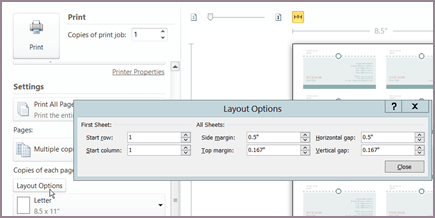
- No painel Imprimir, clique em Opções de Esquema. Altere as medidas Margem lateral, Margem superior, Intervalo horizontal e Intervalo vertical para que a janela Pré-visualização apresente o número de cópias pretendidas.
Dica
Se quiser imprimir num produto específico do fabricante, experimente imprimir primeiro numa página em branco para se certificar de que a publicação será impressa na localização correta do produto.
Início da Página
O que você deseja fazer?
Determinar a região não imprimível da impressora de ambiente de trabalho
Se pretender alterar as margens da tarefa de impressão, recomendamos que determine primeiro a região não imprimível da impressora. (Para se certificar de que todos os lados do limite serão impressos, pode pré-visualizar a publicação ao clicar em Ficheiro>Pré-visualizar.)
Abra o Microsoft WordPad.
Observação
Para abrir o WordPad, na barra de tarefas do Windows, clique no botão Iniciar , aponte para Todos os Programas, aponte para Acessórios e, em seguida, clique em WordPad.
Clique emConfiguração da Páginade Ficheiros>.
Defina os valores de margem Esquerda, Direita, Superior e Inferior como zero. As margens serão repostas automaticamente para a margem mínima suportada pela impressora.
Tenha em atenção as margens mínimas.
Início da Página
Centrar a publicação numa folha de papel
Se quiser centrar a publicação numa folha de papel (por exemplo, se estiver a criar uma prova antes de imprimir mais cópias), pode fazê-lo rapidamente ao clicar em Uma página por folha no separador Publicações e Definições de Papel da caixa de diálogo Imprimir .
Observação
Se clicar numa página por folha, não poderá ajustar as suas guias de margem.
- Clique emImpressãode Ficheiro>.
- Na caixa de diálogo Imprimir , clique no separador Definições de Publicação e Papel e, em seguida, selecione Uma página por folha.
Imprimir noutra posição na página
Quer pretenda imprimir numa folha ou papel em branco ou num produto específico do fabricante, o procedimento é o mesmo.
Importante
Quando cria uma publicação, como uma card empresarial, que pretende imprimir num produto específico do fabricante, como o Cartão de Visita #NCR 982403 da NCR, certifique-se de que seleciona o modelo desse produto antes de criar a sua empresa card publicação. Se criar primeiro o seu card empresarial e, em seguida, selecionar o produto do fabricante, poderá ter de redesenhar a sua card para que se ajuste ao produto.
Se o produto do fabricante não estiver listado, pode clicar em Alterar Tamanho da Página no painel de tarefas Formatar Publicações e criar um tamanho de página personalizado. Para obter mais informações, consulte Redimensionar a página ou papel no Publisher.
Utilizar as opções de impressão para escolher uma posição

Ao ajustar as opções de impressão na caixa de diálogo Imprimir , pode especificar onde numa folha de papel a sua publicação irá imprimir. Por exemplo, pode alterar a impressão de duas colunas e uma linha de cartões de visita (num total de dois cartões de visita) para duas colunas e três linhas (num total de seis cartões de visita) ao aumentar o intervalo vertical entre as cópias da publicação. Em alternativa, pode imprimir uma coluna e cinco linhas de cartões de visita (num total de cinco cartões de visita) ao aumentar o intervalo horizontal entre as cópias da publicação.
Ajustar opções de impressão
Crie ou abra uma publicação que seja inferior ao tamanho do papel em que pretende imprimir, por exemplo, uma card empresarial.
Clique emImpressão de Ficheiro> e, em seguida, clique no separador Definições de Publicação e Papel.
Em Mais opções de impressão, introduza a linha e a coluna onde pretende começar a imprimir na página
Altere as medidas Margem lateral, Margem superior, Intervalo horizontal e Intervalo vertical para que a janela Pré-visualização apresente o número de cópias pretendidas.
Dica
Se quiser imprimir num produto específico do fabricante, experimente imprimir primeiro numa página em branco para se certificar de que a publicação será impressa na localização correta do produto.
Início da Página
