
Quando você estiver em uma reunião ou chamada do Skype for Business, talvez seja necessário ativar ou desativar o mudo do microfone várias vezes. Você pode fazer isso na janela da reunião do Skype for Business ou no telefone, se ligar para a reunião. (Se está usando Lync ou seu celular, você também pode ativar mudo e desativar mudo para o microfone por meio dele.)
Verifique se o microfone está funcionando corretamente antes de entrar em uma reunião ou chamada do Skype for Business e ajuste os níveis de volume e a qualidade do áudio conforme necessário. Confira Configurar e testar o áudio do Skype for Business para obter detalhes e informações sobre como corrigir problemas de som do Windows.
Ativar ou desativar mudo do microfone em uma reunião ou janela de chamada do Skype for Business
Às vezes, quando você participa de uma reunião do Skype for Business, o microfone fica sem áudio por padrão.
O botão Silenciar se parece com  quando silenciado.
Quando desejar falar, clique no botão Silenciar para desativar mudo para seu microfone. O botão muda para  e você pode falar.
Observação
Você também pode usar os botões de mudo do laptop, do teclado ou de alguns fones de ouvido USB para ativar ou desativar o mudo do microfone e dos alto-falantes. Lembre-se de que o organizador da reunião pode ativar o mudo do público. Quando isso acontecer, você não conseguirá desativar o mudo do seu microfone.
Ativar ou desativar mudo para o microfone em seu telefone.
Se você ligou para uma reunião do Skype for Business por telefone, pode usar os botões ativar ou desativar mudo no telefone para gerenciar seu áudio. Você também poderá usar os comandos de discagem por tom, como *6, que permitirá que você alterne entre ativar mudo e desativar mudo.
Pressione *1 no telefone para ver uma lista e a descrição de todos os comandos disponíveis para sua conta.
Observação
Quando você liga para uma reunião do Skype for Business por telefone, o áudio é ativado por padrão. Ative mudo do microfone se não estiver falando.
O que fazer se o botão sem áudio estiver esmaecido
O botão sem áudio em seu laptop ou telefone pode ficar esmaecido durante uma reunião, não permitindo que você ative o som. Pode haver alguns motivos para isso:
- O organizador da reunião pode ter silenciado a audiência. Isso fará com que o botão sem áudio de todos os participantes fique esmaecido até que o organizador desative o mudo da audiência. Isso é explicado em detalhes mais adiante neste artigo.
- O Skype for Business pode não ter acesso ao microfone do seu telefone. Para corrigir isso, acesse as configurações do aplicativo Skype for Business em seu telefone e certifique-se de que o microfone possa ser usado.
- O Skype for Business pode não detectar seu microfone devido a um problema no dispositivo. Consulte Solucionar problemas de áudio e vídeo no Skype for Business para obter ajuda.
Ativar mudo ou desativar mudo da audiência em uma reunião do Skype for Business
Se for um apresentador, você poderá ativar ou desativar mudo dos participantes da reunião, individualmente ou em grupo, para eliminar o ruído de fundo.
Para habilitar a opção Ativar Mudo das pessoas, clique com o botão direito do mouse no botão Ativar Mudo ao lado do nome (exibição da conversa) ou acima da imagem (exibição da galeria) na reunião e clique em Ativar Mudo para esta pessoa. Ela receberá uma notificação de que a opção Ativar Mudo foi ativada.

Você pode clicar com o botão direito do mouse sobre o botão do microfone novamente para desativar o Mudo; a pessoa receberá um aviso para desativar o Mudo de seu lado e, assim, abrir a linha.
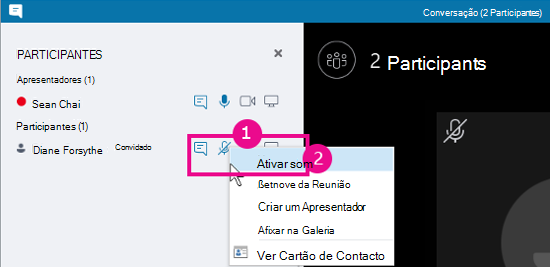
Para desativar o som de toda a audiência, aponte para Ações do Participante>Desativar Imagem da Audiência.

Para todos os participantes da reunião, incluindo aqueles que estão ao telefone, terão a opção Ativar Mudo habilitada. Para desativar o mudo, volte para Ações do participante e clique em Desativar mudo do público.
Está com problemas?
Um problema comumente relatado são as notificações de voz longas que você ouve ao ativar ou desativar mudo durante uma reunião. Essas notificações podem ser perturbadoras e impedir que você participe da conversa. Por padrão, o Skype for Business reproduz um bipe curto quando você silencia o som e não reproduz nenhum som quando você desativa o mudo. Se quiser remover o som de notificação silenciado padrão do Skype for Business:
- Clique com o botão direito do mouse no ícone do alto-falante na barra de tarefas e selecione Sons.
- Role para baixo na lista Eventos do Programa até a seção Skype for Business.
- Clique em Tom mudo e, usando o menu suspenso Sons, selecione (Nenhum) e clique em OK.
Se você estiver ouvindo algo diferente do bipe padrão ao ativar o som ou se estiver ouvindo alguma coisa ao desativar o mudo, é provável que o fone de ouvido esteja fornecendo comentários verbais adicionais. Você precisará alterar as configurações do seu fone de ouvido para desativá-las. Alguns fones de ouvido vêm com um software de gerenciamento que permite fazer isso facilmente. Consulte a base de dados de conhecimento do fabricante do fone de ouvido para obter ajuda.
Se você estiver tendo outros problemas com o som durante uma reunião, consulte Solucionar problemas de áudio e vídeo no Skype for Business.