
Saiba como configurar e usar o headset, o microfone e os alto-falantes internos no computador ou em outro dispositivo para áudio do Skype for Business. Para obter a melhor qualidade de áudio durante uma reunião ou chamada do Skype for Business, use um dispositivo de áudio otimizado para o Skype for Business. Você pode testar a qualidade de áudio seguindo as etapas na seção Testar sua qualidade de áudio.
[! VÍDEO ] Para usar os recursos de áudio do Skype for Business, o computador deve ter um microfone e um alto-falante que funcionem. Se não houver um microfone embutido, você deve conectar um microfone ou fone de ouvido externo ao seu computador.
Reserve um momento para considerar cada um dos seguintes:
- Microfone externo Caso deseje usar um microfone externo, ele deve ser configurado de acordo com as instruções mais adiante neste artigo.
- Uso de microfone interno e alto-falantes Se você for usar apenas um microfone interno e alto-falantes, ainda é muito importante que você siga as etapas deste artigo.
- Não são necessários dispositivos de áudio Não é necessário escolher um microfone para usar o Skype for Business, pois ele pode ser usado apenas com alto-falantes - ou sem alto-falantes. Você pode optar por ouvir apenas, ou somente usar os recursos sem áudio.
- Solução de problemas Se você está seguindo todas as etapas e continuar e enfrentar dificuldades, certifique-se de ler a seção Solução de problemas e seguir o link adequado para a sua versão do Windows.
Observação
Se você estiver usando o Skype for Business com o Windows 8.1, certifique-se de atualizar os drivers do dispositivo para a versão mais recente. Consulte Baixar e instalar drivers para o Windows 8.1.
Configurar seu dispositivo
Observação
Para garantir que seu dispositivo de áudio preferido seja escolhido sempre que iniciar o Skype for Business, é importante seguir todas as etapas nesta seção.
- Na janela principal do Skype for Business, clique na seta ao lado do botão Opções
 e selecione Ferramentas> Configuraçõesde Dispositivo de Áudio.
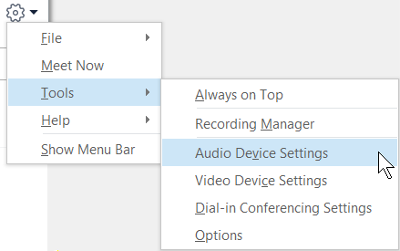
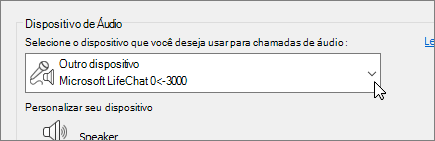
- Em Dispositivo de áudio, escolha o dispositivo desejado.
- Clique na seta verde ao lado de Alto-falante para ouvir um tom de amostra e arraste o controle deslizante se precisar ajustar o volume.
- Para testar o volume do microfone, fale por alguns segundos. O volume é ideal quando a barra de progresso atinge o meio da área de teste. Arraste o controle deslizante ao lado do Microfone para ajustar o volume do microfone.
- Clique na seta verde ao lado de Toque para ouvir um toque de amostra quando você receber uma chamada, e arraste o controle deslizante para ajustar o volume do toque.
- Clique em Verificar Qualidade da Chamada e siga as instruções para gravar uma mensagem curta e reproduzi-la. Ajuste o som conforme necessário. Observe que esta opção pode não estar disponível para a sua conta.
- Se você tiver mais de um dispositivo de áudio, você poderá optar por configurar que ambos toquem quando você receber uma chamada. Em Campainha Secundária, selecione Também tocar e escolha um dispositivo adicional.
Você também pode selecionar Ativar mudo quando meu telefone tocar, o que desativará automaticamente o mudo dos alto-falantes quando você receber uma chamada do Skype for Business. - Selecione Permitir reprodução de áudio em estéreo quando disponível para garantir que a melhor qualidade de áudio esteja disponível durante a reunião.
- Ao concluir, clique em OK.
Dica
Você pode selecionar dispositivos diferentes para microfone e alto-falantes em cada seção. Porém, para evitar eco, é recomendável usar o mesmo dispositivo para ambos. Se você precisa usar dispositivos separados, reduza o eco diminuindo o volume do seu alto-falante.
Não consegue ver seu dispositivo de áudio?
Caso não veja seu dispositivo na lista, verifique se ele está conectado diretamente no seu computador. Depois, siga atentamente as instruções que acompanham o dispositivo para instalá-lo.
Para obter ajuda para corrigir problemas de áudio ou som, experimente a solução de problemas de áudio, que costuma conseguir solucionar os problemas de áudio automaticamente. Para executar a solução de problemas, clique no botão Iniciar , digite Troubleshoote clique em Solução de problemas na lista. Clique em Reproduzir áudio>Execute a solução de problemas.
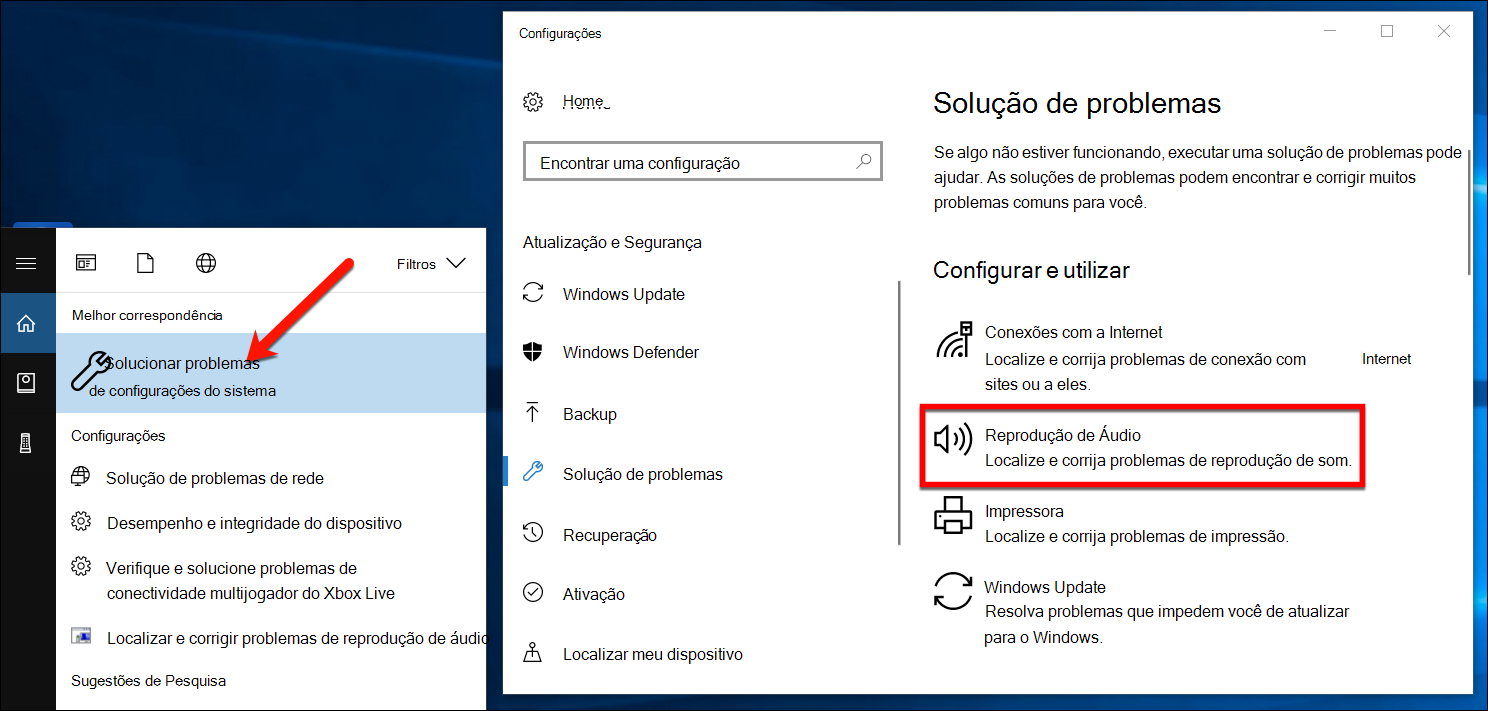
Para obter mais detalhes sobre a solução de problemas de áudio do Windows, consulte Corrigindo problemas de som do Windows.
Vários fones de ouvido ou saídas
Para configurar o Windows para usar vários fones de ouvido ou outros dispositivos de saída de áudio, consulte Saída de áudio para vários dispositivos no Windows 10.
Testar a qualidade do áudio
Antes de iniciar uma reunião ou chamada do Skype for Business, verifique se o dispositivo de áudio está produzindo os sons corretamente. Observe que Verificar qualidade da chamada pode não estar disponível para a sua conta.
- No lado inferior esquerdo da janela principal do Skype for Business, clique em Selecionar Dispositivo Principal.
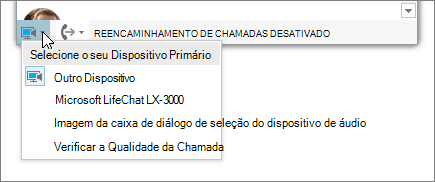
- Clique em Verificar qualidade da chamada e siga as instruções para gravar e reproduzir uma breve mensagem.
- Se não estiver satisfeito com a qualidade do áudio, clique em Configurações do dispositivo de áudio para ajustar o microfone e os alto-falantes, ou selecionar outro dispositivo.
Desativar o som do microfone
Para desativar o som do microfone durante uma reunião, clique no botão Desativar o som. Clique novamente para ativar o som do microfone.

Solução de problemas de áudio no Skype for Business
Ainda tendo problemas com o seu áudio? Consulte Solução de problemas de áudio de vídeo no Skype for Business.
Para obter mais informações sobre a solução de problemas gerais de áudio do Windows, consulte Corrigindo problemas de som do Windows.
Importante
Se o seu dispositivo de áudio não estiver listado ao instalar os drivers, será necessário instalar o software do seu dispositivo de áudio. Aqui estão algumas dicas:
- Para o Windows 10: corrigir problemas de som
- Para o Windows 8.1: atualizar os drivers
- Para Windows 7: atualizar os drivers
Veja também
Solução de problemas de áudio de vídeo no Skype for Business
Configurar um dispositivo de vídeo para o Skype for Business
Iniciar uma reunião improvisada no Skype for Business
Iniciar uma chamada de conferência no Skype for Business
Começar a usar o Skype for Business para mensagens instantâneas e reuniões online