
A janela de opções de MI no Skype for Business é onde pode aplicar definições para verificar a ortografia, alterar tipos de letra e mostrar ícones expressivos nas suas mensagens instantâneas.
Veja como acessar a janela Opções de mensagens instantâneas:
- Na Skype for Business janela principal, clique no botão Opções
 e selecione MI ou clique na seta junto ao botão Opções
 e selecione Ferramentas>Opções.
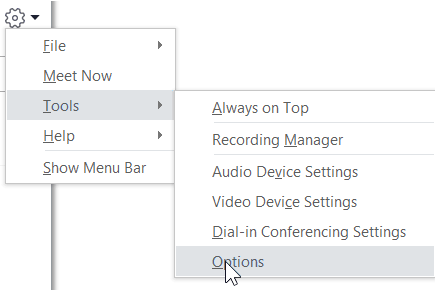
- Na página Opções, selecione Mensagens instantâneas.
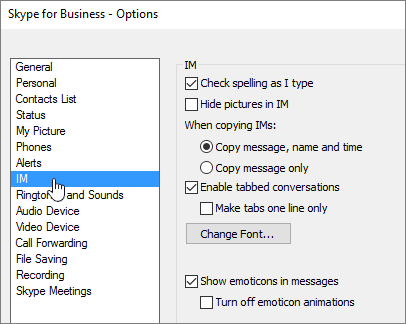
Definir opções de mensagens instantâneas
Na página Opções de mensagens instantâneas, escolha as opções que deseja usar em suas mensagens instantâneas.
- Verificar a ortografia ao escrever Selecione esta opção se Skype for Business quiser assinalar palavras com erros ortográficos com um sublinhado vermelho ondulado.
- Ocultar imagens em mensagens instantâneas Selecione esta opção para mostrar apenas a conversa na janela de mensagens instantâneas ou nos painéis com guias, sem imagens.
- Ao copiar IMs Defina se você deseja copiar a mensagem, o nome e a hora ou apenas a mensagem.
- Conversações com separadores ativadas Selecione para ativar conversações com separadores. Essa opção permite acompanhar várias conversas de mensagens instantâneas ao mesmo tempo. Quando houver mais de uma conversa ativa, você verá uma guia para cada conversa no canto superior esquerdo da janela de conversa. Basta clicar nas guias para se movimentar entre as conversas. Para limitar a exibição de cada conversa com guias a uma linha, marque a caixa de seleção Dispor guias em apenas uma linha.
- Alterar Tipo de Letra Clique para alterar o tamanho do tipo de letra, estilo e cor predefinidos das mensagens instantâneas que enviar. Para aplicar essas preferências de fonte às mensagens instantâneas que você recebe, marque a caixa de seleção Aplicar configurações às mensagens de entrada.
- Mostrar ícones expressivos em mensagens Selecione para mostrar ícones expressivos em mensagens instantâneas. Para exibir os equivalentes tipográficos em vez dos emoticons, desmarque a caixa de seleção. Por padrão, são usados emoticons animados. Se eles o distraírem, você pode desativá-los clicando em Desativar emoticons com animação.
Enviar uma mensagem instantânea no Skype for BusinessAdicionar um contato