Configurar um dispositivo de áudio
- Em Mostrar Menu
 , selecione:
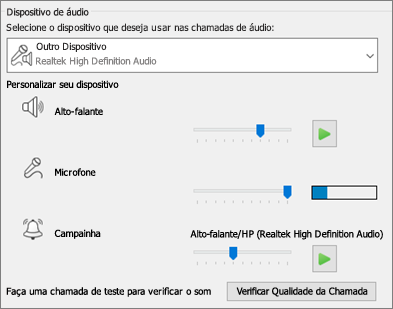
Ferramentas>Configurações do dispositivo de áudio. - Abaixo de Dispositivos de Áudio, selecione o dispositivo desejado e personalize as configurações:
-
Alto-falante - Selecione Reproduzir
 e arraste o controle deslizante para ajustar o volume.
 - Microfone: fale para testar o volume e arraste o controle deslizante até a barra de progresso atingir o meio da área de teste.
-
Campainha - Selecione Reproduzir e arraste o controle deslizante para ajustar o volume.
- Ajuste as configurações de áudio e selecione OK.
Configurar um dispositivo de vídeo
- Em Mostrar Menu , selecione:
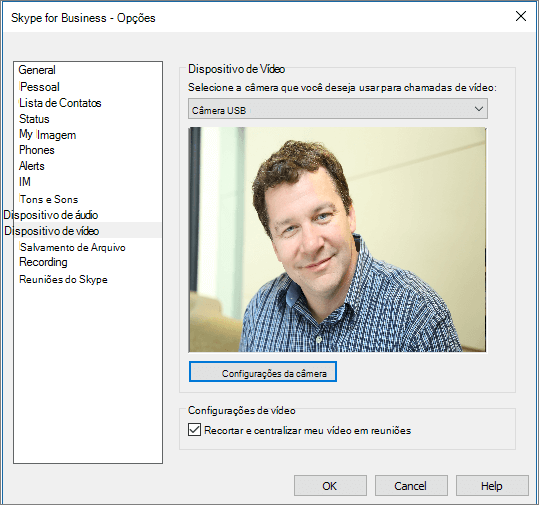
Ferramentas>Configurações de dispositivo de vídeo. - Abaixo de Dispositivo de vídeo, selecione a câmera desejada.
- Ajuste o ângulo da câmera para centralizar sua imagem no painel de visualização.
- Selecione Configurações da Câmera se quiser ajustar o processador de vídeo ou os controles da câmera.
- Selecione Cortar e centralizar meu vídeo em reuniões para ajustar o foco e o zoom em seu rosto durante as conferências de vídeo.
- Selecione OK.