

Se você quiser fazer alterações em um arquivo em um site do SharePoint e quiser garantir que ninguém mais possa editá-lo, marque o arquivo. Quando tiver o arquivo em check-out, você poderá editá-lo online ou offline e salvá-lo várias vezes, se necessário.
Quando você terminar de editar e marcar o arquivo novamente na biblioteca, outras pessoas poderão ver suas alterações e editar o arquivo, se tiverem permissão. Além disso, se decidir não fazer ou manter nenhuma alteração no arquivo, você pode simplesmente descartar o marcar para não afetar o histórico de versões.
Dica
Se você deseja editar um documento do Office ao mesmo tempo que outras pessoas (também chamado de coautoria), não marcar o documento. Basta abri-lo e editá-lo. No entanto, recomendamos ativar o controle de versão da biblioteca primeiro, caso alguém cometa um erro mais tarde e você precise restaurar uma versão anterior do documento. Para obter mais informações sobre a coautoria, consulte Colaboração e coautoria de documentos.
Quando quiser marcar e editar um documento, seja trabalhando online ou baixando, faça isso na seguinte sequência:
- Confira o documento
- Abra o documento em um aplicativo compatível ou baixe-o
- Editar o documento
- Salvar o documento ou carregá-lo
- Fazer check-in no documento
Selecione um cabeçalho abaixo para abri-lo e ver as instruções detalhadas.
Fazer check-out dos arquivos
Algumas bibliotecas são configuradas para exigir check-out de arquivos. Se for necessário fazer check-out, você será solicitado a marcar todos os arquivos que deseja editar. Ao terminar o arquivo, você precisa marcar-lo novamente ou descartar o check-out.
Se o check-out não for necessário na biblioteca, você não precisará marcá-lo, desde que não se importe em permitir que outras pessoas editem ao mesmo tempo que você.
Dica
Se a sua equipe planeja usar coautoria, recomendamos ativar pelo menos o controle de versão principal na biblioteca, caso alguém cometa um erro e carregue um documento do mesmo nome em uma biblioteca onde todos estejam trabalhando em coautoria. Dessa forma, se você perder as alterações, poderá restaurar uma versão anterior do documento. Confira mais informações em Habilitar e configurar o controle de versão para uma lista ou biblioteca.
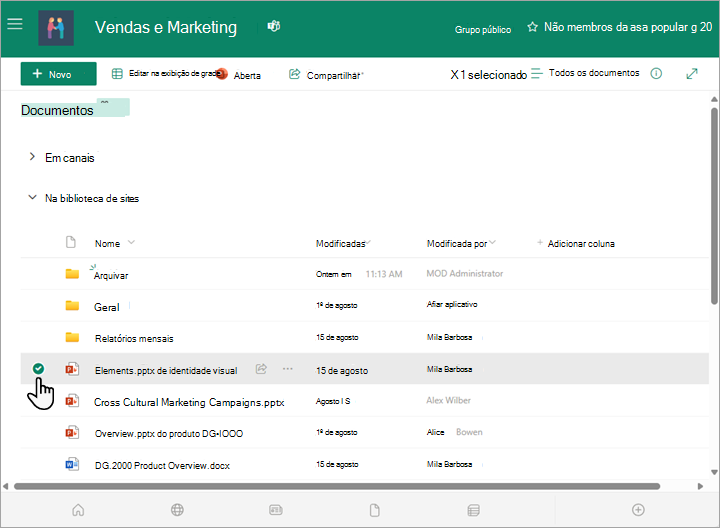
Vá para a biblioteca de documentos onde o arquivo está salvo. Se você estiver olhando para um modo de exibição da biblioteca em outra página, talvez seja necessário clicar no título da biblioteca primeiro. Por exemplo, talvez seja necessário selecionar Documentos primeiro para ir para a Biblioteca de Documentos .
Selecione o(s) arquivo(s) que deseja marcar.
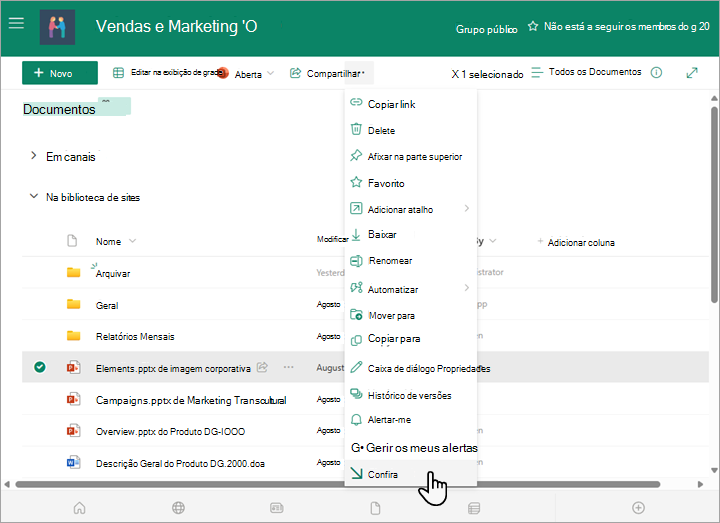
Acima da lista Documentos , selecione o menu Mais... e selecione Fazer check-out.
Quando é feito o check-out do arquivo, um pequeno aparece à direita do nome do arquivo. Isso informa a você, ou a qualquer outra pessoa, que o check-out do arquivo.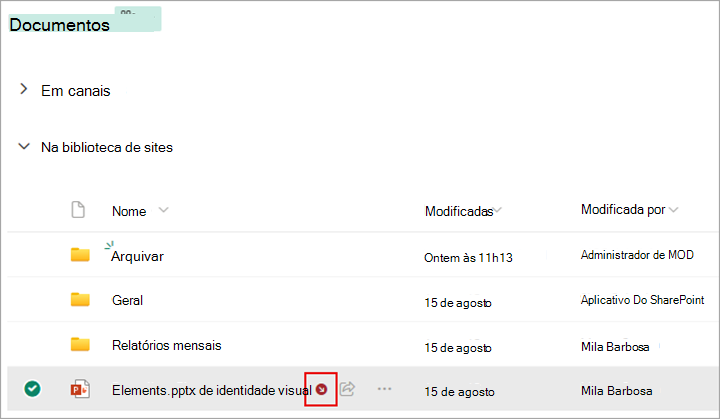
Observação
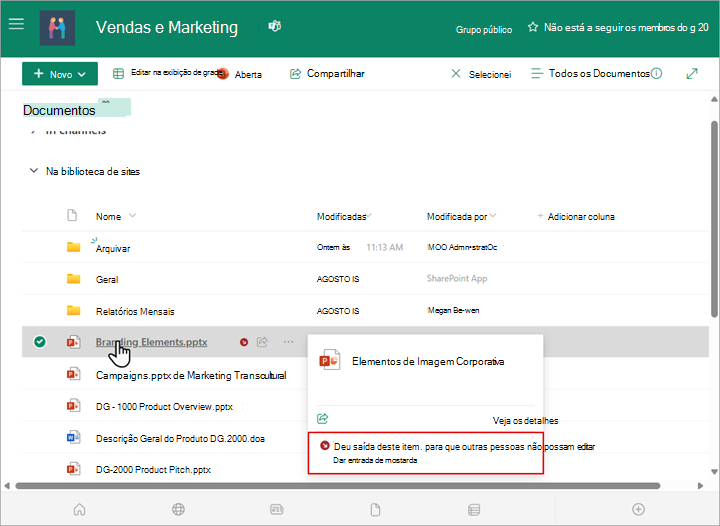
- Se você apontar o mouse para o nome do arquivo, poderá ver detalhes sobre o arquivo, incluindo o nome da pessoa que fez check-out.
- Na experiência clássica, Check-out está na guia Files da faixa de opções.
Fazer check-in de arquivos
Um arquivo que você marcar e quaisquer alterações feitas nele não estarão disponíveis para seus colegas até que você marcar o arquivo novamente em sua biblioteca de documentos.
Se você baixou seu documento para funcionar localmente, convém carregá-lo antes de fazer o check-in. Para saber como fazer isso, consulte Carregar arquivos e pastas para uma biblioteca.
Fazer check-in na biblioteca de documentos do SharePoint
Vá para a biblioteca de documentos onde o arquivo está salvo. Se você estiver examinando um modo de exibição da biblioteca em outra página, talvez seja necessário selecionar o título da biblioteca primeiro. Por exemplo, talvez seja necessário selecionar Documentos primeiro para ir para a Biblioteca de Documentos .
Selecione o arquivo, ou arquivos, que você deseja marcar.
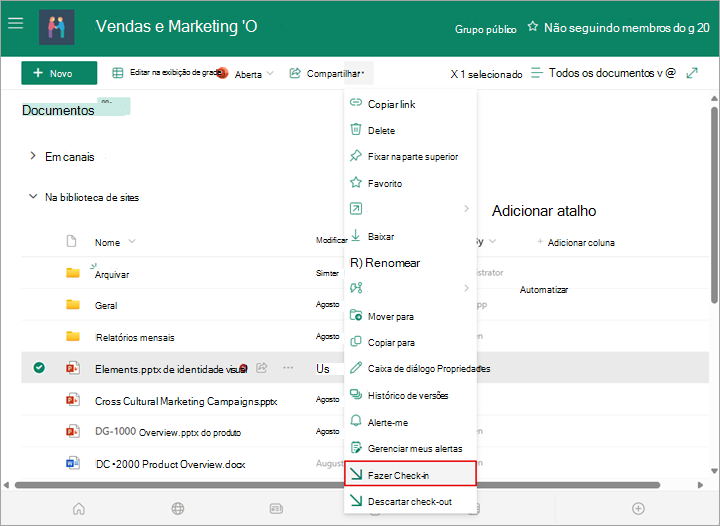
Acima da lista Documentos , selecione o menu Mais... e selecione Fazer check-in.
Observação
Na experiência clássica, você encontrará Check-in na guia Files na faixa de opções.
Na área de Comentários , adicione um comentário que descreva as alterações feitas. Esta etapa é opcional, mas recomendada como uma prática recomendada. Os comentários de check-in são especialmente úteis quando várias pessoas trabalham em um arquivo. Além disso, se versões estiverem sendo rastreadas em sua organização, o comentário se tornará parte do histórico de versão, o que pode ser importante para você no futuro, se você precisar restaurar para uma versão anterior do arquivo.
Selecione OK. O pequeno ícone de marcar check-out desaparece quando o check-in do arquivo é feito novamente.
Fazer check-in no Excel
Se você estiver usando o Excel para a Web, só poderá fazer check-in na biblioteca de documentos do marcar. Depois de terminar de fazer alterações na pasta de trabalho, feche a guia do navegador para o arquivo, mude para a biblioteca de documentos e siga as etapas em "Fazer check-in na biblioteca de documentos do SharePoint".
Se você estiver usando uma versão da área de trabalho do Excel para Windows, poderá marcar em uma pasta de trabalho de dentro do aplicativo.
- SelecioneFazer check-inde informações>do arquivo>.
- Adicione uma descrição das alterações na caixa de diálogo Fazer check-in .
- Selecione OK.
Descartar uma marca-out
Se você fizer o marcar de um arquivo e não fizer alterações nele, ou fizer alterações que não deseja manter, basta simplesmente descartar o check-out em vez de salvar o arquivo. Se sua organização controlar versões, uma nova versão será criada sempre que você marcar um arquivo de volta à biblioteca. Ao descartar o check-out, você pode evitar fazer novas versões quando não tiver feito nenhuma alteração no arquivo.
Vá para a biblioteca onde o arquivo foi salvo. (Se você estiver olhando para uma exibição da biblioteca em outra página, talvez seja necessário clicar no título da biblioteca primeiro. Por exemplo, talvez seja necessário clicar primeiro em Documentos para acessar a biblioteca de Documentos .)
Selecione o arquivo, ou arquivos, para o qual você deseja descartar as alterações.
Acima da lista Documentos, selecione o menu Mais... e selecione Descartar marcar check-out.
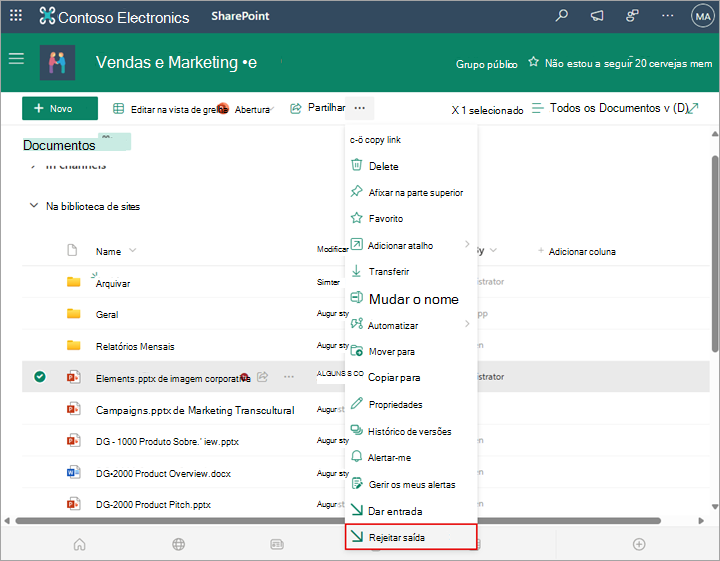
Selecione Sim para terminar de descartar o marcar fora. O pequeno ícone de marcar check-out desaparece quando o check-in do arquivo é feito novamente.
Substituir o marcar-out de outra pessoa
Se tiver permissão, você poderá marcar novamente um arquivo que foi submetido a check-out por outra pessoa. Siga o procedimento sob o título "Fazer check-in de arquivos".
Ao fazer o marcar o arquivo, você receberá uma caixa de diálogo de aviso informando que o check-out foi feito para outra pessoa. Se você quiser substituir o marcar-out da outra pessoa, selecione OK.
Ver quem fez check-out de um arquivo
Se você precisar acessar um arquivo, mas estiver com check-out, poderá exibir qual usuário fez check-out para que você possa contatá-los:
No navegador da Web, navegue até a biblioteca de documentos do SharePoint onde o arquivo está armazenado.
Localize o arquivo na lista de arquivos.
Com o mouse, aponte para o nome do arquivo. É exibida uma pequena janela que contém detalhes sobre o arquivo, incluindo quem fez check-out.
Para marcar vários arquivos ao mesmo tempo
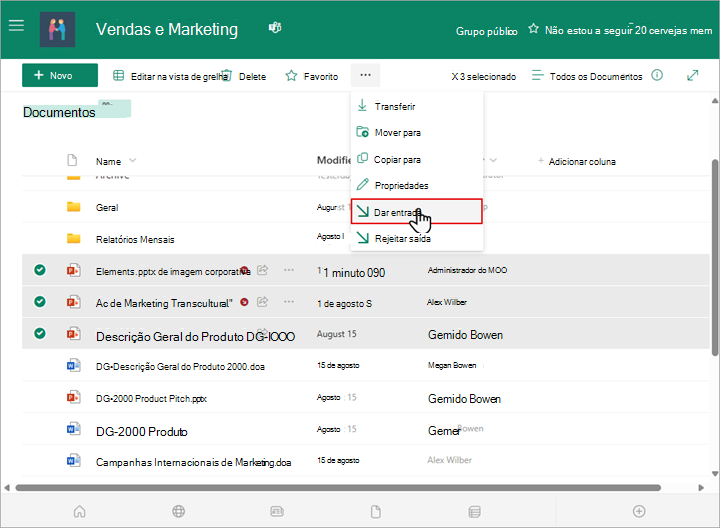
Você pode marcar os arquivos um de cada vez ou em lote. Quando você faz o marcar de vários arquivos, todos eles terão a mesma configuração para manter a marca ou os comentários. Siga estas etapas.
Na biblioteca de documentos, selecione todos os arquivos que você deseja marcar clicando à esquerda de cada ícone de documento.
Acima da lista Documentos , selecione o menu Mais... e selecione Fazer check-in.
Observação
Na experiência clássica, você encontrará Check-in na guia Files na faixa de opções.
Na área de Comentários , adicione um comentário que descreva as alterações feitas. Esse comentário será usado em todos os arquivos dos quais você estiver fazendo check-in.
Selecione OK. O pequeno ícone de marcar check-out desaparece quando o check-in do arquivo é feito novamente.