

Pode arrastar ficheiros e pastas do seu computador para os carregar para a sua biblioteca do OneDrive ou site de equipa do SharePoint com a experiência moderna. Também pode procurar e carregar os seus ficheiros com a versão clássica. Para obter mais informações, consulte Diferenças entre experiências moderna e clássica para listas e bibliotecas.
Observação
- Para criar e carregar ficheiros e pastas numa biblioteca, tem de ter permissões de contribuidor para a biblioteca. Se não tiver a certeza das permissões que tem, contacte o seu Administração SharePoint. Para obter mais informações, consulte Tipos de arquivos que não podem ser adicionados a uma lista ou biblioteca.
- O SharePoint tem a capacidade de carregar pastas incorporadas no Microsoft Edge, Google Chrome e Mozilla Firefox.
Arrastar ficheiros para o OneDrive ou para a biblioteca de sites do SharePoint
Observação
- A funcionalidade arrastar e largar funciona melhor com o novo Microsoft Edge ou Google Chrome. Para outros navegadores, você pode usar o comando Carregar como um método alternativo.
- Se não vir a opção para arrastar e largar ficheiros, poderá ter de atualizar a sua cópia do Office para a versão moderna.
- Abra o OneDrive ou a biblioteca de sites do SharePoint.
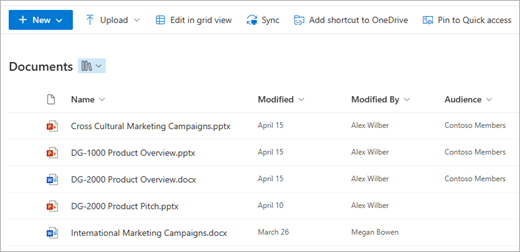
- Abra o Explorador de Arquivos

- Navegue até a pasta que contém os documentos que você deseja carregar.
- Arraste e largue os ficheiros para a biblioteca do SharePoint. A biblioteca deverá apresentar um realce ao pairar com o ficheiro sobre a mesma.
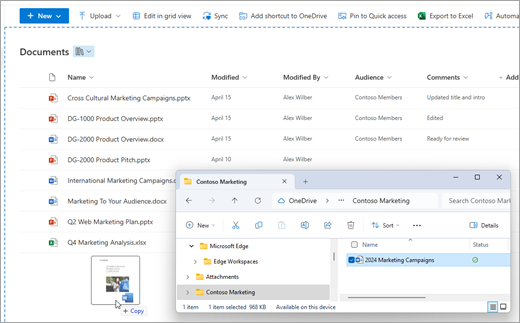
- Deverá ver os seus ficheiros na Biblioteca de documentos.
Carregar um ficheiro para o SharePoint ou OneDrive no Explorador de Arquivos
Quando sincroniza o OneDrive ou uma biblioteca do SharePoint com o seu dispositivo, pode carregar um ficheiro a partir do Explorador de Arquivos:
No Explorador de Arquivos, localize o ficheiro que pretende carregar.
Selecione o arquivo e, em seguida, na barra de ferramentas, selecione a opção Cortar .
Em Explorador de Arquivos, navegue até sincronizar a pasta do OneDrive ou SharePoint onde pretende colocar o ficheiro.
Depois de selecionar essa pasta, na barra de ferramentas, selecione Colar.
Será apresentado um pequeno ícone de status para indicar o status da sincronização com o OneDrive ou SharePoint:
Ícone Significado 
A sincronização entre o seu dispositivo e o armazenamento na nuvem está pendente. 
Um ícone de nuvem azul indica que o ficheiro só está disponível online. Os ficheiros apenas online não ocupam espaço no seu computador. Verá um ícone de nuvem para cada ficheiro apenas online no Explorador de Arquivos, mas o ficheiro não será transferido para o seu dispositivo até o abrir.
Não pode abrir ficheiros apenas online quando o seu dispositivo não está ligado à Internet.
Um ficheiro apenas online . Quando o abrir, o mesmo é transferido para o seu dispositivo e torna-se um ficheiro disponível localmente. É possível abrir um arquivo disponível localmente a qualquer momento, mesmo sem acesso à Internet.
Se precisar de mais espaço em disco, pode tornar o ficheiro novamente disponível apenas online. Clique com o botão direito do rato no ficheiro e selecione Libertar espaço.
O ficheiro é marcado como Manter sempre neste dispositivo. Estes ficheiros foram transferidos para o seu dispositivo e ocupam espaço, mas estão sempre acessíveis mesmo quando está offline.
Para saber mais sobre como utilizar o OneDrive e os ficheiros a pedido, consulte Poupar espaço em disco com o Arquivos do OneDrive Sob Demanda para Windows.


Fazer o upload de arquivos grandes ou muitos arquivos para uma biblioteca
Se estiver a carregar ficheiros grandes ou um grande número de ficheiros que, em conjunto, representam um tamanho total considerável para uma biblioteca, poderá obter erros devido ao limite de tamanho de ficheiros no SharePoint ou erros de limite de tempo. Para obter mais informações, consulte Gerenciar listas e bibliotecas grandes.
Nomes e caminhos de arquivos longos
Quando carregar arquivos e pastas, tenha cuidado com o comprimento do nome e do caminho. O SharePoint no Microsoft 365 e no OneDrive suportam até 400 carateres para o comprimento total do ficheiro e do caminho. As versões do Servidor do SharePoint suportam até 260 carateres para o comprimento total do ficheiro e do caminho. Para obter mais informações, consulte Restrições e limitações no OneDrive e no SharePoint.
Check-out obrigatório
Os proprietários de site podem configurar uma biblioteca para exigir que você examine os arquivos antes de editá-los (e fazer o check-in quando terminar). Se a biblioteca exigir o check-out, o arquivo será examinado quando você fizer o upload dele pela primeira vez. Você precisa fazer o check-in desse arquivo antes que outras pessoas possam editá-lo. Para obter mais informações, consulte Dar saída, marcar ou descartar alterações em arquivos em uma biblioteca do SharePoint.
Aprovar conteúdo enviado
Os proprietários de site podem configurar uma biblioteca para exigir a aprovação do conteúdo antes que ele fique visível para outros usuários. Como autor, você pode visualizar o arquivo listado e trabalhar com ele, mas não as outras pessoas. Por exemplo, o departamento jurídico pode exigir a aprovação antes da publicação dos documentos. Para obter mais informações, consulte Exigir aprovação de itens em uma lista ou biblioteca de sites.
Controlar versões de arquivo
É possível adicionar um arquivo para substituir um arquivo existente por uma versão revisada dele. Se a biblioteca estiver configurada para controlar versões, quando adicionar um ficheiro este tornar-se-á na versão mais recente e o ficheiro antigo passa a constar do históricos de versões. Ao carregar uma nova versão de um arquivo, considere inserir comentários sobre as alterações feitas nessa versão para facilitar o controle do histórico de arquivos. Para obter mais informações, consulte Como funciona o controle de versões em listas e bibliotecas.
Mais recursos
Para saber mais, consulte estes artigos:
- Para saber mais sobre como criar e usar bibliotecas, confira o artigo Introdução às bibliotecas.
- Experiência clássica e moderna do SharePoint
- Criar um documento no OneDrive corporativo ou de estudante
- Sincronizar arquivos com o OneDrive no Windows
- Compartilhar arquivos ou pastas do SharePoint