

Pode controlar e gerir informações ao longo do tempo com o controlo de versões em listas e bibliotecas, bem como ver e recuperar versões anteriores do histórico do item.
Quando ativada, as novas versões são adicionadas ao histórico de um item depois que as alterações são salvas. O número de versões armazenadas e a visibilidade das versões secundárias ou de rascunho podem ser modificados para cada lista e biblioteca.
Ativar e configurar o controlo de versões numa lista ou biblioteca
Abra a lista ou biblioteca para a qual pretende ativar o controlo de versões.
Selecione Settings
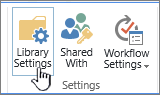
 e, em seguida, selecione List Settings (Definições da lista) ou Library Settings (Definições da lista).

Na página Configurações , selecione Configurações de controle de versão.

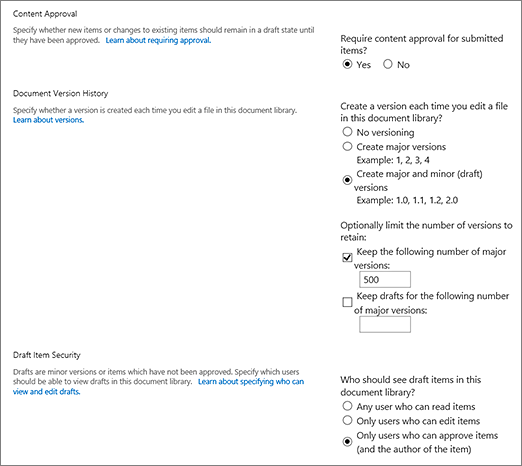
Na página Definições da versão , tem as seguintes definições disponíveis:
Para uma biblioteca de documentos:
Exigir aprovação de conteúdo para itens enviados.
Crie uma versão sempre que editar um ficheiro nesta biblioteca de documentos utilizando apenas versões principais ou versões principais e secundárias.
Limite o número de versões e rascunhos a manter.
Defina quem pode ver os itens de rascunho.
Exigir que seja dada saída dos documentos antes de poderem ser editados.

Para obter uma lista:
Exigir aprovação de conteúdo para itens enviados.
Crie uma versão sempre que editar um item na lista.
Limite o número de versões e rascunhos a manter.
Defina quem pode ver os itens de rascunho na lista.

Selecione OK.
Para visualizar, restaurar ou eliminar uma versão anterior numa lista ou biblioteca
Abra a lista ou biblioteca com o item ou documento cujo histórico pretende ver.
Junto ao item para o qual pretende ver o histórico, selecione as ... (reticências).
Selecione Histórico de versões.
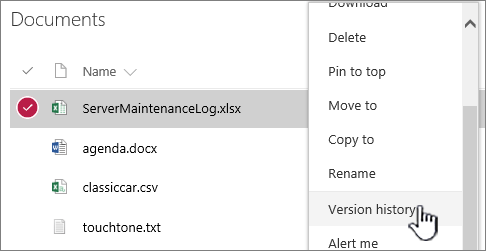
Se não vir o Histórico de versões, selecione Mais e, em seguida, selecione Histórico de versões.
Na caixa de diálogo Histórico de versões , passe o mouse sobre o link de data em uma versão anterior e para mostrar o menu, selecione a seta para baixo.
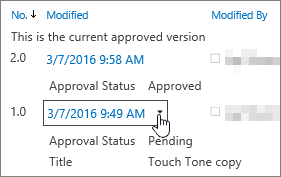
No menu, pode fazer o seguinte:
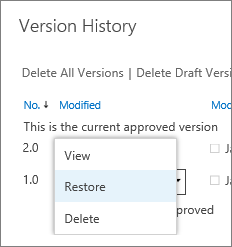
- Ver o documento atual. Aparece uma caixa de diálogo onde pode restaurar ou eliminar uma versão anterior, bem como ver o status de aprovação atual. Também pode editar a versão atual a partir desta caixa de diálogo.
- Restaure o documento. É apresentada uma caixa de diálogo a perguntar se pretende torná-lo no documento atualmente aprovado. Ele irá adicioná-lo como uma nova versão.
- Elimine o documento É apresentada uma caixa de diálogo a perguntar se tem a certeza de que pretende enviar o item para a Reciclagem.
- Rejeite esta versão. Só aparece nos documentos aprovados, em vez de Eliminar.
Quando terminar, no canto superior direito, selecione X.

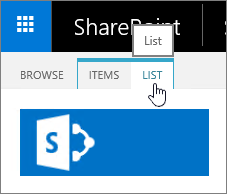


Outras definições que afetam o controlo de versões
Pode configurar outras definições que afetam o controlo de versões. Em listas e bibliotecas, você pode exigir que o conteúdo seja aprovado. Em bibliotecas, é possível exigir que os arquivos sejam retirados.
Para obter informações sobre essas configurações e muito mais, consulte Como funciona o controle de versão em uma lista ou biblioteca?