

Reúna os recursos da equipe em um local central para que os membros da equipe possam se concentrar, se comunicar e colaborar para realizar o trabalho. Adicione a guia do SharePoint no Teams para colar rapidamente qualquer página publicada, postagem de notícias ou lista de um site do SharePoint. No Microsoft Teams, você pode adicionar páginas, listas e bibliotecas de documentos publicadas do SharePoint como guias individuais em um canal do Teams. Os membros da equipe podem exibir páginas, editar listas, trabalhar com seus arquivos compartilhados e adicionar comentários nas guias do Teams.
- Páginas As páginas do SharePoint permitem que você compartilhe informações, notícias ou ideias usando imagens, vídeos e links.
- Listas As listas do SharePoint são uma ótima maneira de colaborar em conteúdo e dados.
- Bibliotecas de documentos As bibliotecas de documentos do SharePoint armazenam arquivos com segurança onde os membros da equipe podem encontrá-los em qualquer dispositivo.
Observação
- Algumas funcionalidades são introduzidas gradualmente para as organizações que optaram por participar do programa de lançamento direcionado. Isso significa que esse recurso pode ainda não estar disponível ou pode parecer diferente em relação ao que descrevemos nos artigos da Ajuda.
- Se você não vir uma opção para adicionar uma guia no Teams, faça parceria com o proprietário do site de equipe do SharePoint para obter acesso.
Adicionar uma página do seu site de equipe como uma guia no Teams
Observação
- Cada página, lista ou biblioteca de documentos precisará ser adicionada como uma guia, uma de cada vez. Repita esse processo para adicionar mais guias ao canal do Teams.
- Você deve ser o proprietário do site do SharePoint para adicionar conteúdo do site como uma guia no Teams.
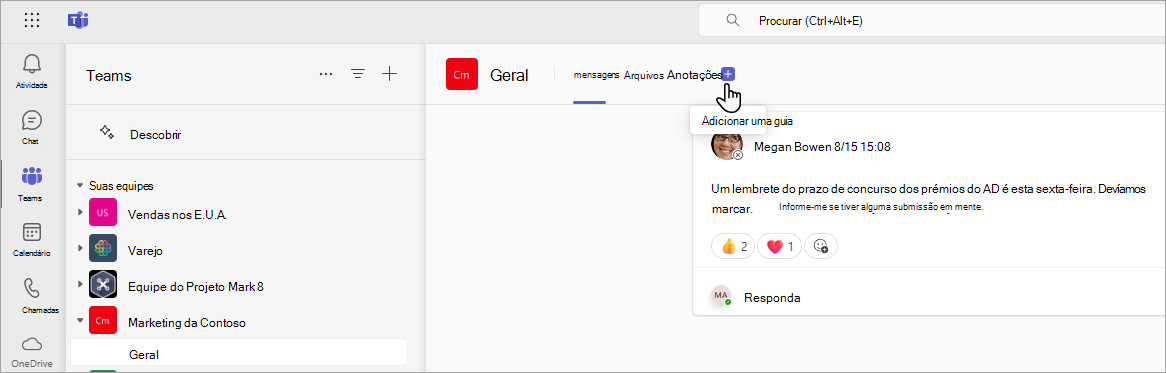
1. No Teams, selecione a página do canal. À direita do nome do canal, selecione o + na barra de guias.
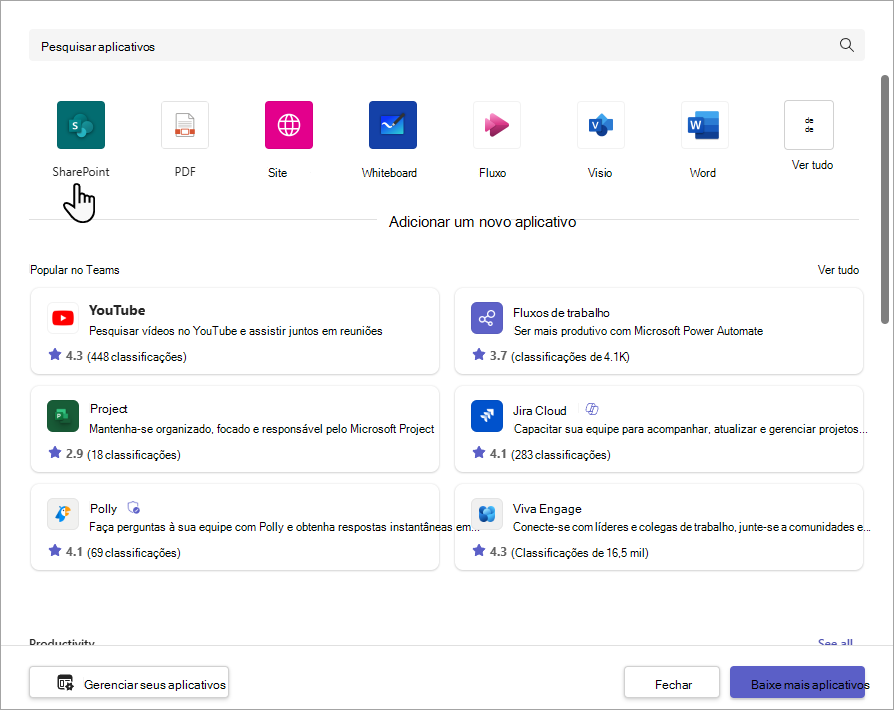
2. Selecione SharePoint.
3. Selecione Páginas para ver uma lista de páginas existentes do SharePoint e postagens de notícias disponíveis em seu site de equipe. Selecione o conteúdo do SharePoint para adicionar como uma guia no canal do Teams.
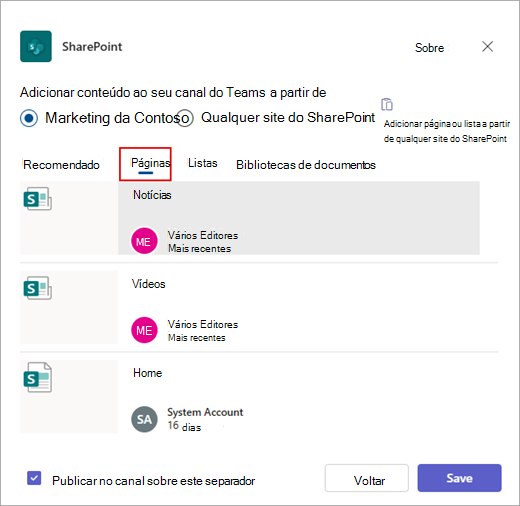
4. Marque a caixa de seleção Postar no canal sobre esta guia para gerar e postar automaticamente um anúncio no canal do Teams informando a seus colegas que você adicionou esta guia.
5. Selecione Salvar.
Adicionar uma lista do seu site de equipe como uma guia no Teams
Observação
- Cada página, lista ou biblioteca de documentos precisará ser adicionada como uma guia, uma de cada vez. Repita esse processo para adicionar mais guias ao canal do Teams.
- Você deve ser o proprietário do site do SharePoint para adicionar conteúdo do site como uma guia no Teams.
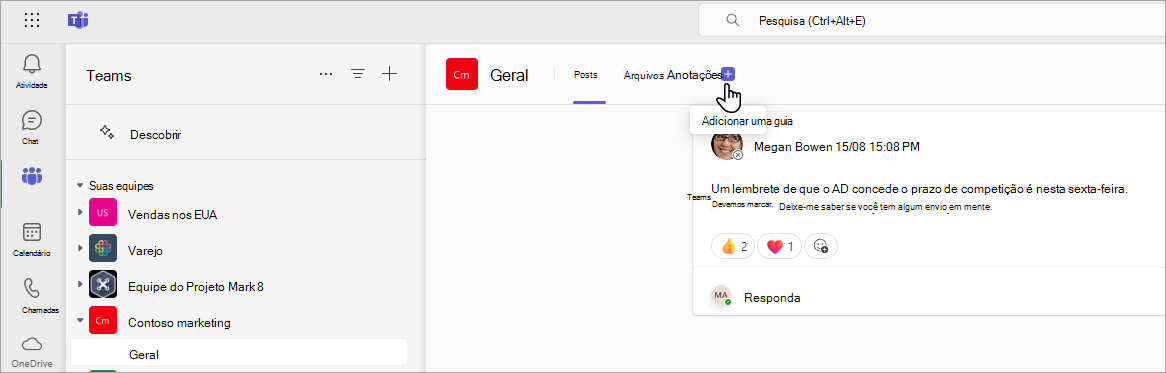
1. No Teams, selecione a página do canal. À direita do nome do canal, selecione o + na barra de guias.
2. Selecione SharePoint.
3. Selecione Listas para ver as listas existentes do SharePoint disponíveis no seu site de equipe. Selecione o conteúdo do SharePoint para adicionar como uma guia no canal do Teams.
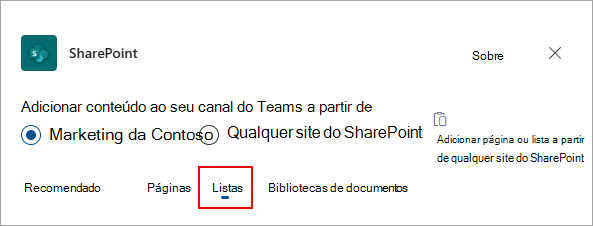
4. Marque a caixa de seleção Postar no canal sobre esta guia para gerar e postar automaticamente um anúncio no canal do Teams informando a seus colegas que você adicionou esta guia.
5. Selecione Salvar.
Adicionar uma biblioteca de documentos como uma guia do seu site
Observação
- Cada página, lista ou biblioteca de documentos precisará ser adicionada como uma guia, uma de cada vez. Repita esse processo para adicionar mais guias ao canal do Teams.
- Você deve ser o proprietário do site do SharePoint para adicionar conteúdo do site como uma guia no Teams.
1. No Teams, selecione a página do canal. À direita do nome do canal, selecione o + na barra de guias.
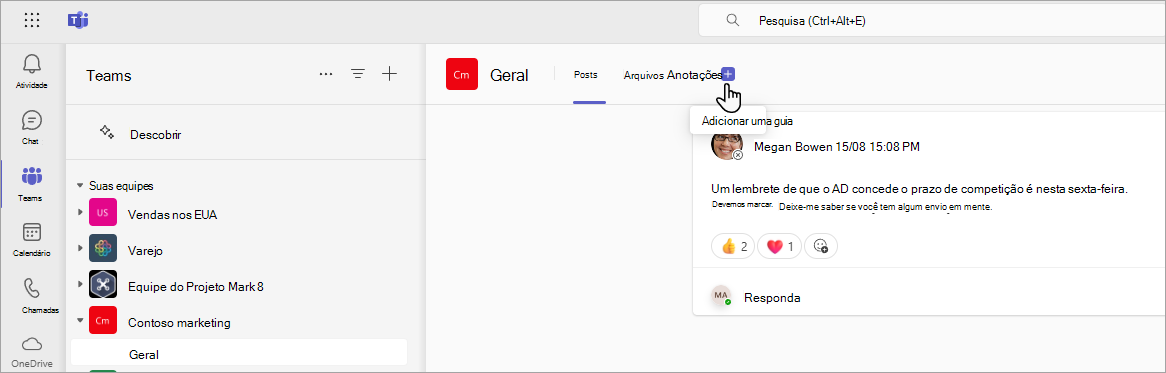
2. Selecione SharePoint.
3. Selecione Bibliotecas de documentos para ver as bibliotecas existentes do SharePoint disponíveis no site de equipe. Você também pode escolher uma biblioteca de documentos na seção Recomendados para adicionar como uma guia no canal do Teams.
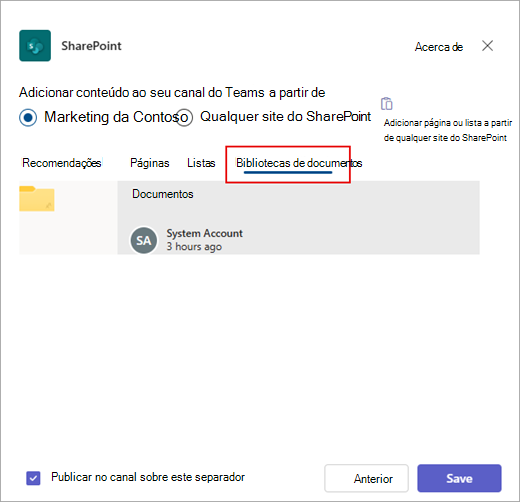
4. Marque a caixa de seleção Postar no canal sobre esta guia para gerar e postar automaticamente um anúncio no canal do Teams informando a seus colegas que você adicionou esta guia.
5. Selecione Salvar.
Adicionar uma página, lista ou biblioteca de documentos de um site diferente do SharePoint
Observação
O SharePoint validará a URL do SharePoint e se você tem acesso à página. As permissões da página em si não serão alteradas. Se os usuários da equipe não tiverem permissão para a página com guias, será exibida uma página para solicitar acesso.
1. No Teams, selecione a página do canal. À direita do nome do canal, selecione o + na barra de guias.
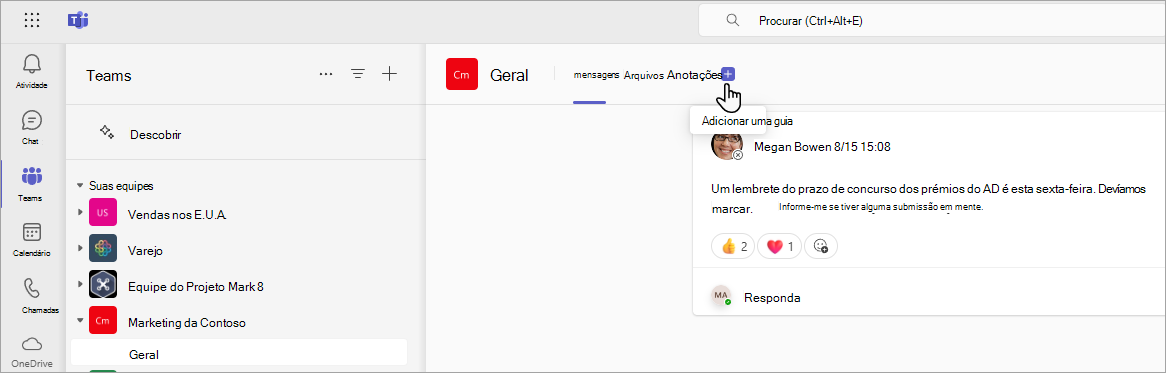
2. Selecione SharePoint.
3. Selecione o botão de opção Qualquer site do SharePoint e cole a URL da página, postagem de notícias ou lista que você deseja adicionar como uma guia.
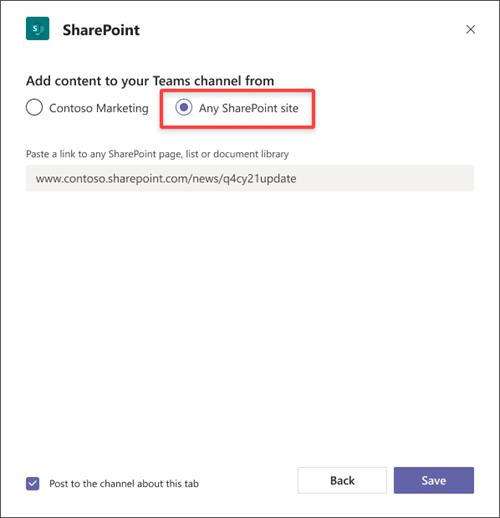
4. Marque a caixa de seleção Postar no canal sobre esta guia para gerar e postar automaticamente um anúncio no canal do Teams informando a seus colegas que você adicionou esta guia.
5. Selecione Salvar.