

Os fluxos de trabalho do SharePoint podem ajudá-lo a automatizar os seus processos de negócio, tornando-os mais consistentes e eficientes. O fluxo de trabalho de Aprovação permite-lhe encaminhar documentos e outros itens armazenados no SharePoint para uma ou mais pessoas para aprovação.
Observação
- Os fluxos de trabalho do SharePoint 2010 foram descontinuados desde 1 de agosto de 2020 para novos inquilinos e removidos dos inquilinos existentes a 1 de novembro de 2020. Se estiver a utilizar fluxos de trabalho do SharePoint 2010, recomendamos que migre para o Power Automate ou outras soluções suportadas. Para obter mais informações, consulte Desativação do fluxo de trabalho do SharePoint 2010.
- O fluxo de trabalho do SharePoint 2013 foi preterido desde abril de 2023 e será desativado para novos inquilinos a partir de 2 de abril de 2024. Será removido dos inquilinos existentes e será totalmente extinto a partir de 2 de abril de 2026. Se estiver a utilizar o fluxo de trabalho do SharePoint 2013, recomendamos que migre para o Power Automate ou outras soluções suportadas. Para obter mais informações, consulte Descontinuação do fluxo de trabalho do SharePoint 2013 no Microsoft 365.
Para obter mais informações, consulte Sobre os fluxos de trabalho incluídos no SharePoint.
Importante
Por padrão, o fluxo de trabalho Aprovação não é ativado e não está listado na caixa de listagem Selecionar um modelo de fluxo de trabalho do formulário de associação. Para disponibilizá-lo para uso, um administrador de site deve ativá-los no nível do conjunto de sites. Aceder a Definições do> SiteAs funcionalidades> da coleção de sites ativam a funcionalidade Fluxos de Trabalho. Além disso, o SharePoint 2013 fornece estes modelos de fluxo de trabalho com base no modo de compatibilidade do SharePoint 2010. Para criar um fluxo de trabalho baseado no SharePoint 2013 com lógica semelhante, utilize o SharePoint Designer 2013.
Se apenas precisar de concluir uma tarefa de fluxo de trabalho de Aprovação Basta rolar para baixo até o segmento Completo e expandi-lo. Você pode não precisar de nenhum dos outros segmentos por enquanto.
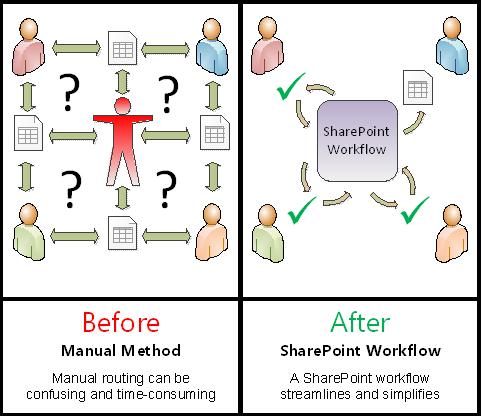
Os fluxos de trabalho do SharePoint são:
- Eficiente e consistente Um fluxo de trabalho de Aprovação encaminha automaticamente o documento ou item, atribui tarefas de revisão e controla o seu progresso e envia lembretes e notificações quando necessário. A atividade num fluxo de trabalho pode ser monitorizada e ajustada a partir de uma página de status central e o histórico de eventos numa execução de fluxo de trabalho é mantido durante 60 dias após a conclusão.
- Menos trabalho para si Um fluxo de trabalho de Aprovação poupa tempo e problemas a si e aos seus colegas e, ao mesmo tempo, simplifica e normaliza o seu processo de aprovação.
Eis um diagrama de uma versão muito simples do fluxo de trabalho de Aprovação.

Sugestões para utilizar este artigo
As informações deste artigo são apresentadas em dez segmentos expansíveis.
Clique aqui para algumas dicas sobre como aproveitar ao máximo este artigo
Se apenas precisar de concluir uma tarefa de fluxo de trabalho de Aprovação Basta rolar para baixo até o segmento Completo e expandi-lo. Você pode não precisar de nenhum dos outros segmentos por enquanto.
Se pretende adicionar, iniciar, monitorizar e manter fluxos de trabalho Se ainda não estiver familiarizado com estas tarefas, poderá considerar útil analisar este artigo, segmento por segmento, da primeira vez que criar e adicionar um fluxo de trabalho. Depois de se familiarizar com as informações e o layout do artigo, você poderá ir direto para o segmento que precisa em qualquer visita de retorno.
Aprovação de conteúdo e aprovação de publicação Poderá ter listas ou bibliotecas nas quais pretende que os novos itens e/ou as novas versões dos itens atuais sejam revistos quanto à precisão dos conteúdos ou à adequação da forma e do estilo, antes de ficarem visíveis para todos os que têm acesso à lista. Esse tipo de processo de revisão é denominado aprovação de conteúdo e pode utilizar um fluxo de trabalho de Aprovação para controlar a aprovação de conteúdo numa lista ou biblioteca. (Também existe um fluxo de trabalho de Aprovação de Publicação muito semelhante, criado especialmente para utilização em sites SharePoint que publicam páginas Web na Internet.)
Uma palavra sobre a impressão deste artigo Este é um artigo longo. Se pretender imprimir apenas segmentos selecionados, certifique-se de que apenas esses segmentos são expandidos ao imprimir. (Além disso, se quiser incluir os gráficos completos na sua cópia impressa, imprima na orientação horizontal e não na orientação vertical.)
E uma palavra sobre a pesquisa Antes de procurar qualquer texto ou termo neste artigo, certifique-se de que todos os segmentos em que pretende procurar estão expandidos.
Saiba mais sobre fluxos de trabalho de aprovação
Um fluxo de trabalho de Aprovação é uma funcionalidade do SharePoint que encaminha um documento ou outro item armazenado numa lista ou biblioteca do SharePoint para uma ou mais pessoas para aprovação ou rejeição. O fluxo de trabalho automatiza, simplifica e padroniza todo o processo.

O fluxo de trabalho básico de Aprovação incluído nos produtos SharePoint funciona como um modelo. Com este modelo, pode adicionar múltiplos fluxos de trabalho de Aprovação aos seus sites. Cada fluxo de trabalho que adicionar é uma versão exclusiva do fluxo de trabalho de Aprovação básico, cada um com a sua própria forma de trabalhar especializada, baseada nas definições que especificar ao adicioná-lo.
Secções neste segmento
- O que um fluxo de trabalho de Aprovação pode fazer por mim?
- O que não pode fazer um fluxo de trabalho de Aprovação?
- Quem pode utilizar este tipo de fluxo de trabalho?
- Como planear, adicionar, executar e manter este tipo de fluxo de trabalho?
1. O que um fluxo de trabalho de Aprovação pode fazer por mim?
- Quando adiciona pela primeira vez um fluxo de trabalho Aprovação à sua lista, biblioteca ou coleção de sites, pode especificar o número de participantes a incluir e indicar se as respetivas tarefas são atribuídas uma após a outra (em série) ou todas em simultâneo (em paralelo). Pode ainda decidir se pretende dividir as tarefas dos participantes em duas ou mais etapas separadas, bem como especificar uma data final para conclusão e/ou o tempo permitido para que cada tarefa seja concluída. E cada vez que iniciar o fluxo de trabalho manualmente num item, pode modificar qualquer uma destas definições.
- O fluxo de trabalho atribui uma tarefa a cada participante especificado. Cada participante escolhe entre várias respostas possíveis: aprovar ou rejeitar o item, pedir uma alteração ao item, reatribuir a tarefa ou cancelar ou eliminar a tarefa.
- Enquanto o fluxo de trabalho está em execução, pode monitorizar o progresso e fazer ajustes (se necessário) a partir de uma única página central de Estado do Fluxo de Trabalho.
- Durante 60 dias após a conclusão do fluxo de trabalho, a lista de todos os eventos de fluxo de trabalho que ocorreram no decurso desta execução (ou instância) do fluxo de trabalho ainda está disponível na página Estado do Fluxo de Trabalho, para referência informal.
Também pode utilizar um fluxo de trabalho Aprovação para gerir um processo de aprovação de conteúdo para uma lista ou biblioteca. Para obter mais informações, consulte o segmento Controle deste artigo.
2. O que não pode fazer um fluxo de trabalho de Aprovação?
Geralmente, os participantes num fluxo de trabalho de Aprovação não têm permissão para fazer alterações no item que está a ser revisto. Em vez disso, os participantes podem pedir que sejam efetuadas alterações ao item no decurso da instância de fluxo de trabalho. Se pretender adicionar um fluxo de trabalho no qual os participantes inserem comentários e alterações registadas no próprio item, consulte o artigo, Tudo sobre fluxos de trabalho de Recolha de Feedback, na secção Consulte Também .
Além disso, os fluxos de trabalho de Aprovação não foram concebidos para recolher assinaturas. Se pretender utilizar um fluxo de trabalho para recolher assinaturas num documento do Microsoft Word, num livro do Microsoft Excel ou num formulário do Microsoft InfoPath, consulte o artigo Tudo sobre fluxos de trabalho de recolha de assinaturas, na secção Consulte também.
3. Quem pode utilizar este tipo de fluxo de trabalho?
Para adicionar um fluxo de trabalhoPor predefinição, tem de ter a permissão Gerir Listas para adicionar um fluxo de trabalho. (O grupo Proprietários tem a permissão Gerir Listas por predefinição; o grupo Membros e o grupo Visitantes não.)
Para iniciar um fluxo de trabalhoTambém por predefinição, tem de ter a permissão Editar Itens para iniciar um fluxo de trabalho que já foi adicionado. (O grupo Membros e o grupo Proprietários têm ambos a permissão Editar Itens por predefinição; o grupo Visitantes não.)
Em alternativa, os Proprietários podem optar por configurar fluxos de trabalho específicos para que possam ser iniciados apenas por membros do grupo Proprietários. (Para o fazer, selecione a caixa Exigir Permissões de Gestão de Listas para iniciar este fluxo de trabalho marcar, na primeira página do formulário de associação.)
4. Como planear, adicionar, executar e manter este tipo de fluxo de trabalho?
Estas são as etapas básicas:
-
ANTES da execução do fluxo de trabalho (planear, adicionar, iniciar)
Antes de adicionar um fluxo de trabalho, planeia o local onde o pretende adicionar (para uma única lista ou biblioteca ou para toda a coleção de sites) e os detalhes de como irá funcionar. Após adicionar e configurar o fluxo de trabalho, qualquer pessoa com as permissões necessárias pode iniciar o fluxo de trabalho num item específico. O fluxo de trabalho também pode ser configurado para ser executado automaticamente. As execuções automáticas podem ser ativadas com base em um ou em ambos os eventos de acionamento: quando um item é adicionado ou criado em uma lista ou biblioteca, ou quando qualquer item em uma lista ou biblioteca é alterado. -
ENQUANTO o fluxo de trabalho é executado (concluir, monitorizar, ajustar)
Enquanto o fluxo de trabalho é executado, os participantes individuais concluem as tarefas atribuídas. São enviados lembretes automáticos aos participantes que não cumpram os prazos das tarefas. Entretanto, o progresso do fluxo de trabalho pode ser monitorizado a partir de uma página Estado do Fluxo de Trabalho central para essa instância específica do fluxo de trabalho. Ajustes no fluxo de trabalho enquanto ele é executado podem ser feitos a partir dessa mesma página; E, se necessário, o fluxo de trabalho pode ser cancelado ou encerrado a partir daí. -
APÓS a execução do fluxo de trabalho (revisão, relatório, alteração)
Quando o fluxo de trabalho estiver concluído, todo o histórico dessa execução (ou instância) poderá ser revisto por até 60 dias na página Status do Fluxo de Trabalho. Na mesma página, podem ser criados relatórios estatísticos sobre o desempenho desta versão do fluxo de trabalho. Por fim, se quiser alterar alguma coisa em relação ao funcionamento do fluxo de trabalho, pode abrir e editar o formulário de associação que preencheu quando adicionou o fluxo de trabalho pela primeira vez.
O fluxograma a seguir ilustra esses estágios da perspectiva da pessoa que está adicionando um novo fluxo de trabalho.

PLANEJAR um novo fluxo de trabalho de aprovação
Neste segmento, identificamos as decisões que você precisa tomar e as informações que precisa reunir antes de adicionar uma versão do fluxo de trabalho de Aprovação.
Se você já estiver familiarizado com como adicionar esse tipo de fluxo de trabalho e precisar apenas de um lembrete sobre as etapas específicas, vá direto para o segmento Adicionar apropriado (Lista/biblioteca ou Conjunto de sites) deste artigo.
Seções neste segmento
Os fluxos de trabalho incluídos nos produtos do SharePoint funcionam como modelos master nos quais os fluxos de trabalho individuais específicos que você adiciona às suas listas, bibliotecas e conjunto de sites são baseados.
Cada vez que você adiciona um fluxo de trabalho de Aprovação, por exemplo, você está realmente adicionando uma versão do modelo de fluxo de trabalho de Aprovação geral. Você dá a cada versão seu próprio nome e suas próprias configurações, que são especificadas no formulário de associação ao adicionar essa versão específica. Dessa forma, você pode adicionar vários fluxos de trabalho, todas as versões baseadas no modelo master de fluxo de trabalho de Aprovação, mas cada uma das versões é nomeada e adaptada para a maneira específica que você a usará. As versões nomeadas também podem ser chamadas de instâncias de fluxo de trabalho.
2. Apresentando o formulário de associação
Sempre que você adiciona uma nova versão do fluxo de trabalho com base em um dos modelos de fluxo de trabalho incluídos, preenche um formulário de associação para especificar a maneira como deseja que sua nova instância funcione.
Na seção a seguir, você encontrará uma lista de perguntas que o prepararão para preencher o formulário de associação. Primeiro, porém, reserve um ou dois momentos para examinar o formulário e seus campos.
Primeira página do formulário de associação

Segunda página do formulário de associação

Os campos na caixa vermelha nesta segunda página também aparecem no formulário de iniciação, que é apresentado sempre que o fluxo de trabalho é iniciado manualmente e pode ser editado lá para essa única execução.
3. Doze perguntas para responder
Assim que tiver a resposta para todas as perguntas desta seção, você estará pronto para adicionar seu fluxo de trabalho.
- Esse é o tipo de fluxo de trabalho correto?
- Uma lista ou biblioteca ou todo o conjunto de sites? e Um tipo de conteúdo ou todos os tipos de conteúdo?
- O que é um bom nome?
- Listas de tarefas e listas de histórico: Existentes ou novos?
- Como (e por quem) esse fluxo de trabalho pode ser iniciado?
- Os tipos de conteúdo que herdam deste também recebem esse fluxo de trabalho?
- Participantes: Quais pessoas, em que ordem?
- De que informações adicionais os participantes precisam?
- Quando as tarefas são concluídas?
- Quando termina este fluxo de trabalho?
- Quem precisa ser notificado?
- Este fluxo de trabalho controlará a aprovação de conteúdo?
01. Este é o tipo de fluxo de trabalho correto?
Há vários modelos de fluxo de trabalho que têm a palavra 'Aprovação' em seus nomes. Este artigo trata do modelo de fluxo de trabalho que aparece no menu como Aprovação - SharePoint 2010. Se você não tiver certeza de que esse tipo de fluxo de trabalho é a melhor opção para você, consulte o segmento APRENDER deste artigo. Para obter mais informações sobre os outros modelos de fluxo de trabalho disponíveis, consulte o artigo Sobre os fluxos de trabalho incluídos no SharePoint na seção Consulte também .
02. julho Uma lista ou biblioteca ou todo o conjunto de sites? (e) Um tipo de conteúdo ou todos os tipos de conteúdo?
Você pode disponibilizar sua nova versão do fluxo de trabalho de Aprovação apenas em uma única lista ou biblioteca, ou pode disponibilizá-la em todo o conjunto de sites.
- Se você adicionar o fluxo de trabalho a uma única lista ou biblioteca, poderá configurá-lo para ser executado em todos os tipos de conteúdo ou apenas em um único tipo de conteúdo.
- No entanto, se você adicionar o fluxo de trabalho a todo o conjunto de sites, deverá configurá-lo para ser executado apenas em um único tipo de conteúdo de site.

O que é um tipo de conteúdo?
Cada documento ou outro item armazenado em uma lista ou biblioteca do SharePoint pertence a um ou outro tipo de conteúdo. Um tipo de conteúdo pode ser tão básico e genérico quanto um documento ou planilha do Excel, ou tão altamente especializado quanto um contrato legal ou uma especificação de design de produto. Alguns tipos de conteúdo estão disponíveis em produtos do SharePoint por padrão, mas você pode personalizá-los e adicionar outros que você mesmo criar. Para obter mais informações, consulte Criar ou personalizar um tipo de conteúdo de site e Adicionar um tipo de conteúdo a uma lista ou biblioteca.
03. julho O que é um bom nome?
Dê à versão do seu fluxo de trabalho um nome que:
- Indica claramente para que ele é usado.
- Distingue-o claramente de outros fluxos de trabalho.
Um exemplo
Imagine que você é membro de um grupo de editores. Seu grupo deseja usar dois fluxos de trabalho de aprovação diferentes para gerenciar envios de documentos de colaboradores externos:
- Você executará o primeiro fluxo de trabalho em cada documento enviado para decidir se o aceita para o processo de edição.
- Depois de aceitar e editar um documento enviado, você executará o segundo fluxo de trabalho no rascunho editado para decidir se o aceita como final.
Você pode nomear o primeiro fluxo de trabalho como Aceitar Aprovação de Envio e o segundo como Aprovação final do rascunho.
Dica
Como de costume, é uma boa ideia estabelecer convenções de nomenclatura consistentes e garantir que todos os envolvidos com seus fluxos de trabalho estejam familiarizados com essas convenções.
04. julho Listas de tarefas e listas de histórico: Existentes ou novos?
Você pode fazer com que seu fluxo de trabalho use a lista de Tarefas e a lista de Histórico padrão do site, use outras listas de Tarefas e Histórico existentes ou solicite novas listas apenas para este fluxo de trabalho.
- Se o seu site tiver vários fluxos de trabalho ou se alguns fluxos de trabalho envolverem várias tarefas, considere solicitar novas listas para cada fluxo de trabalho. (O gerenciamento de listas muito longas pode diminuir o desempenho. É mais rápido e fácil para o sistema manter várias listas mais curtas do que uma muito longa.)
- Se as tarefas e o histórico desse fluxo de trabalho contiverem dados confidenciais que você deseja manter separados da lista de Tarefas gerais, você definitivamente deverá indicar que deseja listas novas e separadas para esse fluxo de trabalho. (Depois de adicionar o fluxo de trabalho, certifique-se de que as permissões apropriadas estejam definidas para as novas listas.)
05. julho Como (e por quem) esse fluxo de trabalho pode ser iniciado?
Um fluxo de trabalho pode ser configurado para ser iniciado apenas manualmente, apenas automaticamente ou de qualquer maneira:
- Quando você inicia manualmente um fluxo de trabalho de Aprovação em um documento ou item específico, outro formulário, o formulário de iniciação, é apresentado. O formulário de iniciação contém a maioria das configurações da segunda página do formulário de associação . Dessa forma, se a pessoa que inicia o fluxo de trabalho quiser alterar qualquer uma dessas configurações (somente para a instância atual), ela poderá fazê-lo antes de clicar em Iniciar. Ir para o menu > de contexto do item da lista >Fluxos de> trabalho Selecione o fluxo de trabalho para iniciá-lo manualmente.
- Com um início automático, é claro, não há oportunidade de apresentar um formulário de iniciação, portanto, as configurações padrão especificadas no formulário de associação são usadas sem nenhuma alteração.
A ilustração a seguir mostra a diferença entre inícios manuais e inícios automáticos.

Quaisquer alterações feitas no formulário de iniciação são aplicadas somente durante a instância atual do fluxo de trabalho. Para alterar as configurações permanentes e padrão do fluxo de trabalho, edite o formulário de associação original, conforme explicado no segmento ALTERAR deste artigo.
Inícios manuais
Se você permitir inícios manuais, qualquer pessoa que tenha as permissões necessárias poderá iniciar o fluxo de trabalho em qualquer item qualificado a qualquer momento.
As vantagens de uma inicialização manual são que você e seus colegas podem executar o fluxo de trabalho somente quando e se desejarem, e que cada vez que você executá-lo, terá a chance de alterar algumas configurações usando o formulário de inicialização.
Um exemplo rápido Se você quiser executar seu fluxo de trabalho apenas em itens criados por um escritor de fora de sua equipe, iniciá-lo somente manualmente impedirá que ele seja executado automaticamente em itens criados por você e seus colegas de equipe. (Uma solução alternativa: mantenha uma lista ou biblioteca para itens de autores em sua equipe e uma lista ou biblioteca separada para itens de todos os outros autores. Dessa forma, você pode executar o fluxo de trabalho automaticamente, mas apenas na lista de autores externos. Outra solução: adicione uma condição IF e defina Created By para a pessoa específica.
A principal desvantagem das inicializações manuais é que alguém precisa se lembrar de executar o fluxo de trabalho sempre que for apropriado fazê-lo.
Inícios automáticos
Você pode configurar o fluxo de trabalho para ser iniciado automaticamente por qualquer um dos seguintes eventos:
- Alguém tenta publicar uma versão principal de um item.
- Um novo item é criado ou carregado na lista ou biblioteca.
- Um item já armazenado na lista ou biblioteca é alterado.
A vantagem de uma inicialização automática é que ninguém precisa se lembrar de iniciar o fluxo de trabalho. Ele é executado sempre que um evento de gatilho ocorre.
Um exemplo rápido Se você for responsável pela precisão e adequação dos itens em uma lista, poderá adicionar um fluxo de trabalho de Aprovação a essa lista e especificar a si mesmo como o único participante. Você pode configurar o fluxo de trabalho para iniciar automaticamente sempre que um item da lista for alterado e sempre que um novo item for adicionado. Dessa forma, você sempre será mantido atualizado.
Duas desvantagens das partidas automáticas:
- Você não pode interromper a execução do fluxo de trabalho sempre que ocorrer um evento de gatilho.
- Você não pode alterar nenhuma configuração no início da instância individual.
Para obter mais informações sobre como executar seu fluxo de trabalho de Aprovação automaticamente sempre que alguém tentar publicar uma versão principal de um item, consulte o segmento Controle deste artigo.
06. julho Os tipos de conteúdo que herdam deste também recebem esse fluxo de trabalho?
Somente quando você adiciona um fluxo de trabalho a um tipo de conteúdo para todo o conjunto de sites, você recebe a opção de também adicionar o fluxo de trabalho a todos os outros tipos de conteúdo no conjunto de sites que herdam do tipo de conteúdo ao qual você está adicionando o fluxo de trabalho.
Anotações
- A operação que realiza toda a adição adicional pode levar muito tempo para ser concluída.
- Se a herança tiver sido interrompida para qualquer site ou subsite em que você deseja que esse fluxo de trabalho seja adicionado aos tipos de conteúdo herdados, verifique se você é membro do grupo Proprietários em cada um desses sites ou subsites antes de executar essa operação.
07. julho Participantes: Quais pessoas, em que ordem?
Você precisará fornecer o nome ou o endereço de email de cada pessoa a quem as tarefas de revisão serão atribuídas.
Um estágio ou vários estágios? Você pode optar por ter apenas um estágio de tarefas de revisão ou ter vários estágios. Se você tiver mais de uma etapa, as etapas serão executadas uma após a outra.
Revisões paralelas ou revisões em série? Para os participantes em qualquer estágio, você pode optar por ter suas tarefas de revisão atribuídas todas ao mesmo tempo (em paralelo) ou ter suas tarefas de revisão atribuídas uma após a outra (em série) na ordem indicada. A opção serial pode ser útil se, por exemplo, você configurar o fluxo de trabalho para terminar após a primeira rejeição ou se quiser que os participantes mais avançados possam ver os comentários de participantes anteriores como parte do contexto de suas revisões.
Um exemplo
Este cenário simples ilustra algumas das vantagens de vários estágios e revisões em série:
Imagine que Frank adiciona um novo fluxo de trabalho de Aprovação. Ele quer que seus colegas de trabalho Anna e Sean revisem cada item primeiro, antes que ele mesmo o revise. Ele também quer que o fluxo de trabalho termine antes de sua própria revisão se Anna ou Sean rejeitarem o item. Frank pode configurar isso de duas maneiras:
-
Usando uma revisão em sérieFrank configura uma revisão em série de estágio único na qual Anna e Sean são os dois primeiros participantes e ele é o terceiro; e ele seleciona a opção Encerrar na primeira rejeição .
Nesse arranjo, Anna deve aprovar o item antes que a tarefa de Sean seja atribuída e, em seguida, Sean deve aprovar o item antes que a tarefa de Frank seja atribuída. Se Anna rejeitar o item, nem Sean nem Frank receberão uma tarefa; e se Anna aprovar, mas Sean rejeitar, o fluxo de trabalho ainda terminará antes que a tarefa de revisão de Frank seja atribuída.
Veja como Frank configura sua revisão em série de estágio único.


-
Usando dois estágiosSe Frank quiser que Anna e Sean sejam atribuídos a suas revisões ao mesmo tempo, para que Sean não tenha que esperar que Anna termine antes que ela possa começar, ele pode configurar dois estágios no fluxo de trabalho: o primeiro um estágio paralelo para as revisões de Anna e Sean e o segundo um estágio separado apenas para sua própria revisão. Novamente, ele seleciona a opção Terminar na primeira rejeição . O segundo estágio não será iniciado até que o primeiro estágio seja concluído; então, novamente, se Anna ou Sean rejeitarem o item, a tarefa de revisão de Frank nunca será atribuída.
Veja como Frank configura sua revisão paralela em dois estágios.

Aqui estão os diagramas de ambas as soluções.

Participantes externos Existe um processo especial para incluir participantes que não são membros da sua organização do SharePoint. Nesse processo, um membro do site atua como um proxy para o participante externo.
Este é um diagrama desse processo:
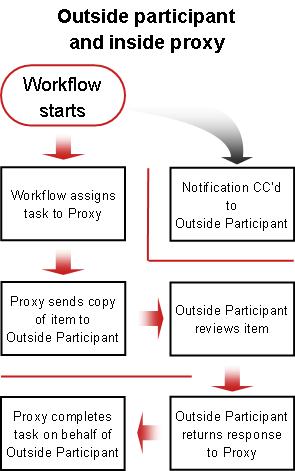
Atribuir uma tarefa a cada grupo inteiro ou uma a cada membro do grupo? Se você incluir um endereço de grupo ou lista de distribuição entre os participantes do fluxo de trabalho, poderá fazer com que o fluxo de trabalho atribua uma tarefa a cada membro do grupo ou atribua apenas uma tarefa a todo o grupo (mas ainda enviar uma notificação dessa única tarefa para cada membro). Quando apenas uma tarefa é atribuída a todo o grupo, qualquer membro do grupo pode reivindicar e concluir essa única tarefa. (Você encontrará instruções para reivindicar uma tarefa de grupo no segmento Completo deste artigo.)
08. julho De que informações adicionais os participantes precisam?
Há um campo de texto no formulário de associação onde você pode fornecer instruções, detalhes sobre requisitos, recursos e assim por diante.
Duas coisas que você pode incluir:
- Informações de contato, caso os participantes tenham dificuldades ou dúvidas.
- Se o fluxo de trabalho atribuir apenas uma única tarefa a cada grupo ou lista de distribuição, mencione aqui que um único membro de cada grupo deve reivindicar a tarefa antes de concluí-la. Dessa forma, outros membros do grupo não perdem tempo iniciando a mesma tarefa. Você encontrará os detalhes sobre como reivindicar uma tarefa de grupo no segmento Completo deste artigo
09. julho Quando as tarefas são concluídas?
Você pode indicar quando as tarefas de fluxo de trabalho devem ser concluídas de uma das duas maneiras:
Por data do calendário Você pode especificar uma única data de calendário até a qual todas as tarefas devem ser concluídas.
- Se você configurou seu fluxo de trabalho para iniciar automaticamente, normalmente não deve usar essa opção. Isso ocorre porque o valor de data especificado não se ajustará automaticamente em relação à data atual sempre que o fluxo de trabalho for iniciado automaticamente.
Por duração da tarefa Você pode especificar um número de dias, semanas ou meses permitidos para a conclusão de cada tarefa, começando quando essa tarefa é atribuída.
- Uma data de conclusão do calendário substitui uma duração de tarefa especificada. Ou seja: se hoje for 10 de junho e eu receber uma tarefa hoje que tem uma duração de três dias, mas que também tem uma data de conclusão do calendário de 11 de junho, a tarefa será entregue em 11 de junho (a data de conclusão do calendário) e não em 13 de junho (o final da duração de três dias).
10. julho Quando termina este fluxo de trabalho?
Para evitar o desperdício de tempo gasto em revisões desnecessárias, você pode optar por encerrar o fluxo de trabalho imediatamente (antes da data de conclusão especificada ou calculada) quando um dos dois eventos ocorrer:
- Qualquer participante rejeita o item.
- O item é alterado de alguma forma.
Observação
Não é possível iniciar um fluxo de trabalho em um item que está com check-out no momento. No entanto, após o início do fluxo de trabalho, é possível fazer check-out do item para revisão para protegê-lo contra alterações. (Mas até que esse item seja verificado novamente, nenhum outro fluxo de trabalho poderá iniciar nele.)
11. Agosto Quem precisa ser notificado?
No campo CC , na segunda página do formulário de associação, você pode inserir nomes ou endereços para qualquer pessoa que deva ser notificada sempre que esse fluxo de trabalho começar ou terminar.
- Inserir um nome aqui não resulta na atribuição de uma tarefa de fluxo de trabalho a essa pessoa.
- Quando o fluxo de trabalho é iniciado manualmente, a pessoa que o inicia recebe as notificações de início e término sem precisar ser especificado neste campo.
- Quando o fluxo de trabalho é iniciado automaticamente, a pessoa que o adicionou originalmente recebe as notificações de início e término sem precisar ser especificada neste campo.
12. Agosto Este fluxo de trabalho controlará a aprovação de conteúdo?
Você pode ter listas ou bibliotecas nas quais deseja que novos itens e/ou novas versões de itens atuais sejam revisados quanto à precisão de seu conteúdo ou à adequação de seu formato e estilo, antes de se tornarem visíveis para todos que têm acesso à lista. Esse tipo de processo de revisão é chamado de aprovação de conteúdo.
Nos produtos do SharePoint, você pode usar um fluxo de trabalho de aprovação para tornar o processo de aprovação de conteúdo ainda mais fácil e eficiente. Para obter mais informações, consulte o segmento Controlar aprovação de conteúdo deste artigo.
Quais são as próximas etapas?
Se você estiver pronto para adicionar seu novo fluxo de trabalho de Aprovação à sua lista, biblioteca ou conjunto de sites, vá para o Adicionar segmento apropriado (Lista/biblioteca ou Conjunto de sites) deste artigo.
Controlar a aprovação de conteúdo usando um fluxo de trabalho de aprovação
Você pode ter listas e bibliotecas nas quais deseja que novos itens e/ou novas versões de itens atuais sejam revisados quanto à precisão de seu conteúdo ou à adequação de sua forma e estilo antes de se tornarem visíveis para todos que têm acesso à lista. Esse tipo de processo de revisão é chamado de aprovação de conteúdo.
Nos produtos do SharePoint, você pode controlar a aprovação de conteúdo manualmente, sem um fluxo de trabalho; mas um fluxo de trabalho de Aprovação do SharePoint pode tornar o processo ainda mais fácil e eficiente.
Se você ainda não estiver familiarizado com os recursos de controle de versão e aprovação de conteúdo nos produtos do SharePoint, recomendamos que comece com uma revisão dos seguintes artigos:
- Exigir aprovação de itens em uma biblioteca ou lista de sites
- Aprovar ou rejeitar itens ou arquivos em uma lista ou biblioteca do site
- Ativar e configurar o controle de versões para uma lista ou biblioteca
Há duas maneiras pelas quais um fluxo de trabalho de aprovação pode controlar o processo de aprovação de conteúdo, cada uma associada a um único controle nos formulários de associação que você preenche quando adiciona o fluxo de trabalho pela primeira vez. Você pode usar seu fluxo de trabalho para um ou ambos.
Controle de publicação das principais versões
Na área Opções de Inicialização da primeira página do formulário de associação, há uma opção para Iniciar este fluxo de trabalho para aprovar a publicação de uma versão principal de um item. Alguns aspectos a observar:
- Essa opção está disponível apenas para um fluxo de trabalho de Aprovação que é executado em todos os tipos de conteúdo em uma única lista ou biblioteca, e não para qualquer fluxo de trabalho que é executado apenas em itens de um único tipo de conteúdo.
- Para que essa opção esteja disponível, a aprovação de conteúdo deve estar habilitada para a lista ou biblioteca na página Configurações de Controle de Versão, e a opção Criar versões principais e secundárias (rascunho) deve ser selecionada na mesma página.
- Se você selecionar essa opção, as duas opções seguintes se tornarão indisponíveis: iniciar este fluxo de trabalho quando um novo item for criado e iniciar este fluxo de trabalho quando um item for alterado.
- Se você selecionar essa opção, seu fluxo de trabalho será executado automaticamente em um item somente quando alguém tentar publicar uma versão principal desse item.
- Em qualquer lista ou biblioteca, só pode haver um fluxo de trabalho de aprovação usado para aprovar a publicação das versões principais. Se você tentar designar um segundo fluxo de trabalho na mesma lista ou biblioteca para essa função, será solicitado que você escolha um ou outro.
Controle não baseado no controle de versão
Na área Habilitar Aprovação de Conteúdo da segunda página do formulário de associação, há uma opção para Atualizar o status de aprovação após a conclusão do fluxo de trabalho (use este fluxo de trabalho para controlar a aprovação de conteúdo).
Essa opção está disponível no formulário independentemente de a aprovação de conteúdo ser necessária ou não na lista ou biblioteca. De qualquer forma, o valor no campo Aprovação do item é atualizado com base no resultado do fluxo de trabalho.
Usando essa opção, você pode:
- Sempre execute o fluxo de trabalho manualmente ou
- Selecione uma ou mais das opções de inicialização automática na primeira página do formulário de associação, ou
- Permitir inícios manuais e automáticos
Controle de conteúdo para sites de publicação na Web
O controle de conteúdo é um processo especializado em sites que publicam páginas na Web. Assim, há um fluxo de trabalho especializado de Aprovação de Publicação para uso em sites de publicação, bem como um modelo de site (chamado Site de Publicação com Fluxo de Trabalho) que inclui uma versão desse fluxo de trabalho já personalizado para uso na publicação na Web.
Quais são as próximas etapas?
Se você estiver pronto para adicionar seu novo fluxo de trabalho de Aprovação à sua lista, biblioteca ou conjunto de sites, vá para o Adicionar segmento apropriado (Lista/biblioteca ou Conjunto de sites) deste artigo.
Adicionar um fluxo de trabalho de Aprovação (para apenas uma lista ou biblioteca)
Se você ainda não estiver familiarizado com a adição de fluxos de trabalho, pode ser útil revisar o segmento APRENDER e o segmento PLANEJAR neste artigo antes de prosseguir com as etapas neste segmento.
Seções neste segmento
Duas questões precisam estar em ordem antes que você possa adicionar um fluxo de trabalho:
Email Para que o fluxo de trabalho envie notificações por email e lembretes, o email deve ser habilitado para o seu site do SharePoint. Se você não tiver certeza de que isso já foi feito, Marque com o administrador do SharePoint. Consulte também SharePoint 2013 Passo a passo: Configuração para configuração de Email de saída.
Permissões As configurações padrão do SharePoint exigem que você tenha a permissão Gerenciar Listas para adicionar fluxos de trabalho para listas, bibliotecas ou conjuntos de sites. (O grupo Proprietários tem a permissão Gerenciar Listas por padrão; o grupo Membros e os grupos Visitantes não. Para obter mais informações sobre permissões, consulte o segmento APRENDER deste artigo.)
2. Adicionar o fluxo de trabalho
Siga as seguintes etapas:
Abra a lista ou biblioteca à qual você deseja adicionar o fluxo de trabalho.
Na faixa de opções, clique na guia Lista ou Biblioteca .
Observação
O nome da guia pode variar de acordo com o tipo de lista ou biblioteca. Por exemplo, em uma lista de calendários, a guia se chama Calendar.
No grupo Configurações , clique em Configurações do Fluxo de Trabalho.
Na página Configurações do Fluxo de Trabalho, em Mostrar associações de fluxo de trabalho desse tipo, especifique se deseja que o fluxo de trabalho seja executado no documento, na lista ou em uma pasta e clique em Adicionar um fluxo de trabalho.
Preencha a primeira página do formulário de associação.
(As instruções seguem a ilustração.)


Tipo de conteúdo
Mantenha a seleção padrão como Todos ou selecione um tipo de conteúdo específico.
Modelo
Selecione o modelo Aprovação - SharePoint 2010 .
Observação: Se o modelo Aprovação - SharePoint 2010 não aparecer na lista, entre em contato com o administrador do SharePoint para saber como ativá-lo em seu conjunto de sites ou espaço de trabalho. Se você for um administrador, vá para Configurações> do SiteRecursos>do Conjunto de Sites Ativar recurso Fluxos de trabalho.
Nome
Digite um nome para este fluxo de trabalho. O nome identificará esse fluxo de trabalho para os usuários dessa lista ou biblioteca.
Para obter sugestões sobre como nomear seu fluxo de trabalho, consulte o segmento PLAN deste artigo.
Lista de Tarefas
Selecione uma lista de tarefas para usar com este fluxo de trabalho. Você pode selecionar uma lista de tarefas existente ou clicar em Nova lista de tarefas para criar uma nova lista.
Para obter informações sobre os motivos para criar uma nova lista de tarefas (em vez de escolher uma existente), consulte o segmento PLAN deste artigo.
Lista de histórico
Selecione uma lista de histórico para usar com este fluxo de trabalho. Você pode selecionar uma lista de histórico existente ou clicar em Histórico de fluxo de trabalho (novo) para criar uma nova lista.
Para obter informações sobre os motivos para criar uma nova lista de histórico (em vez de escolher uma existente), consulte o segmento PLAN deste artigo.
Opções de Inicialização
Especifique a maneira ou as maneiras pelas quais esse fluxo de trabalho pode ser iniciado.
Para obter informações sobre como selecionar opções de início, consulte o segmento PLANO deste artigo.
Para obter informações sobre como usar o fluxo de trabalho para controlar a aprovação de conteúdo, incluindo a publicação das versões principais, consulte o segmento Controle deste artigo.- Observe que a opção Iniciar este fluxo de trabalho para aprovar a publicação de uma versão principal de um itemnão será exibida se você estiver adicionando o fluxo de trabalho para apenas um único tipo de conteúdo.
- Observe também que, se você selecionar Iniciar este fluxo de trabalho para aprovar a publicação de uma versão principal de um item, as duas caixas de marcação a seguir ficarão indisponíveis.
Quando todas as configurações nesse formulário estiverem como você deseja, clique em Avançar.
Preencha a segunda página do formulário de associação.
(As instruções seguem a ilustração.)Observação
Os produtos do SharePoint apresentam as primeiras opções nesta segunda página do formulário de associação — números de um a sete na ilustração a seguir, de Aprovadores a CC — sempre que você iniciar o fluxo de trabalho manualmente, para que possa fazer alterações nessas opções apenas para essa instância.

Atribuir a
Insira nomes ou endereços para as pessoas às quais você deseja que o fluxo de trabalho atribua tarefas.-
Se as tarefas serão atribuídas uma de cada vez (em série)
Insira os nomes ou endereços na ordem em que as tarefas devem ser atribuídas. -
Se todas as tarefas forem atribuídas ao mesmo tempo (em paralelo)
A ordem dos nomes ou endereços não importa. -
Se você estiver atribuindo uma tarefa a alguém fora da sua organização do SharePoint
Para obter mais informações sobre a inclusão de participantes externos, consulte o segmento completo deste artigo.
Ordem
Especifique se as tarefas devem ser atribuídas uma de cada vez (em série) ou todas de uma vez (em paralelo).
Para obter mais informações sobre como usar a ordem serial e a ordem paralela, consulte o segmento PLAN deste artigo.
Adicionar um novo estágio
Adicione os estágios desejados além do primeiro que acabou de configurar.- Para excluir uma etapa inteira, clique no campo Atribuir a dessa etapa e pressione CTRL+DELETE.
Expandir grupos - Para que uma tarefa seja atribuída a cada membro de cada grupo inserido no campo Atribuir a, marque essa caixa de marcação. (Cada membro do grupo receberá uma notificação de tarefa e cada membro terá sua própria tarefa a concluir.)
- Para que apenas uma tarefa seja atribuída a cadagrupo inteiro inserido no campo Atribuir a, desmarque essa caixa de marcação. (Cada membro do grupo receberá uma notificação de tarefa, mas qualquer membro pode reivindicar e concluir a única tarefa em nome de todo o grupo. Você encontrará instruções para reivindicar uma tarefa de grupo no segmento Completo deste artigo.)
solicitação
Qualquer texto que você incluir aqui será incluído em cada notificação de tarefa que o fluxo de trabalho enviar. Não se esqueça de incluir instruções ou recursos adicionais de que os participantes possam precisar, incluindo:- Informações de contato.
- Se apropriado, uma observação sobre tarefas únicas atribuídas a grupos inteiros ou listas de distribuição. (Você encontrará instruções para reivindicar uma tarefa de grupo no segmento Completo deste artigo.)
Datas de conclusão e durações das tarefas
Especifique uma data de conclusão final para todo o fluxo de trabalho e/ou especifique o número de dias, semanas ou meses permitidos para a conclusão de cada tarefa a partir do momento em que ela é atribuída.- Se esse fluxo de trabalho for iniciado automaticamente, geralmente é uma boa ideia deixar o campo Data de conclusão para todas as tarefas vazio e usar os dois campos de duração para controlar a data de conclusão. Você sempre pode fornecer uma data de vencimento precisa no formulário de início se e quando iniciar o fluxo de trabalho manualmente.

CC
Insira os nomes ou endereços de email de qualquer pessoa que deve ser notificada sempre que o fluxo de trabalho iniciar ou terminar.- Inserir um nome aqui não resulta na atribuição de uma tarefa de fluxo de trabalho.
- Quando o fluxo de trabalho é iniciado manualmente, a pessoa que o inicia recebe as notificações de início e parada sem precisar ser especificado neste campo.
- Quando o fluxo de trabalho é iniciado automaticamente, a pessoa que o adicionou originalmente recebe as notificações de início e parada sem precisar ser especificada neste campo.

Encerrando o fluxo de trabalho
Selecione nenhuma dessas opções ou ambas.
Para obter mais informações sobre essas opções, consulte o segmento PLAN deste artigo.
Habilitar aprovação de conteúdo
Marque essa caixa de marca se você for usar esse fluxo de trabalho para gerenciar a aprovação de conteúdo.
Para obter mais informações sobre como usar o fluxo de trabalho para controlar a aprovação de conteúdo, incluindo a publicação de versões principais, consulte o segmento Controle deste artigo.-
Se as tarefas serão atribuídas uma de cada vez (em série)
Quando você tiver todas as configurações nesta página da maneira desejada, clique em Salvar para criar o fluxo de trabalho.
Adicionar um fluxo de trabalho de Aprovação (para um conjunto de sites inteiro)
Se você ainda não estiver familiarizado com a adição de fluxos de trabalho, pode ser útil revisar o segmento APRENDER e o segmento PLANEJAR neste artigo antes de prosseguir com as etapas neste segmento.
Seções neste segmento
Duas questões precisam estar em ordem antes que você possa adicionar um fluxo de trabalho:
Email Para que o fluxo de trabalho envie notificações por email e lembretes, o email deve ser habilitado para o seu site. Se você não tiver certeza de que isso já foi feito, Marque com o administrador do SharePoint. Consulte também SharePoint 2013 Passo a passo: Configuração para configuração de Email de saída.
Permissões As configurações padrão do SharePoint exigem que você tenha a permissão Gerenciar Listas para adicionar fluxos de trabalho para listas, bibliotecas ou conjuntos de sites. (O grupo Proprietários tem a permissão Gerenciar Listas por padrão; o grupo Membros e os grupos Visitantes não. Para obter mais informações sobre permissões, consulte o segmento APRENDER deste artigo.)
2. Adicionar o fluxo de trabalho
Siga as seguintes etapas:
Vá para a página inicial do conjunto de sites (não para a página inicial de um site ou subsite dentro do conjunto).
Clique no ícone Configurações , no
 e clique em Configurações do site.
Na página Configurações do Site, em Galerias do Web Designer, clique em Tipos de Conteúdo do Site.
Na página Tipos de Conteúdo do Site, clique no nome do tipo de conteúdo do site para o qual você deseja adicionar um fluxo de trabalho.
Observação
Um fluxo de trabalho adicionado a todo o conjunto de sites deve ser adicionado apenas para itens de um único tipo de conteúdo.
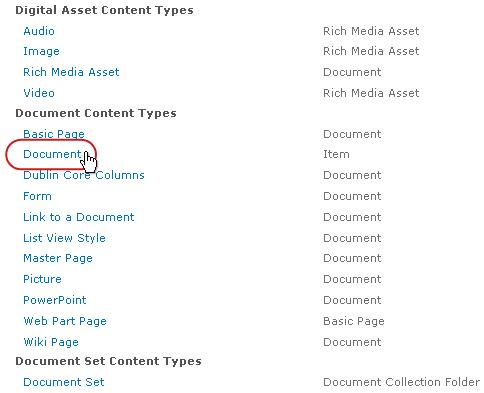
- Na página do tipo de conteúdo selecionado, em Configurações, clique em Configurações do Fluxo de Trabalho.
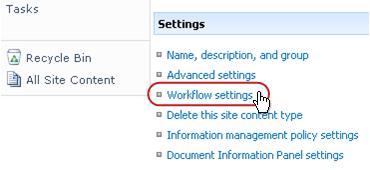
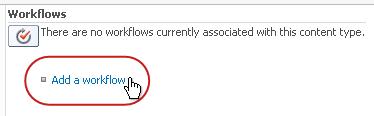
- Na página Configurações do Fluxo de Trabalho, clique no link Adicionar um fluxo de trabalho .
- Preencha a primeira página do formulário de associação.
(As instruções seguem a ilustração.)

Modelo
Selecione o modelo Aprovação - SharePoint 2010 .
Observação: Se o modelo Aprovação - SharePoint 2010 não aparecer na lista, entre em contato com o administrador do SharePoint para saber como ativá-lo em seu conjunto de sites ou espaço de trabalho. Se você for um administrador, vá para Configurações> do Site Recursos > do Conjunto de Sites Ativar recurso Fluxos de trabalho.
Nome
Digite um nome para este fluxo de trabalho. O nome identificará esse fluxo de trabalho para os usuários desse conjunto de sites.
Para obter sugestões sobre como nomear seu fluxo de trabalho, consulte o segmento PLAN deste artigo.
Lista de Tarefas
Selecione uma lista de tarefas para usar com este fluxo de trabalho. Você pode selecionar uma lista de tarefas existente ou clicar em Nova lista de tarefas para criar uma nova lista.
Para obter informações sobre os motivos para criar uma nova lista de tarefas (em vez de escolher uma existente), consulte o segmento PLAN deste artigo.
Lista de histórico
Selecione uma lista de histórico para usar com este fluxo de trabalho. Pode selecionar uma lista do histórico existente ou clicar em Histórico do Fluxo de Trabalho (novo) para criar uma nova lista.
Para obter informações sobre os motivos para criar uma nova lista de histórico (em vez de escolher uma existente), consulte o segmento PLANEJAR deste artigo.
Opções de Início
Especifique a forma ou formas de iniciar este fluxo de trabalho.
Para obter informações sobre como selecionar opções de início, consulte o segmento PLANEJAR deste artigo.
Adicionar este fluxo de trabalho aos tipos de conteúdo subordinado?
Especifique se este fluxo de trabalho deve ser adicionado a (associado a) todos os outros tipos de conteúdo de site e lista que herdam deste tipo de conteúdo.- A operação que realiza todas as adições adicionais pode levar muito tempo para ser concluída.
- Se a herança tiver sido interrompida em quaisquer sites ou subsites em que pretenda que este fluxo de trabalho seja adicionado à herança de tipos de conteúdo, certifique-se de que é membro do grupo Proprietários em cada um desses sites ou subsites antes de executar esta operação.
- Na página do tipo de conteúdo selecionado, em Configurações, clique em Configurações do Fluxo de Trabalho.
Quando todas as definições desta página estiverem como pretende, clique em Seguinte.
Preencha a segunda página do formulário de associação.
(As instruções seguem a ilustração.)Observação
Os produtos SharePoint apresentam-lhe as primeiras várias opções nesta segunda página do formulário de associação (números um a sete na ilustração seguinte, de Aprovadores a CC) sempre que inicia o fluxo de trabalho manualmente, para que possa fazer alterações a essas opções apenas para essa instância.
Atribuir a
Introduza os nomes ou endereços das pessoas a quem pretende que o fluxo de trabalho atribua tarefas.-
Se as tarefas serão atribuídas uma de cada vez (em série)
Introduza os nomes ou endereços pela ordem pela qual pretende atribuir as tarefas. -
Se todas as tarefas forem atribuídas ao mesmo tempo (em paralelo)
A ordem dos nomes ou endereços não importa. -
Se estiver a atribuir uma tarefa a alguém fora da sua organização do SharePoint
Para obter mais informações sobre como incluir participantes externos, consulte o segmento completo deste artigo.
Ordem
Especifique se as tarefas devem ser atribuídas uma a uma (em série) ou todas de uma vez (em paralelo).
Para obter mais informações sobre como usar ordem serial e ordem paralela, consulte o segmento PLANEJAR deste artigo.
Adicionar uma nova fase
Adicione quaisquer fases que pretenda para além da primeira que acabou de configurar.- Para excluir um estágio inteiro, clique no campo Atribuir a para esse estágio e pressione CTRL+DELETE.
Expandir grupos - Para atribuir uma tarefa a cada membro de cada grupo que introduzir no campo Atribuir A, selecione esta caixa marcar. (Cada membro do grupo receberá uma notificação de tarefa e cada membro terá a sua própria tarefa para concluir.)
- Para ter apenas uma tarefa atribuída a um grupo inteiro que introduz no campo Atribuir A, desmarque esta caixa marcar. (Cada membro do grupo receberá uma notificação de tarefa, mas qualquer membro pode reivindicar e concluir a única tarefa em nome de todo o grupo. Encontrará as instruções para pedir uma tarefa de grupo no segmento Completo deste artigo.)
solicitação
Qualquer texto incluído aqui será incluído em cada notificação de tarefa enviada pelo fluxo de trabalho. Não se esqueça de incluir quaisquer instruções ou recursos adicionais de que os participantes possam precisar, incluindo:- Informações de contato.
- Se necessário, uma nota sobre tarefas individuais atribuídas a grupos inteiros ou listas de distribuição. (Você encontrará instruções para reivindicar uma tarefa de grupo no segmento Completo deste artigo.)
Datas para conclusão e durações de tarefas
Especifique uma data para conclusão final para todo o fluxo de trabalho e/ou especifique o número de dias, semanas ou meses permitidos para a conclusão de cada tarefa a partir do momento em que é atribuída.- Se este fluxo de trabalho for iniciado automaticamente, geralmente é aconselhável deixar o campo Data para Conclusão de Todas as Tarefas vazio e utilizar os dois campos de duração para controlar a data para conclusão. Pode sempre fornecer uma data para conclusão precisa no formulário de iniciação se e quando iniciar o fluxo de trabalho manualmente.
CC
Introduza os nomes ou endereços de e-mail das pessoas que devem ser notificadas sempre que o fluxo de trabalho começar ou terminar.- Introduzir um nome aqui não resulta na atribuição de uma tarefa de fluxo de trabalho.
- Quando o fluxo de trabalho é iniciado manualmente, a pessoa que o inicia recebe as notificações de início e fim sem necessidade de ser especificada neste campo.
- Quando o fluxo de trabalho é iniciado automaticamente, a pessoa que o adicionou originalmente recebe as notificações de início e fim sem precisar de ser especificada neste campo.
Terminar o fluxo de trabalho
Selecione nenhuma ou ambas as opções.
Para obter mais informações sobre essas opções, consulte o segmento PLANEJAR deste artigo.
Ativar aprovação de conteúdo
Selecione esta caixa marcar se pretender utilizar este fluxo de trabalho para gerir a aprovação de conteúdos.
Para obter mais informações sobre como usar o fluxo de trabalho para controlar a aprovação de conteúdo, incluindo a publicação de versões principais, consulte o segmento Controle deste artigo.-
Se as tarefas serão atribuídas uma de cada vez (em série)
Quando tiver todas as definições nesta página da forma que pretende, clique em Guardar para criar o fluxo de trabalho.
Quais são as próximas etapas?
Se estiver pronto, aceda ao segmento INICIAR deste artigo e inicie a primeira instância para testar o seu novo fluxo de trabalho.
Iniciar um fluxo de trabalho de Aprovação
Um fluxo de trabalho pode ser configurado para ser iniciado apenas manualmente, apenas automaticamente ou de qualquer forma:
- Manualmente , a qualquer momento, por qualquer pessoa que tenha as permissões necessárias.
-
Automaticamente sempre que ocorrer um evento acionador especificado. Ou seja, quando um item é adicionado à lista ou biblioteca e/ou quando um item na lista é alterado de alguma forma e/ou quando alguém tenta publicar uma versão principal de um item).
(O(s) evento(s) desencadeador(es) são especificados na primeira página do formulário de associação, durante a associação e configuração originais do fluxo de trabalho. Para obter mais informações, consulte o segmento PLANEJAR deste artigo.)
Observação
Não é possível iniciar um fluxo de trabalho num item do qual foi dada saída. No entanto, depois de iniciar o fluxo de trabalho, é possível dar saída ao item para revisão para o proteger contra alterações. (No entanto, até que seja dada novamente entrada desse item, nenhum outro fluxo de trabalho poderá iniciar o mesmo.)
Secções neste segmento
- Iniciar o fluxo de trabalho automaticamente
- Iniciar o fluxo de trabalho manualmente
- Iniciar manualmente a partir da lista ou biblioteca
- Iniciar manualmente a partir de um programa do Microsoft Office
1. Iniciar o fluxo de trabalho automaticamente
Se o fluxo de trabalho estiver configurado para iniciar automaticamente, sempre que ocorrer um evento acionador, o fluxo de trabalho será executado no item que o acionou.
Quando o fluxo de trabalho é iniciado, atribui a primeira tarefa ou tarefas e envia uma notificação de tarefa a cada cessionário. Enquanto isso, ele também envia notificações de início (diferente das notificações de tarefa) para a pessoa que adicionou originalmente o fluxo de trabalho e para qualquer pessoa listada no campo CC da segunda página do formulário de associação.
Observação
Quando um novo fluxo de trabalho que será iniciado automaticamente é adicionado, o campo Data para Conclusão de Todas as Tarefas na segunda página do formulário de associação geralmente deve ser deixado em branco, porque qualquer valor de data explícito especificado ali não se ajustará automaticamente em relação à data em que o fluxo de trabalho começa de cada vez. Para obter mais informações, consulte o segmento PLANEJAR deste artigo.
2. Iniciar o fluxo de trabalho manualmente
Uma nota sobre permissões Normalmente, tem de ter a permissão Editar Itens para iniciar um fluxo de trabalho. (Por padrão, o grupo Membros e o grupo Proprietários têm essa permissão, mas o grupo Visitantes não. No entanto, um Proprietário também pode optar, num fluxo de trabalho por fluxo de trabalho, por exigir a permissão Gerir Listas para as pessoas que iniciam o fluxo de trabalho. Ao selecionar esta opção, os Proprietários podem essencialmente especificar que apenas eles e outros Proprietários podem iniciar um fluxo de trabalho específico. Para obter mais detalhes, consulte o segmento Learn deste artigo.)
Dois locais a partir dos quais pode começar
Pode iniciar um fluxo de trabalho manualmente a partir de um de dois locais:
- A partir da lista ou biblioteca onde o item está armazenado
- De dentro do próprio item, aberto no programa do Microsoft Office no qual foi criado. (Note que este tem de ser o programa instalado e não uma versão de aplicação Web.)
As duas seções restantes neste segmento fornecem instruções para ambos os métodos.
3. Iniciar manualmente a partir da lista ou biblioteca
Aceda à lista ou biblioteca onde está armazenado o item em que pretende executar o fluxo de trabalho.
Clique nas reticências ao lado do nome do item e, na caixa de diálogo, clique nas reticências para abrir o menu do item e clique em Fluxos de Trabalho no menu suspenso.
Na página Fluxos de Trabalho: Nome do Item , em Iniciar um Novo Fluxo de Trabalho, clique no fluxo de trabalho que pretende executar.

Na página Alterar um Fluxo de Trabalho, no formulário de iniciação, faça as alterações que deseja aplicar a essa instância específica do fluxo de trabalho.
Observação
As alterações feitas aqui, no formulário de iniciação, são usadas somente durante a instância atual do fluxo de trabalho. Se pretender efetuar quaisquer alterações que serão aplicadas sempre que o fluxo de trabalho for executado ou se pretender alterar as definições de fluxo de trabalho que não são apresentadas neste formulário, consulte o segmento ALTERAR deste artigo.

Atribuir a
Efetue quaisquer alterações na lista de pessoas às quais pretende que o fluxo de trabalho atribua tarefas.-
Se as tarefas vão ser atribuídas uma a uma
Introduza os nomes ou endereços pela ordem pela qual as tarefas devem ser atribuídas. -
Se todas as tarefas forem atribuídas ao mesmo tempo
A ordem dos nomes ou endereços não importa. -
Se estiver a atribuir uma tarefa a alguém fora da sua organização do SharePoint
Para obter mais informações sobre como incluir participantes externos, consulte o segmento completo deste artigo
Ordem
Certifique-se de que as especificações para saber se as tarefas devem ser atribuídas uma de cada vez (em série) ou todas de uma vez (em paralelo) estão como pretende.
Para obter mais informações sobre como usar ordem serial e ordem paralela, consulte o segmento PLANEJAR deste artigo.
Adicionar uma nova fase
Adicione ou quaisquer fases que pretenda para além da que se encontra atualmente configurada.- Para excluir um estágio inteiro, clique no campo Atribuir a para esse estágio e pressione CTRL+DELETE.
Expandir grupos - Para atribuir uma tarefa a cada membro de cada grupo que introduzir no campo Atribuir A, selecione esta caixa marcar. (Cada membro do grupo receberá a notificação da tarefa e cada membro terá a sua própria tarefa para concluir.)
- Para atribuir apenas uma tarefa a cadagrupo completo introduzido no campo Atribuir A, desmarque esta caixa marcar. (Cada membro do grupo receberá uma notificação de tarefa, mas qualquer membro pode reivindicar e concluir a única tarefa em nome de todo o grupo. Encontrará as instruções para pedir uma tarefa de grupo no segmento Completo deste artigo.)
solicitação
Qualquer texto incluído aqui será incluído em cada notificação de tarefa enviada pelo fluxo de trabalho. Não se esqueça de incluir quaisquer instruções ou recursos adicionais de que os participantes possam precisar, incluindo:- Informações de contacto para questões e problemas
- Se aplicável, uma nota sobre tarefas individuais atribuídas a grupos inteiros ou listas de distribuição (encontrará instruções para reivindicar uma tarefa de grupo no segmento completo deste artigo.)
Datas para conclusão e durações de tarefas
Especifique uma data para conclusão final para todo o fluxo de trabalho e/ou especifique o número de dias, semanas ou meses permitidos para a conclusão de cada tarefa a partir do momento em que é atribuída.
Para obter mais informações sobre quando utilizar datas de vencimento e quando usar durações de tarefas, consulte o segmento PLANEJAR deste artigo.
CC
Faça as adições ou remoções que quiser. Lembre-se que:- Introduzir um nome aqui não resulta na atribuição de uma tarefa de fluxo de trabalho.
- Uma vez que está a iniciar o fluxo de trabalho manualmente, receberá as notificações de início e paragem, quer esteja ou não listado neste campo.
-
Se as tarefas vão ser atribuídas uma a uma
Quando tiver todas as configurações no formulário de iniciação da maneira que deseja, clique em Iniciar para iniciar o fluxo de trabalho.
O fluxo de trabalho atribui a primeira tarefa ou tarefas e, entretanto, envia notificações de início para si e para todas as pessoas listadas no campo CC do formulário de iniciação.
Abra o item no programa do Office instalado no seu computador.
No item aberto, clique no separador Ficheiro , clique em Guardar & Enviar e, em seguida, clique no fluxo de trabalho que pretende executar no item.
Se vir a seguinte mensagem, a informar que o fluxo de trabalho necessita que seja dada entrada do ficheiro, clique no botão Check In.
Clique no grande botão Iniciar Fluxo de Trabalho .
Na página Alterar um Fluxo de Trabalho, no formulário de iniciação, faça as alterações que deseja aplicar a essa instância específica do fluxo de trabalho.
Observação
As alterações feitas aqui, no formulário de iniciação, são usadas somente durante a instância atual do fluxo de trabalho. Se pretender efetuar quaisquer alterações que serão aplicadas sempre que o fluxo de trabalho for executado ou se pretender alterar as definições de fluxo de trabalho que não são apresentadas neste formulário, consulte o segmento ALTERAR deste artigo.
|
|
Atribuir a Efetue quaisquer alterações na lista de pessoas às quais pretende que o fluxo de trabalho atribua tarefas.
|
|---|---|
|
|
Ordem Certifique-se de que as especificações para saber se as tarefas devem ser atribuídas uma de cada vez (em série) ou todas de uma vez (em paralelo) estão como pretende. Para obter mais informações sobre como usar ordem serial e ordem paralela, consulte o segmento PLANEJAR deste artigo. |
|
|
Adicionar uma nova fase Adicione ou quaisquer fases que pretenda para além da que se encontra atualmente configurada.
|
|
|
Expandir grupos
|
|
|
solicitação Qualquer texto incluído aqui será incluído em cada notificação de tarefa enviada pelo fluxo de trabalho. Não se esqueça de incluir quaisquer instruções ou recursos adicionais de que os participantes possam precisar, incluindo:
|
|
|
Datas para conclusão e durações de tarefas Especifique uma data de conclusão final para todo o fluxo de trabalho e/ou especifique o número de dias, semanas ou meses permitidos para a conclusão de cada tarefa a partir do momento em que ela é atribuída. Para obter mais informações sobre quando usar datas de vencimento e quando usar durações de tarefas, consulte o segmento PLAN deste artigo. |
|
|
CC Faça as adições ou remoções que desejar. Lembre-se que:
|
- Quando você tiver as configurações no formulário de iniciação da maneira desejada, clique em Iniciar para iniciar o fluxo de trabalho.
O fluxo de trabalho atribui a primeira tarefa ou tarefas e, enquanto isso, envia notificações de início para você e para qualquer pessoa listada no campo CC do formulário de iniciação.
Quais são as próximas etapas?
- Se esta for a primeira vez que este fluxo de trabalho foi executado, os outros participantes podem precisar de informações e assistência para concluir as tarefas atribuídas. (Eles podem achar o segmento completo deste artigo útil.)
- Além disso, é uma boa ideia marcar se os participantes estão recebendo suas notificações por email e, principalmente, se as notificações não estão sendo mal tratadas pelos filtros de lixo eletrônico.
- E, claro, você pode ter uma ou mais tarefas de fluxo de trabalho para concluir sozinho. Vá para o segmento completo deste artigo para obter detalhes sobre como completá-los.
- Enquanto isso, para obter informações sobre como você pode acompanhar o progresso da instância atual do fluxo de trabalho, vá para o segmento MONITOR deste artigo.
Concluir uma tarefa de fluxo de trabalho de Aprovação
Se esta for a primeira vez que você recebe uma tarefa em um fluxo de trabalho de Aprovação, talvez seja útil revisar este segmento do artigo na íntegra antes de concluir a tarefa. Dessa forma, você estará ciente de todas as opções que podem estar abertas para você.
Observação
Se você sabe que uma tarefa de fluxo de trabalho foi atribuída a você, mas a mensagem de notificação não apareceu na caixa de entrada de email, verifique se a notificação não foi roteada incorretamente pelo filtro de lixo eletrônico. Em caso afirmativo, ajuste as configurações do filtro de acordo.
Primeiro, verifique se você tem o artigo certo
Diferentes tipos de fluxos de trabalho exigem diferentes ações de tarefa.
Portanto, antes de começar, certifique-se de que a tarefa atribuída é realmente uma tarefa de fluxo de trabalho de Aprovação, e não uma tarefa para algum outro tipo de fluxo de trabalho.
Procure o texto Por favor, aprove em qualquer um dos seguintes locais:
- Na linha Assunto da notificação de tarefa

- Na barra de mensagens, no item a ser examinado

- No título da tarefa na página Status do Fluxo de Trabalho
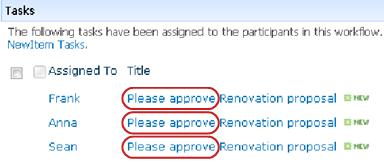
Se você não vir o texto Aprove nesses locais, Marque com a pessoa que iniciou ou adicionou originalmente o fluxo de trabalho para descobrir em qual modelo de fluxo de trabalho ele se baseia ou se é um fluxo de trabalho personalizado. Você encontrará links para artigos sobre como usar os outros tipos de fluxos de trabalho incluídos nos produtos do SharePoint na seção Consulte também deste artigo.
Se sua tarefa é uma tarefa de Aprovação, no entanto, continue lendo!
Seções neste segmento
- Uma visão geral do processo
- Acessar o item e o formulário de tarefa da mensagem de notificação de tarefa
- Obter o item e o formulário de tarefa na lista ou biblioteca
- Examinar o item
- Preencha e envie o formulário de tarefa
- Notificações vencidas
- Reivindicar e concluir uma tarefa de grupo (opcional)
- Solicitar uma alteração no item (opcional)
- Reatribuir sua tarefa de Aprovação para outra pessoa (opcional)
- Concluir uma tarefa em nome de um participante externo (opcional)
1. Uma visão geral do processo
Quando você recebe uma tarefa em um fluxo de trabalho, geralmente descobre sobre a tarefa de uma das três maneiras:
- Você recebe uma notificação de tarefa por email.
- Você abre um documento do Microsoft Office e vê uma barra de mensagens informando que você recebeu uma tarefa relacionada.
- Você marca o site do SharePoint e descobre que uma ou mais tarefas estão atribuídas a você no momento.
Quando descobre que lhe foi atribuída uma tarefa de fluxo de trabalho de Aprovação, você geralmente faz duas coisas:
- Examinar o item Descubra se você pode ou não aprovar o item em seu estado atual.
- Conclua sua tarefa Use o formulário de tarefa para enviar os resultados da sua revisão.
Muitas vezes, portanto, os três itens a seguir estão envolvidos na conclusão da tarefa:
- A mensagem de notificação (que você recebe como email)
- O item enviado para sua aprovação (que você abre e revisa)
- O formulário de tarefa (que você abre, preenche e envia)
Veja como esses três itens se parecem.
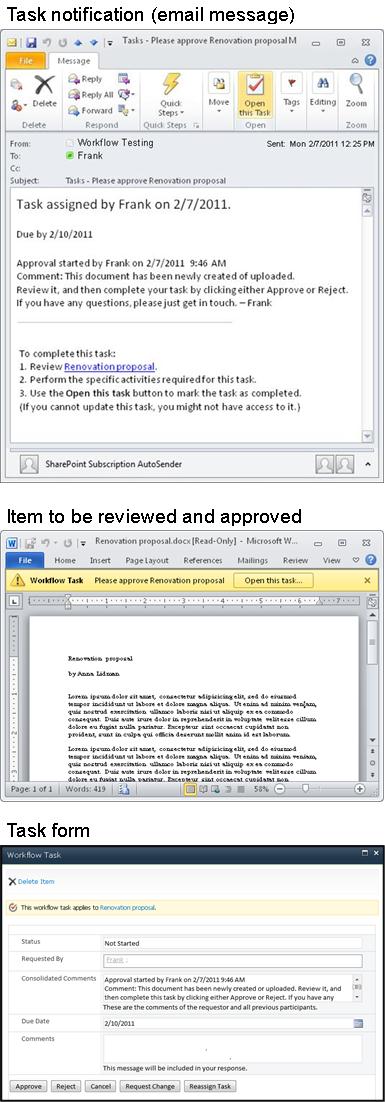
Observação
O botão Abrir esta tarefa na faixa de opções da mensagem de notificação de tarefas é exibido somente quando a mensagem é aberta na versão completa e instalada do Outlook, e não quando é aberta no aplicativo Web Outlook Web Access.
2. Acessar o item e o formulário de tarefa da mensagem de notificação de tarefa
Siga as seguintes etapas:
- Na mensagem de notificação da tarefa, nas instruções para concluir esta tarefa , clique no link para o item.
- No item aberto, clique no botão Abrir esta tarefa na barra de mensagens.

Observação
O botão Abrir esta tarefa na faixa de opções da mensagem de notificação de tarefas é exibido somente quando a mensagem é aberta na versão completa e instalada do Outlook, e não quando é aberta no aplicativo Web Outlook Web Access.
3. Obter o item e o formulário de tarefa na lista ou biblioteca
Siga as seguintes etapas:
- Na lista ou biblioteca em que o item a ser revisado está armazenado, clique no link Em Andamento associado ao item e ao fluxo de trabalho.
- Na página Status do Fluxo de Trabalho, clique no título da tarefa.
- No formulário de tarefa, no Esta tarefa de fluxo de trabalho se aplica à barra de mensagens , clique no link para o item.
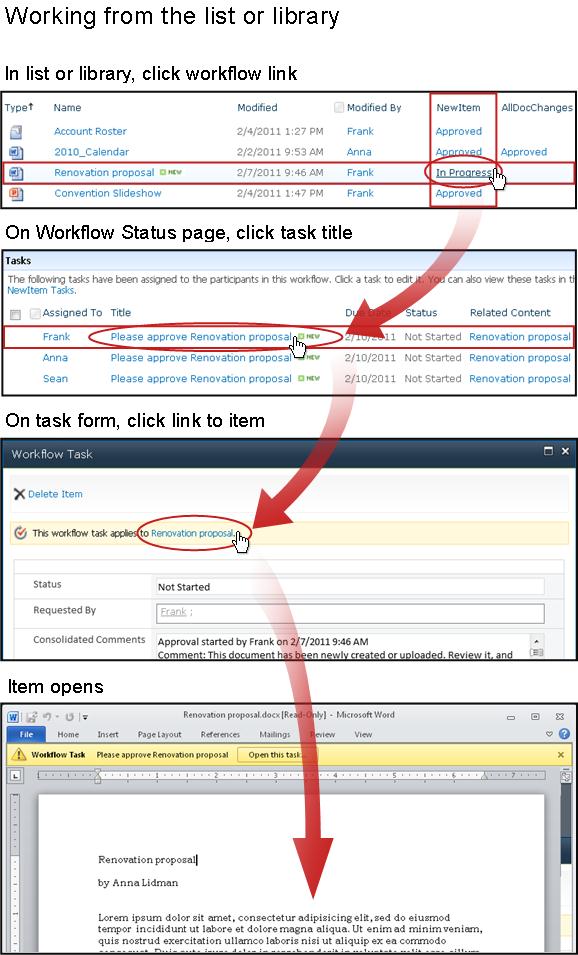
Neste exemplo, o item é um documento do Microsoft Word.
Dica
Se essa for uma tarefa de grupo, ou seja, uma única tarefa atribuída a um grupo inteiro ou lista de distribuição para que um único membro do grupo possa concluir a tarefa para todo o grupo, é uma boa ideia reivindicar a tarefa antes de revisá-lo. Dessa forma, você reduz a chance de que outro membro do seu grupo também revise o artigo. Para obter instruções, consulte a Seção 7 neste segmento, Reivindicar e concluir uma tarefa de grupo.

Observe as duas barras de mensagens amarelas na parte superior do documento:
-
Somente leitura do servidorEste documento é aberto no modo somente leitura, ou seja, você pode ler o documento, mas não pode fazer alterações nele.
(Observe que, ao concluir uma tarefa de fluxo de trabalho de Aprovação, você geralmente não faz alterações diretamente no próprio item. Em vez disso, você usa o formulário de tarefa para registrar todas as suas respostas.) - Tarefa de fluxo de trabalhoQuando estiver pronto para registrar sua resposta no formulário de tarefa, clique no botão Abrir esta tarefa .
5. Preencha e envie o formulário de tarefa
O formulário de tarefa para uma tarefa de fluxo de trabalho de Aprovação é semelhante a este.

Observe que os dois primeiros itens (Excluir Item e Esta tarefa de fluxo de trabalho se aplica ao Título do Item) não aparecem no formulário de tarefa quando ele é aberto de dentro do item para revisão.
|
|
Excluir Item Para excluir essa tarefa da instância atual do fluxo de trabalho, clique nesse botão.
|
|---|---|
|
|
Esta tarefa de fluxo de trabalho se aplica ao Título do Item Para abrir o item para revisão, clique no link aqui. |
|
|
status, solicitado por, comentários consolidados, data de conclusão Você não pode editar ou alterar entradas nesses quatro campos, mas pode achar as informações neles úteis Observe que a caixa Comentários Consolidados contém não apenas instruções adicionais sobre como concluir sua tarefa, mas também todos os comentários enviados pelos participantes que já concluíram suas tarefas nessa mesma instância do fluxo de trabalho. Da mesma forma, depois de enviar seu próprio formulário, quaisquer comentários que você incluir na caixa Comentários (4) também aparecerão na caixa Comentários Consolidados para os participantes subsequentes. |
|
|
Comentários Qualquer texto que você inserir aqui será registrado no Histórico do Fluxo de Trabalho e também aparecerá no campo Comentários Consolidados (3) para os participantes subsequentes. |
|
|
Aprovar Para aprovar o item, primeiro digite os comentários com os quais deseja contribuir no campo Comentários (4) e clique neste botão. |
|
|
Rejeitar Para rejeitar o item, primeiro digite os comentários com os quais deseja contribuir no campo Comentários (4) e clique neste botão. |
|
|
Cancelar Para fechar o formulário de tarefa sem salvar as alterações ou respostas, clique nesse botão. A tarefa permanecerá incompleta e será atribuída a você. |
|
|
Solicitação de Alteração Para solicitar uma alteração no item que você está revisando, clique neste botão. Para obter uma ilustração do formulário no qual você inserirá os detalhes de sua solicitação e para obter mais instruções, vá para a seção 8 neste segmento, Solicitar uma alteração no item. Observação: Essa opção pode estar desativada para algumas tarefas de fluxo de trabalho. |
|
|
Reatribuir Tarefa Para reatribuir a tarefa de Aprovação a outra pessoa, clique neste botão. Para obter uma ilustração da página em que você inserirá os detalhes da reatribuição e para obter mais instruções, vá para a seção 7 neste segmento, Reatribuir a tarefa de Aprovação a outra pessoa. Observação: Essa opção pode estar desativada para algumas tarefas de fluxo de trabalho. |
Se uma tarefa ou uma instância inteira do fluxo de trabalho estiver atrasada para ser concluída, as notificações serão enviadas automaticamente para:
- A pessoa à qual a tarefa é atribuída
- A pessoa que iniciou o fluxo de trabalho (ou, se o início foi automático, a pessoa que adicionou originalmente o fluxo de trabalho)
7. Reivindicar e concluir uma tarefa de grupo (opcional)
Se apenas uma única tarefa for atribuída a um grupo inteiro ao qual você pertence, qualquer membro do grupo poderá reivindicar e concluir essa única tarefa em nome de todo o grupo.
Solicite a tarefa antes de revisar o item. Assim que você reivindicar a tarefa, ela será atribuída a você e nenhum outro membro do grupo poderá concluí-la. (Dessa forma, apenas uma pessoa faz o trabalho necessário.)
- Na página Status do Fluxo de Trabalho, aponte para o nome da tarefa atribuída ao seu grupo até que uma seta apareça
- Clique na seta, clique em Editar Item e, no formulário de tarefa, clique no botão Reivindicar Tarefa .

Quando a página Status do Fluxo de Trabalho é atualizada, você pode ver que a tarefa não está mais atribuída ao grupo, mas especificamente a você.
Mais tarde, se quiser liberar a tarefa para o grupo novamente sem concluí-la, use as mesmas etapas para retornar ao formulário de tarefa, mas agora clique no botão Liberar Tarefa .

8. Agosto Solicitar uma alteração no item (opcional)
Antes de iniciar esse processo, observe que o fluxo de trabalho pode ser configurado para terminar imediatamente se qualquer alteração for feita no item. Pode ser uma boa ideia marcar com a pessoa que iniciou ou adicionou originalmente o fluxo de trabalho, para garantir que está tudo bem para que uma alteração seja feita e para que o fluxo de trabalho termine nesse ponto.
Demonstraremos a opção change-request colocando-a em um cenário:
Primeiro, imagine que seu nome é Frank.
Então, imagine que uma colega de trabalho chamada Anna iniciou um fluxo de trabalho de aprovação em um documento que ela criou.
Ao revisar o novo documento de Anna, você sente que a Introdução é muito longa.
Clique no botão Solicitar Alteração na parte inferior do formulário de tarefa de fluxo de trabalho e preencha este formulário.

|
|
Solicitar alteração de Insira o nome ou endereço de email da pessoa de quem você está solicitando a alteração. (Para enviar sua solicitação à pessoa que iniciou essa execução do fluxo de trabalho — ou, se o fluxo de trabalho foi iniciado automaticamente, à pessoa que adicionou originalmente esse fluxo de trabalho de Aprovação — você também pode deixar esse campo em branco.) |
|---|---|
|
|
Nova Solicitação Descreva a alteração que você deseja fazer e forneça todas as informações de que a pessoa que fizer a alteração precisará. (Qualquer texto que você inserir aqui será adicionado à área Comentários Consolidados .) |
|
|
Nova duração Siga uma destas três ações:
|
|
|
Novas unidades de duração Se você estiver especificando uma nova duração de tarefa, use esse campo em conjunto com o campo Nova Duração para identificar o período antes do vencimento da tarefa. (Por exemplo: 3 dias ou 1 mês ou 2 semanas.) |
Quando você tiver todas as entradas de formulário da maneira desejada, clique em Enviar e sua tarefa atual será marcada comoConcluída. (Mas você ainda não terminou. Você receberá uma tarefa de aprovação novamente depois que Anna concluir a tarefa de alteração).
Enquanto isso, Anna recebe a seguinte notificação por email:

Anna pode dizer depois de apenas uma olhada na linha de assunto (número 1 na ilustração) que esta não é uma notificação de aprovação comum, mas sim uma solicitação para alterar algo sobre o item. Ela encontra as informações sobre a alteração específica que foi solicitada na Alteração Solicitada do texto (número 2).
Anna faz check-out do item, faz as alterações solicitadas, salva suas alterações e faz check-in do item novamente.
Em seguida, ela vai para a página Status do fluxo de trabalho e abre sua tarefa de solicitação de alteração na área Tarefas.

Anna adiciona as informações desejadas no campo Comentários e clica em Enviar Resposta. O fluxo de trabalho executa duas ações:
- Ele marca a tarefa de solicitação de alteração de Anna como Concluída.
- Ele atribui uma nova tarefa de aprovação a você (com os comentários de Anna adicionados no campo Comentários Consolidados ) e envia uma notificação sobre essa tarefa.
Agora você pode ir em frente e concluir sua revisão do item alterado.
Enquanto isso, todas essas ações são rastreadas e visíveis na seção Histórico do fluxo de trabalho da página Status do fluxo de trabalho, conforme mostrado na ilustração a seguir.

Aqui está um diagrama de todo o processo.

9. Reatribuir sua tarefa de Aprovação para outra pessoa (opcional)
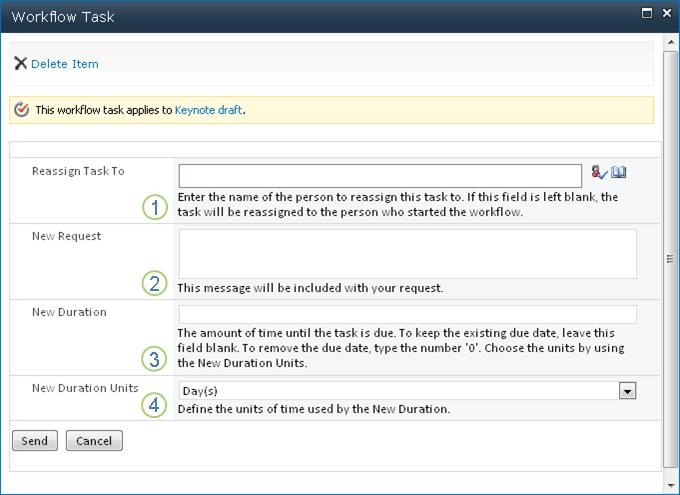
Se quiser que outra pessoa conclua uma tarefa de fluxo de trabalho que foi atribuída a você, clique no botão Reatribuir Tarefa no formulário de tarefa de fluxo de trabalho.
Este formulário é exibido.
|
|
Reatribuir Tarefa a Insira o nome ou endereço da pessoa a quem você deseja atribuir esta tarefa. Para atribuir essa tarefa à pessoa que iniciou o fluxo de trabalho ou, se o fluxo de trabalho foi iniciado automaticamente, à pessoa que adicionou originalmente esse fluxo de trabalho, deixe esse campo em branco. |
|---|---|
|
|
Nova Solicitação Forneça todas as informações de que a pessoa a quem você está atribuindo a tarefa precisará para concluir a tarefa. (Qualquer texto que você inserir aqui será adicionado à área Comentários Consolidados .) |
|
|
Nova duração Siga uma destas três ações:
|
|
|
Novas unidades de duração Se você estiver especificando uma nova duração de tarefa, use esse campo em conjunto com o campo Nova Duração para identificar o período antes do vencimento da tarefa. (Por exemplo: 3 dias ou 1 mês ou 2 semanas.) |
Quando o formulário estiver preenchido, clique em Enviar. Sua tarefa é marcada como Concluída, uma nova tarefa é atribuída à pessoa agora responsável pela tarefa e uma notificação de tarefa é enviada.
Qualquer nova informação fornecida é incluída no texto Delegado por na nova notificação de tarefa (número 1 na ilustração a seguir).

Enquanto isso, todas essas alterações são rastreadas e visíveis nas seções Tarefas e Histórico da página Status do fluxo de trabalho, conforme mostrado aqui.

10. julho Concluir uma tarefa em nome de um participante externo (opcional)
Existe um processo especial para incluir participantes que não são membros da sua organização do SharePoint. Nesse processo, um membro do site atua como um proxy para o participante externo:
- Inclua o endereço de e-mail do participante externo no estágio Atribuir a apropriado na segunda página do formulário de associação.
- Na verdade, o fluxo de trabalho atribui a tarefa do participante externo ao membro do site que inicia o fluxo de trabalho ou, se o fluxo de trabalho for iniciado automaticamente, ao membro que o adicionou originalmente. Essa pessoa a quem a tarefa é realmente atribuída atua como procuradora do participante externo.
- Este membro do site recebe uma notificação de tarefa, com instruções para enviar uma cópia do item para revisão ao participante externo. (Enquanto isso, o participante externo recebe uma cópia da notificação da tarefa, que pode funcionar como um alerta útil ou um aviso.)
- O membro do site ao qual a tarefa é realmente atribuída envia uma cópia do item para o participante externo.
- O participante externo examina o item e envia sua resposta ao membro do site.
- Quando a resposta do participante externo chega, o membro do site conclui a tarefa em nome do participante externo.
Aqui está um diagrama do processo.
Monitorar, ajustar ou parar um fluxo de trabalho de aprovação em execução
O local central a partir do qual você pode monitorar, ajustar ou parar um fluxo de trabalho em execução é a página Status do fluxo de trabalho para essa instância do fluxo de trabalho.
Primeiro, mostraremos como chegar a essa página e, em seguida, mostraremos como usar as opções e as informações que você encontra lá. Por fim, mostraremos duas outras páginas onde você pode obter informações adicionais de monitoramento.
Seções neste segmento
- Acessar a página Status do Fluxo de Trabalho
- Use a página Status do Fluxo de Trabalho para monitorar o progresso do fluxo de trabalho
- Alterar tarefas ativas (tarefas já atribuídas)
- Alterar tarefas futuras (tarefas ainda não atribuídas)
- Cancelar ou encerrar esta execução de fluxo de trabalho
- Descobrir quais fluxos de trabalho estão sendo executados em um item
- Monitore fluxos de trabalho para todo o conjunto de sites
1. Acesse a página Status do fluxo de trabalho
Na lista ou biblioteca em que o item está localizado, clique no link Em Andamento para o item e o fluxo de trabalho desejados.
Neste exemplo, o item é o documento chamado Rascunho de apresentação e o fluxo de trabalho é a Aprovação 3.
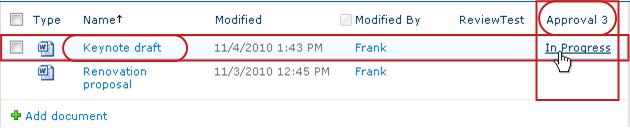
A página Status do fluxo de trabalho é aberta.
Observação
- Se sua lista ou biblioteca contiver um grande número de itens, você poderá usar a classificação e/ou filtragem para encontrar o item que procura mais rapidamente. Se você descobrir que está classificando e/ou filtrando repetidamente da mesma maneira, pode ser útil criar uma exibição personalizada que automatize essa disposição específica.
- Para acessar a página Status do fluxo de trabalho, você também pode clicar no link Exibir o status deste fluxo de trabalho em uma notificação por email "começou" ou no link Exibir o histórico do fluxo de trabalho em uma notificação por email "foi concluído" para a instância específica em que você está interessado.
2. Use a página Status do Fluxo de Trabalho para monitorar o progresso do fluxo de trabalho
Aqui, na ilustração de cada seção da página Status do fluxo de trabalho, você encontrará as perguntas de monitoramento respondidas pela seção.
Seção de Informações do Fluxo de Trabalho

Perguntas respondidas:
- Quem iniciou esta instância do fluxo de trabalho?
- Quando essa instância foi iniciada?
- Quando ocorreu a última ação neste caso?
- Em qual item esta instância está sendo executada?
- Qual é o status atual desta instância?
Seção Tarefas
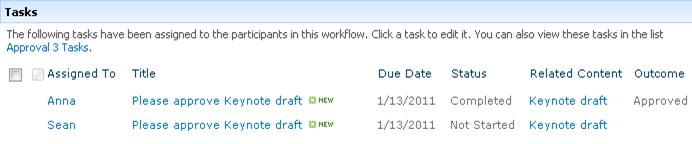
Perguntas respondidas:
- Quais tarefas já foram criadas e atribuídas e qual é o seu status atual?
- Quais tarefas já foram concluídas e qual foi o resultado de cada uma dessas tarefas?
- Qual é a data de conclusão para cada tarefa que já foi criada e atribuída?
As tarefas que foram excluídas e as tarefas que ainda não foram atribuídas não aparecem nesta seção.
Seção Histórico do fluxo de trabalho

Perguntas respondidas:
- Quais eventos já ocorreram nessa instância do fluxo de trabalho?
- Observe que tarefas vencidas e notificações de tarefas vencidas não aparecem nesta área.
3. Alterar tarefas ativas (tarefas já atribuídas)
Há duas maneiras de alterar as tarefas que já estão atribuídas, mas ainda não foram concluídas:
- Alterar uma única tarefa ativa
- Alterar todas as tarefas ativas
Alterar uma única tarefa ativa
PermissõesPara fazer qualquer alteração em uma única tarefa atribuída a alguém que não seja você, você deve ter a permissão Gerenciar Listas. (O grupo Proprietários tem a permissão Gerenciar Listas por padrão; o grupo Membros e os grupos Visitantes não. Portanto, é possível, por exemplo, ter permissões que permitem iniciar um fluxo de trabalho, mas não fazer alterações na tarefa de outro participante.)
Se você tiver as permissões necessárias:
- Clique no título da tarefa na lista Tarefas .

- Use o formulário de tarefa para concluir, excluir ou reatribuir a tarefa.
Para obter instruções mais detalhadas sobre como usar o formulário de tarefa, consulte o segmento completo deste artigo.
Alterar todas as tarefas ativas
Permissões Todos os quatro links de comando na ilustração a seguir aparecem na página Status do Fluxo de Trabalho de qualquer pessoa que tenha a permissão Gerenciar Listas. Os três primeiros links aparecem na página da pessoa que iniciou a instância do fluxo de trabalho, mas o link Encerrar este fluxo de trabalhonão aparece, a menos que essa pessoa também tenha a permissão Gerenciar Listas. (Novamente, o grupo Proprietários tem a permissão Gerenciar Listas por padrão; o grupo Membros e os grupos Visitantes não.)
Na área logo abaixo da Visualização do Fluxo de Trabalho, clique no link Atualizar tarefas ativas da Aprovação .
Faça as alterações no formulário que é aberto e clique em OK.
- Mensagens refletindo suas alterações são enviadas para as pessoas que estão atualmente atribuídas a tarefas nesta execução.
- As tarefas já concluídas ou excluídas e as tarefas ainda não atribuídas não serão afetadas pelas alterações feitas neste formulário.
- Se você quiser fazer alterações em tarefas ainda não atribuídas, consulte a seção a seguir, Alterar tarefas futuras.

|
|
Duração por tarefa, unidades de duração
|
|---|---|
|
|
solicitação
|
- Quando tiver todos os campos no formulário da maneira desejada, clique em OK.
Todas as tarefas ativas na instância atual são atualizadas.
4. Alterar tarefas futuras (tarefas ainda não atribuídas)
Permissões Todos os quatro links de comando na ilustração a seguir aparecem na página Status do Fluxo de Trabalho de qualquer pessoa que tenha a permissão Gerenciar Listas. Os três primeiros links aparecem na página da pessoa que iniciou a instância do fluxo de trabalho, mas o link Encerrar este fluxo de trabalho agoranão é exibido, a menos que essa pessoa também tenha a permissão Gerenciar Listas. (Novamente, o grupo Proprietários tem a permissão Gerenciar Listas por padrão; o grupo Membros e os grupos Visitantes não.)
Na página Status do Fluxo de Trabalho, na área logo abaixo da Visualização do Fluxo de Trabalho, clique no link Adicionar ou atualizar aprovadores de Aprovação .
Faça as alterações no formulário que se abre e clique em ATUALIZAR.
Observação
As tarefas já criadas e atribuídas não são afetadas pelas alterações feitas neste formulário.

|
|
participantes, ordenar, expandir grupos
Observação: Você pode usar a caixa de marca Expandir grupos para especificar se os grupos de distribuição listados devem receber apenas uma tarefa para todo o grupo ou uma tarefa por membro. Para obter mais informações sobre como usar esses campos, consulte o segmento PLAN e o segmento Adicionar apropriado (Lista/biblioteca ou Conjunto de sites) deste artigo. |
|---|---|
|
|
solicitação
|
|
|
Data de conclusão para todas as tarefas, duração por tarefa, unidades de duração
|
- Quando tiver todos os campos no formulário da maneira desejada, clique em OK.
Todas as tarefas futuras na instância atual refletirão suas alterações.
5. Cancelar ou encerrar esta execução de fluxo de trabalho
Há duas maneiras de interromper uma instância de fluxo de trabalho em execução antes que ela seja concluída:
- Cancelar o fluxo de trabalho Todas as tarefas são canceladas, mas são mantidas na área Tarefas da página Status do fluxo de trabalho.
- Encerrar o fluxo de trabalho Todas as tarefas são canceladas e excluídas da área Tarefas da página Status do fluxo de trabalho. (No entanto, eles ainda são refletidos na área Histórico do fluxo de trabalho.)
Instruções para ambos os métodos a seguir.
Cancelar (todas as tarefas canceladas, mas mantidas na lista de Tarefas e no Histórico)
Permissões Todos os quatro links de comando na ilustração a seguir aparecem na página Status do Fluxo de Trabalho de qualquer pessoa que tenha a permissão Gerenciar Listas. Os três primeiros links aparecem na página da pessoa que iniciou a instância do fluxo de trabalho, mas o link Encerrar o fluxo de trabalhonão aparece, a menos que essa pessoa também tenha a permissão Gerenciar Listas. (Novamente, o grupo Proprietários tem a permissão Gerenciar Listas por padrão; o grupo Membros e os grupos Visitantes não.)
Se a instância atual de um fluxo de trabalho não for mais necessária, ela poderá ser interrompida.
- Na página Status do Fluxo de Trabalho, na área logo abaixo da Visualização do Fluxo de Trabalho, clique no link Cancelar todas as tarefas de Aprovação .
- Clique em Sim para confirmar.
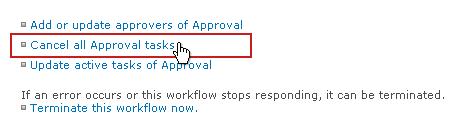
Todas as tarefas atuais são canceladas e o fluxo de trabalho termina com um status de Cancelado. As tarefas canceladas ainda são listadas na área Tarefas e na área Histórico do fluxo de trabalho .
Encerrar (todas as tarefas excluídas da lista de Tarefas, mas mantidas no Histórico)
Permissões Todos os quatro links de comando na ilustração a seguir aparecem na página Status do Fluxo de Trabalho de qualquer pessoa que tenha a permissão Gerenciar Listas. Os três primeiros links aparecem na página da pessoa que iniciou a instância do fluxo de trabalho, mas o link Encerrar este fluxo de trabalhonão aparece, a menos que essa pessoa também tenha a permissão Gerenciar Listas. (Novamente, o grupo Proprietários tem a permissão Gerenciar Listas por padrão; o grupo Membros e os grupos Visitantes não.)
Se ocorrer um erro ou se o fluxo de trabalho parar e não responder, ele poderá ser encerrado.
Na página Status do Fluxo de Trabalho, na área logo abaixo da Visualização do Fluxo de Trabalho, clique em Finalizar este fluxo de trabalho e clique em Sim para confirmar.
Todas as tarefas criadas pelo fluxo de trabalho são canceladas e excluídas da área Tarefas na página Status do fluxo de trabalho, embora ainda sejam refletidas na área Histórico do fluxo de trabalho . O fluxo de trabalho termina com o status Fluxo de Trabalho Cancelado.
6. Descobrir quais fluxos de trabalho estão sendo executados em um item
Na página Fluxos de trabalho de qualquer item, você encontrará uma lista dos fluxos de trabalho em execução nesse item.
- Vá para a lista ou biblioteca onde o item está armazenado.
- Aponte para o nome do item, clique na seta exibida e clique em Fluxos de trabalho no menu suspenso.
- Na página Fluxos de trabalho: nome do item , em Fluxos de trabalho em execução, você encontrará uma lista de instâncias em execução no item.
Observação
Observe que várias instâncias de uma única versão do fluxo de trabalho não podem ser executadas no mesmo item ao mesmo tempo. Por exemplo: Dois fluxos de trabalho, ambos baseados no modelo Aprovação, foram adicionados. Um é chamado de Aprovação do Plano e o outro é chamado de Aprovação do Orçamento. Em qualquer item a qualquer momento, uma instância de Aprovação do Plano e Aprovação do Orçamento pode estar em execução, mas não duas instâncias de qualquer fluxo de trabalho.
7. Monitorar fluxos de trabalho para todo o conjunto de sites
Os administradores de coleções de sites podem ver rapidamente:
- Quantos fluxos de trabalho baseados em cada modelo de fluxo de trabalho existem atualmente na coleção de sites.
- Se cada modelo de fluxo de trabalho está atualmente ativo ou inativo na coleção de sites.
- Quantas instâncias de versões de fluxo de trabalho baseadas em cada modelo de fluxo de trabalho estão atualmente em execução na coleção de sites.
Veja como:
- Abra a home page da coleção de sites (não a home page de um site ou subsite dentro da coleção).
- Clique no ícone Definições e, em seguida, clique em Definições do site.
- Na página Configurações do site, em Administração do Site, clique em Fluxos de Trabalho.
A página Fluxos de Trabalho é aberta e exibe as informações.
Quais são as próximas etapas?
Se esta for a primeira vez que esta versão do fluxo de trabalho foi executada, convém usar as instruções no segmento REVIEW deste artigo para exibir os eventos na instância e descobrir se o fluxo de trabalho funciona como você quer.
REVER resultados do fluxo de trabalho de aprovação e criar relatórios
Depois de concluir a instância de fluxo de trabalho, pode rever os eventos registados no histórico. (Você pode acessar o registro para qualquer instância por até 60 dias após a conclusão da instância.)
Importante
Observe que o histórico do fluxo de trabalho é fornecido apenas para referência informal. Não pode ser usado para auditorias oficiais ou para qualquer outro propósito legal e probatório.
Você também pode executar relatórios sobre o desempenho geral do fluxo de trabalho em várias instâncias.
Secções neste segmento
- Rever eventos na instância mais recente
- Acessar histórico de instâncias por até 60 dias
- Criar relatórios de desempenho do fluxo de trabalho
1. Analisar eventos na instância mais recente
Desde que um item permaneça na mesma lista ou biblioteca e até que o mesmo fluxo de trabalho seja executado novamente nesse mesmo item, é possível aceder ao histórico da instância mais recente a partir da lista ou biblioteca.
Para ver a página Estado do Fluxo de Trabalho para a instância mais recente de um fluxo de trabalho executado em qualquer item:
- Na lista ou biblioteca onde se encontra o item, clique na ligação status para o item e fluxo de trabalho pretendidos.
Neste exemplo, o item é o documento intitulado Rascunho do Keynote e o fluxo de trabalho é Aprovação de Novo Documento.

Na página Estado do Fluxo de Trabalho, a secção Histórico do Fluxo de Trabalho encontra-se junto à parte inferior.
Início do segmento
2. Acessar histórico de instâncias por até 60 dias
E se quiser rever o histórico de uma instância depois de executar o mesmo fluxo de trabalho novamente no mesmo item?
Na verdade, você pode fazer isso por até 60 dias, a partir de qualquer um dos dois pontos de entrada: a lista ou biblioteca ou a notificação de conclusão do fluxo de trabalho.
A partir da lista ou biblioteca
- Aceda à lista ou biblioteca onde o item está armazenado.
- Aponte para o nome do item, clique na seta apresentada e, em seguida, clique em Fluxos de Trabalho no menu pendente.
- Na página Fluxos de Trabalho: Nome do Item, em Fluxos de Trabalho Concluídos, clique no nome ou status da instância de fluxo de trabalho que você deseja revisar.
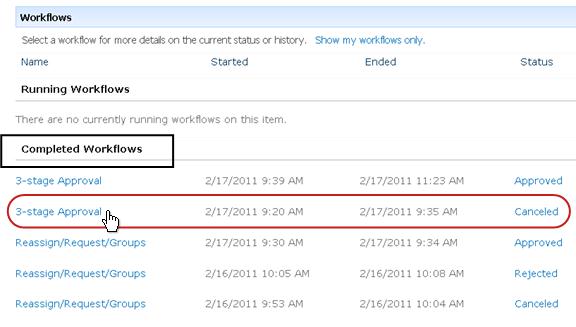
É aberta a página Estado do Fluxo de Trabalho dessa instância.
A partir da notificação de conclusão do fluxo de trabalho
- Abra a notificação de conclusão do fluxo de trabalho da instância que pretende rever e, em seguida, clique na ligação Ver o histórico do fluxo de trabalho .

É aberta a página Estado do Fluxo de Trabalho dessa instância.
Para manter todas as notificações de conclusão, convém criar uma regra do Outlook. Configure a regra para copiar todas as mensagens recebidas cujo texto tenha sido concluído na linha Assunto para uma pasta separada. (Certifique-se de que a sua regra do Outlook copia as mensagens recebidas e não as move simplesmente, ou que também não aparecem na sua Caixa de Entrada.)
Início do segmento
3. Criar relatórios de desempenho do fluxo de trabalho
Para obter informações sobre o desempenho geral de uma das versões do fluxo de trabalho — ao longo do tempo e em várias instâncias — pode criar um ou ambos os dois relatórios predefinidos:
- Relatório de Duração de Atividade Utilize este relatório para ver médias de quanto tempo cada atividade num fluxo de trabalho demora a ser concluída, bem como quanto tempo demora cada execução ou instância completa desse fluxo de trabalho a concluir.
- Relatório de Cancelamentos e Erros Utilize este relatório para ver se um fluxo de trabalho está a ser cancelado frequentemente ou se encontra erros antes da conclusão.
Criar os relatórios disponíveis para um fluxo de trabalho
- Na lista ou biblioteca, na coluna Estado desse fluxo de trabalho, clique em qualquer ligação status informações.

- Na página Status do Fluxo de Trabalho, em Histórico do Fluxo de Trabalho, clique em Exibir relatórios de fluxo de trabalho.

- Localize o fluxo de trabalho para o qual pretende ver um relatório e, em seguida, clique no nome do relatório que pretende ver.

- Na página Personalizar, mantenha ou altere o local onde o arquivo de relatório será criado e clique em OK.

O relatório é criado e guardado na localização especificada. - Quando o relatório estiver concluído, pode clicar na ligação apresentada na ilustração seguinte para o ver. Em alternativa, clique em OK para concluir e fechar a caixa de diálogo. (Mais tarde, quando estiver pronto para ver o relatório, irá encontrá-lo na localização que especificou no passo anterior.)

Quais são as próximas etapas?
Se o seu fluxo de trabalho funcionar exatamente como pretende, está pronto para começar a utilizá-lo.
Se houver algo que pretenda alterar acerca do seu funcionamento, consulte o segmento ALTERAR deste artigo.
ALTERAR, desativar ou eliminar um fluxo de trabalho de Aprovação
Depois de executar a primeira instância do seu novo fluxo de trabalho Aprovação e rever os resultados, poderá querer fazer uma ou mais alterações à forma como o fluxo de trabalho está configurado.
Além disso, em vários momentos no futuro, você pode querer fazer mais alterações na configuração.
Finalmente, em algum momento você pode desejar desativar o fluxo de trabalho por um período mais curto ou mais longo, mas não removê-lo — ou você pode, de fato, querer removê-lo completamente.
Secções neste segmento
1. Alterar as definições permanentes de um fluxo de trabalho
Para fazer alterações permanentes nas configurações de um fluxo de trabalho existente, abra e edite o formulário de associação usado originalmente para adicioná-lo.
Se o fluxo de trabalho for executado em apenas uma lista ou biblioteca
Abra a lista ou biblioteca na qual o fluxo de trabalho é executado.
No Friso, clique no separador Lista ou Biblioteca .
Observação
O nome do separador pode variar consoante o tipo de lista ou biblioteca. Por exemplo, numa lista de calendários, o separador tem o nome Calendar.
No grupo Configurações , clique em Configurações de Fluxo de Trabalho.
Na página Definições de Fluxo de Trabalho, em Nome do Fluxo de Trabalho (clique para alterar definições), clique no nome do fluxo de trabalho cujas definições pretende alterar.
Observação
Se o fluxo de trabalho de Aprovação pretendido não for apresentado na lista, poderá estar associado apenas a um tipo de conteúdo. Os fluxos de trabalho que aparecem nesta lista são controlados pelo Estes fluxos de trabalho estão configurados para serem executados em itens deste tipo de controlo, localizados imediatamente abaixo da lista. (Veja a ilustração.) Clique nas opções de tipo de conteúdo no menu pendente para descobrir qual delas apresenta o fluxo de trabalho pretendido. Quando o fluxo de trabalho pretendido aparecer na lista, clique no respetivo nome.
Nas mesmas duas páginas do formulário de associação que foram originalmente utilizadas para adicionar o fluxo de trabalho, efetue e guarde as alterações que pretende.
Para obter mais informações sobre os campos e controlos no formulário de associação, consulte o segmento PLANEAR e o segmento Adicionar apropriado (Lista/biblioteca ou Coleção de sites) deste artigo.
Se o fluxo de trabalho for executado em todas as listas e bibliotecas na coleção de sites
- Abra a home page da coleção de sites (não a home page de um site ou subsite dentro da coleção).
- Clique no ícone Definições e, em seguida, clique em Definições do site.
- Na página Configurações do Site, em Galerias de Designer da Web, clique em Tipos de Conteúdo do Site.
- Na página Tipos de Conteúdo do Site, clique no nome do tipo de conteúdo do site no qual o fluxo de trabalho é executado.
- Na página do tipo de conteúdo selecionado, em Configurações, clique em Configurações do Fluxo de Trabalho.
- Na página Configurações do Fluxo de Trabalho, em Nome do Fluxo de Trabalho (clique para alterar as configurações), clique no nome do fluxo de trabalho para o qual você deseja alterar as configurações.

- Nas mesmas duas páginas do formulário de associação que foram originalmente usadas para adicionar o fluxo de trabalho, faça e salve as alterações desejadas.
Para obter mais informações sobre os campos e controles no formulário de associação, consulte o segmento PLAN e o segmento Adicionar (lista/biblioteca ou conjunto de sites) apropriado deste artigo.
2. Desabilitar ou remover um fluxo de trabalho
Se o fluxo de trabalho for executado em apenas uma lista ou biblioteca
Abra a lista ou biblioteca na qual o fluxo de trabalho é executado.
Na Faixa de Opções, clique na guia Lista ou Biblioteca .
Observação
O nome da guia pode variar de acordo com o tipo de lista ou biblioteca. Por exemplo, em uma lista de calendários, a guia se chama Calendar.
No grupo Configurações , clique em Configurações do Fluxo de Trabalho.
Na página Configurações do fluxo de trabalho, clique no link Remover, bloquear ou restaurar um fluxo de trabalho .
Use o formulário na página Remover Fluxos de Trabalho para desativar, reabilitar ou remover fluxos de trabalho.

Há cinco colunas no formulário:
- Fluxo de trabalho Nome do fluxo de trabalho.
- do SQL Número de instâncias do fluxo de trabalho em execução nos itens no momento.
- Permitir Opção que permite que o fluxo de trabalho continue operando normalmente.
- Não há novas instâncias Opção que permite a conclusão de todas as instâncias do fluxo de trabalho em execução no momento, mas desabilita o fluxo de trabalho, tornando-o indisponível para execução de novas instâncias. (Essa ação é reversível. Para reabilitar o fluxo de trabalho mais tarde, retorne a esta página e selecione Permitir.)
- Remover Opção que remove o fluxo de trabalho da lista ou biblioteca. Todas as instâncias em execução são encerradas imediatamente, e a coluna desse fluxo de trabalho não aparece mais na página da lista ou biblioteca. (Essa ação não é reversível.)
Se o fluxo de trabalho for executado em todas as listas e bibliotecas do conjunto de sites
- Abra a página inicial do conjunto de sites (não a página inicial de um site ou subsite dentro do conjunto).
- Clique no ícone Configurações do e clique em Configurações do Site.
- Na página Configurações do Site, em Galerias, clique em Tipos de Conteúdo do Site.
-
Na página Tipos de Conteúdo do Site, clique no nome do tipo de conteúdo do site no qual o fluxo de trabalho é executado.
- Na página do tipo de conteúdo selecionado, em Configurações, clique em Configurações do Fluxo de Trabalho.
- Na página Configurações do fluxo de trabalho, clique no link Remover, bloquear ou restaurar um fluxo de trabalho .
- Use o formulário na página Remover Fluxos de Trabalho para desativar, reabilitar ou remover fluxos de trabalho.
Há cinco colunas no formulário:
- Fluxo de trabalho Nome do fluxo de trabalho.
- do SQL Número de instâncias do fluxo de trabalho em execução nos itens no momento.
- Permitir Opção que permite que o fluxo de trabalho continue operando normalmente.
- Não há novas instâncias Opção que permite a conclusão de todas as instâncias do fluxo de trabalho em execução no momento, mas desabilita o fluxo de trabalho, tornando-o indisponível para execução de novas instâncias. (Essa ação é reversível. Para reabilitar o fluxo de trabalho mais tarde, retorne a esta página e selecione Permitir.)
- Remover Opção que remove completamente o fluxo de trabalho do conjunto de sites. Todas as instâncias em execução são encerradas imediatamente, e a coluna desse fluxo de trabalho não aparece mais na página da lista ou biblioteca. (Essa ação não é reversível.)
Quais são as próximas etapas?
Se você tiver feito alguma alteração, execute uma instância de teste do fluxo de trabalho para marcar novamente os efeitos das alterações.
Personalizar ainda mais
Há uma ampla variedade de maneiras de personalizar ainda mais os fluxos de trabalho incluídos nos produtos do SharePoint.
Você pode até criar fluxos de trabalho personalizados do zero.
Você pode usar um ou todos os seguintes programas:
- Microsoft SharePoint Designer 2013 Personalize formulários, ações e comportamentos de fluxo de trabalho.
- Microsoft Visual Studio Crie suas próprias ações de fluxo de trabalho personalizadas.
Para obter mais informações, consulte o sistema de Ajuda do Microsoft Software Developer Network (MSDN).