

Listas e bibliotecas geralmente contêm informações confidenciais, como orçamentos de campanhas de marketing ou iniciativas de recursos humanos. Pode ser importante que apenas as versões "oficiais" de itens ou arquivos possam ser visualizadas por usuários específicos.
Você pode exigir a aprovação de um item ou arquivo antes que o conteúdo se torne visível para usuários específicos. Ao exigir aprovação, as organizações podem aplicar um nível significativo de qualidade e segurança a seu conteúdo confidencial.
Especificar que os itens de uma lista exigem aprovação
Navegue até a lista para a qual você deseja exigir aprovação.
Selecione Configurações
 e, em seguida, liste as configurações.
Na seção Configurações gerais , selecione Configurações de controle de versão.
Na seção Aprovação de Conteúdo , selecione Sim em resposta para Exigir aprovação de conteúdo para itens enviados?
Na seção Histórico de Versão do Item , especifique se você deseja criar versões sempre que um item for editado. Você também pode optar por limitar o número de versões que são retidas.
Na seção Segurança do Item de Rascunho , determine quais usuários podem ver os itens de rascunho na lista.
Dica
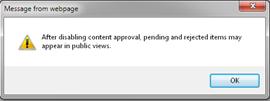
Se você precisar de aprovação de conteúdo para uma lista ou biblioteca que já contenha itens, todos os itens na biblioteca serão marcados como Aprovados.
Você pode escolher qualquer uma das seguintes opções:
- Usuários que podem ler itens na lista.
- Somente usuários que podem editar itens na lista.
- Somente os usuários que podem aprovar itens na lista e o autor do item.
Selecione OK.
Status de aprovação
Se alguém enviar um item para uma lista ou biblioteca que exija aprovações, ele ficará no status Pendente até que alguém (que tenha pelo menos o nível de permissões Gerenciar Listas) o aprove. Enquanto aguarda aprovação, ele permanece no status Pendente.
Normalmente, quando um item está no status Pendente, somente o originador do item e as pessoas que têm permissões para gerenciar listas e bibliotecas podem vê-lo. Depois que seu status mudar de Pendente para Aprovado, ele se tornará visível para qualquer pessoa que tenha permissão para exibir a lista ou biblioteca.
Os artigos rejeitados permanecem na lista ou na biblioteca até que o criador - ou outra pessoa que tenha as permissões necessárias - os exclua. Todos os itens ou arquivos que já existirem na lista ou biblioteca recebem o status Aprovado automaticamente.
Importante
Se a segurança na biblioteca do site estiver configurada para permitir que qualquer usuário leia itens, qualquer pessoa que tenha permissões de leitura para o site poderá ver todos os itens na lista ou biblioteca, independentemente de os itens estarem no status Aprovado.
Especificar itens em uma biblioteca do SharePoint que exigem aprovação
Observação
Somente usuários com permissões de Design ou Controle Total podem alterar as configurações da biblioteca do SharePoint.
Vá para a biblioteca do SharePoint para a qual você deseja exigir aprovação.
Selecione
e, em seguida, Configurações da Biblioteca.
Se você não vir esses itens de menu, selecione Biblioteca e, no grupo Configurações, selecione
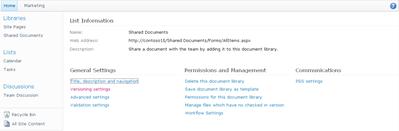
Configurações da biblioteca.Para abrir a página Configurações de Controle de Versão , em Configurações Gerais, selecione Configurações de Controle de Versão.

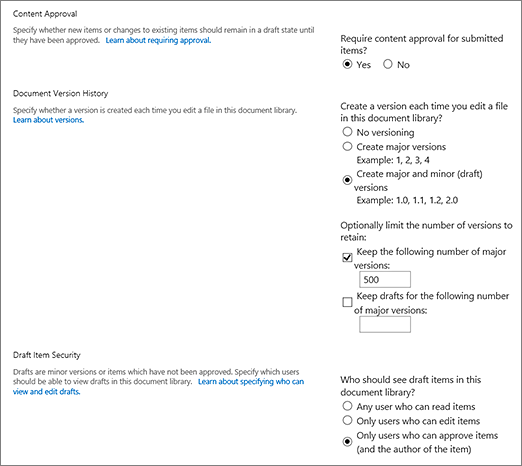
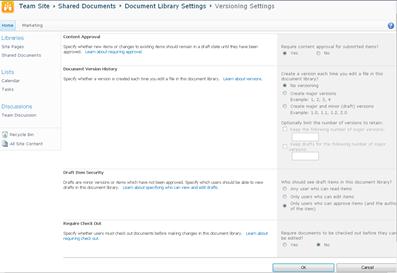
Na seção Aprovação de Conteúdo , selecione Sim em resposta à pergunta Exigir aprovação de conteúdo para itens enviados? Na seção Histórico de Versão do Documento , especifique se deseja que o SharePoint crie versões quando um arquivo for editado. Você também pode optar por limitar o número de versões que são retidas.
Na seção Segurança do Item de Rascunho , determine quais usuários podem ver os itens de rascunho na biblioteca de documentos.
Dica
Se você precisar de aprovação de conteúdo para uma lista ou biblioteca que já contenha itens, todos os itens na biblioteca serão marcados como Aprovados.
Você pode escolher qualquer uma das seguintes opções:
- Usuários que podem ler itens na lista.
- Somente usuários que podem editar itens na lista.
- Somente os usuários que podem aprovar itens na lista e o autor do item.
Selecione OK.

Para obter mais informações, consulte Aprovar ou rejeitar itens ou arquivos em uma lista ou biblioteca de sites e Tudo sobre fluxos de trabalho de aprovação.