

É possível criar exibições personalizadas de uma biblioteca de documentos para exibir itens de uma maneira que faça sentido para você. Por exemplo, você pode selecionar as colunas que deseja exibir e organizá-las na ordem desejada. Você também pode classificar, filtrar ou agrupar itens para criar um modo de exibição adequado às suas necessidades. Ao terminar, basta dar um nome ao modo de exibição e salvá-lo. Um link para o modo de exibição personalizado aparecerá no menu exibir no canto superior direito da página da biblioteca de documentos em que você criou o modo de exibição.
Use um ou mais dos métodos abaixo para criar uma exibição personalizada de uma biblioteca de documentos. Quando terminar, você pode dar um nome à exibição e salvá-la. Um link para o modo de exibição salvo aparecerá no menu de exibição da biblioteca em que você criou o modo de exibição personalizado.
Escolher quais colunas exibir em uma biblioteca de documentos
- Vá para a biblioteca de documentos em que você deseja criar um modo de exibição personalizado.
- Na página da biblioteca de documentos, selecione Adicionar coluna.
- Para criar e adicionar um novo tipo de coluna para incluir em seu modo de exibição personalizada, selecione o tipo de coluna que deseja adicionar, dê um nome a ela e todos os outros dados necessários e selecione Salvar. Se você tiver permissões de proprietário ou administrador da biblioteca onde deseja criar e adicionar um novo tipo de coluna, selecione Mais... para ir para a página de configurações da biblioteca, onde você pode criar e adicionar outros tipos de colunas. Para obter mais informações sobre como criar e adicionar outros tipos de colunas, consulte Criar, alterar ou excluir um exibição de lista ou biblioteca.

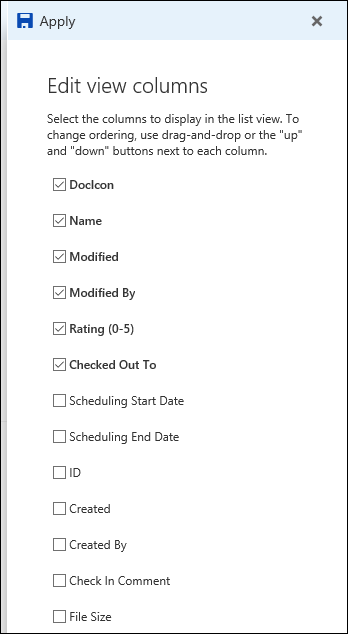
- Para escolher quais colunas você deseja que apareçam, selecione Mostrar ou ocultar colunas, selecione as colunas a serem exibidas ou ocultadas e selecione Aplicar.
Observação
Sua tela parece diferente desta? O administrador pode ter definido o modo clássico na biblioteca de documentos. Nesse caso, consulte Criar, alterar ou excluir um exibição de lista ou biblioteca.
Organizar as colunas em uma biblioteca de documentos
Na barra de títulos da página da biblioteca de documentos, selecione + Adicionar coluna.
Selecione Mostrar ou ocultar colunas na parte inferior da lista.
No painel Editar colunas do modo de exibição , selecione uma coluna da lista e arraste e solte ou use as setas para cima ou para baixo para alterar a ordem na qual as colunas serão exibidas.

Quando terminar de organizar as colunas, selecione Aplicar.
Observação
Sua tela parece diferente desta? O administrador pode ter definido o modo clássico na biblioteca de documentos. Nesse caso, consulte Criar, alterar ou excluir um exibição de lista ou biblioteca.
Classificar itens em uma biblioteca de documentos
- Na página da biblioteca de documentos, aponte para o nome da coluna pela qual você deseja classificar e clique na seta para baixo ao lado do nome da coluna.

- Selecione as opções de classificação na parte superior da lista de menus para classificar os itens na biblioteca de documentos. As opções disponíveis dependem do tipo de dados da coluna. Por exemplo, a coluna Modificado por é classificada em ordem alfabética, enquanto a coluna Modificada é classificada por data: mais antigo para mais recente ou mais recente para mais antigo. Você também pode classificar por tamanho: do menor para o maior, ou do maior para o menor.
Filtrar itens em uma biblioteca de documentos
- Na página da biblioteca de documentos, aponte para o nome da coluna pela qual você deseja filtrar e selecione a seta para baixo ao lado do nome da coluna.
- Selecione Filtrar por e selecione o valor que deseja usar para filtrar os itens no painel Filtrar por. Somente os itens que corresponderem ao valor escolhido serão exibidos na lista.
- Você também pode selecionar Abrir o painel de filtro
 .
.

- Para remover um filtro, selecione-o e clique em Limpar filtros.
Agrupar itens em uma biblioteca de documentos
- Na página da biblioteca de documentos, aponte para o nome da coluna que você deseja agrupar e clique na seta para baixo ao lado do nome da coluna.
- Clique em Agrupar por para agrupar os itens na biblioteca de documentos pela coluna selecionada.

- Para remover o agrupamento, selecione Agrupar novamente .
Nomear e salvar uma exibição personalizada de uma biblioteca de documentos
- Depois de criar um modo de exibição personalizado, um * será exibido ao lado do nome do modo de exibição no canto superior direito da página da biblioteca de documentos para indicar que o modo de exibição foi modificado. Para salvar suas alterações, selecione Opções de exibição e, em seguida, selecione Salvar exibição como.

- Na caixa Salvar como , digite um nome para o modo de exibição e selecione Salvar. Um link para seu modo de exibição personalizado aparecerá agora no menu de exibição da biblioteca em que você criou o modo de exibição e ele * desaparecerá.
Modificar uma exibição personalizada de uma biblioteca de documentos
Para modificar uma exibição personalizada de uma biblioteca de documentos:
- Navegue até o modo de exibição personalizado que você deseja modificar.
- Para adicionar um novo tipo de coluna, clique no botão Adicionar coluna + Adicionar coluna. A partir daqui, você pode adicionar um tipo de coluna comum ou selecionar Ver todos os tipos de coluna para criar tipos personalizados. Se a coluna já existir, selecione Mostrar ou ocultar colunas.
Para obter mais informações, consulte Criar uma coluna em uma lista ou biblioteca. - Faça as edições desejadas no modo de exibição personalizado e, em seguida, selecione Opções de exibição
 . O nome exibido em Opções de exibição é o nome da exibição atual. Por padrão, é Todos os Documentos.
 - Selecione Salvar exibição como no menu Opções de exibição .
- Atualize ou altere o nome na caixa de diálogo Salvar como e selecione Salvar.
Definir o modo de exibição padrão para uma biblioteca de documentos
Para definir o modo de exibição padrão de uma biblioteca de documentos, navegue até o modo de exibição que deseja definir como padrão e clique em Definir modo de exibição atual como padrão no menu Exibir.
Excluir um modo de exibição personalizado de uma biblioteca de documentos
Para excluir um modo de exibição personalizado de uma biblioteca de documentos, você deve ter permissões de proprietário ou administrador da biblioteca em que deseja excluir o modo de exibição personalizado. Para ver as etapas para excluir uma exibição personalizada de uma biblioteca de documentos, consulte Excluir uma exibição personalizada de uma biblioteca de documentos.