

As colunas em uma lista ou biblioteca ajudam a agrupar, categorizar e controlar informações. Os tipos de coluna incluem uma única linha de texto, uma lista suspensa de opções, um número calculado de outras colunas e uma coluna que permite selecionar o nome de uma pessoa.
Adicionar uma coluna a uma lista ou biblioteca
Você pode adicionar a maioria dos tipos de colunas sem sair da lista ou biblioteca.
Navegue até a lista ou biblioteca na qual você deseja criar uma coluna.
À direita do nome da última coluna na parte superior da lista ou biblioteca, selecione + Adicionar coluna ou +.
Observação
A tela do SharePoint parece diferente dos exemplos aqui? Em caso afirmativo, selecione a guia Clássico anteriormente neste artigo. Você encontrará instruções alternativas que corresponderão melhor à sua experiência se o administrador definir a experiência clássica na lista ou na biblioteca de documentos ou se você estiver usando uma versão anterior do Servidor do SharePoint. Consulte Qual versão do SharePoint estou usando?
Na lista suspensa, selecione o tipo de coluna desejado.
No painel Criar uma coluna , no campo Nome , insira um título ou título de coluna.
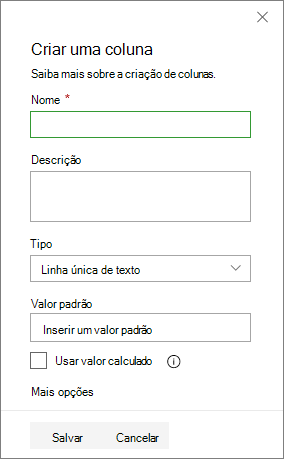
Insira outras informações necessárias. O número de campos varia de acordo com o tipo de coluna que você escolher. O exemplo acima é para um campo de 'texto'.
Selecione Salvar.
Adicionar mais tipos de colunas a uma lista ou biblioteca
Navegue até a lista ou biblioteca em que deseja criar uma coluna.
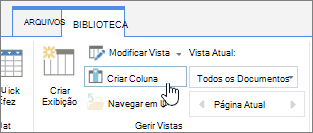
No modo de exibição Todos os itens ou Todos os documentos da lista ou biblioteca em que você deseja adicionar uma coluna, selecione Adicionar coluna
 no final da linha de título. Role até o final das colunas disponíveis e selecione Ver todos os tipos de coluna. Selecione Avançar.
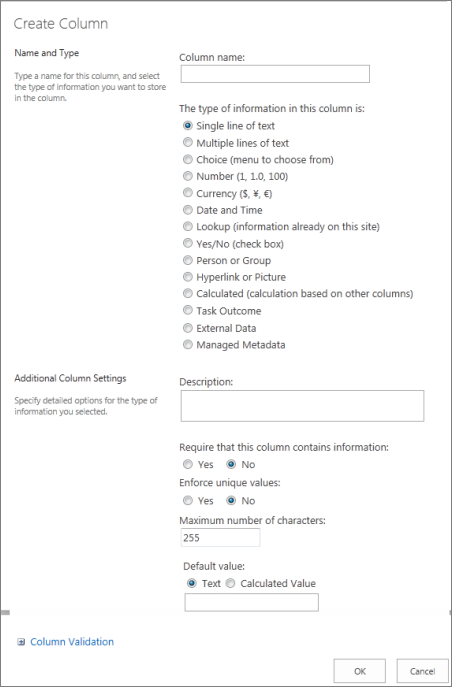
Na seção Nome e Tipo , insira o nome que deseja para a coluna no campo Nome da coluna .
Em O tipo de informação desta coluna é, selecione o tipo de informação que você deseja que apareça na coluna. Para obter mais informações sobre tipos de coluna, consulte Tipos e opções de coluna do site.
Na seção Configurações de Coluna Adicionais , insira uma descrição no campo Descrição para ajudar as pessoas a entender a finalidade da coluna e quais dados ela deve conter. Essa descrição é opcional.
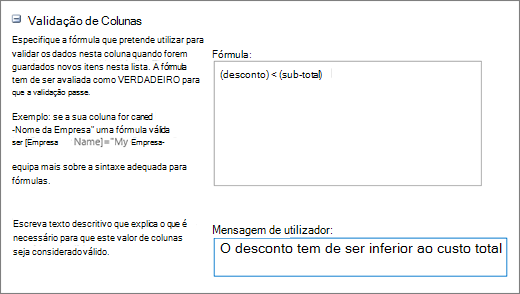
Dependendo do tipo da coluna que você selecionou, mais opções podem aparecer na seção Configurações de Coluna Adicional. Selecione as configurações adicionais desejadas. Para obter mais informações sobre configurações de coluna, consulte Tipos e opções de coluna do site.Você pode adicionar uma validação para garantir que a entrada da coluna corresponda ao que é esperado. Para expandir a seção, selecione Validação de coluna e insira a fórmula que deseja usar para validar os dados. Adicione uma mensagem de usuário que descreva como os dados válidos devem ser para ajudar os usuários a inserir dados válidos. Para obter informações sobre validação e sintaxe de fórmula, consulte Exemplos de fórmulas comuns em listas.
Observação
A seção Validação de Coluna não está disponível para todos os tipos de colunas.
Para salvar, selecione OK.
Criar uma coluna de site em uma lista ou biblioteca
- Na página inicial, selecione o
 > e selecione Exibir todas as configurações do site.
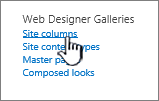
 - Na página Configurações do Site, em Galerias do Web Designer, selecione Colunas do site.
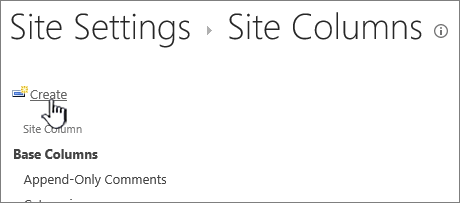
- Na página Colunas do Site , selecione Criar.
- Na seção Nome e Tipo , insira o nome desejado na caixa Nome da coluna.
- Selecione o tipo de informação que deseja armazenar na coluna. Para saber mais, consulte Tipos e opções de coluna do site.
- Na seção Grupo , selecione o grupo existente no qual deseja armazenar a nova coluna do site ou crie um novo grupo para armazenar a coluna.
A lista de grupos existentes pode variar de acordo com a versão do SharePoint e quais grupos foram adicionados. - Na seção Definições de Coluna Adicional, selecione as configurações adicionais de colunas desejadas. As opções disponíveis nessa seção são diferentes dependendo do tipo de coluna que você seleciona na seção Nome e Tipo.
Para obter mais informações sobre configurações de coluna, consulte Tipos e opções de coluna do site. - Selecione OK.
Adicionar uma coluna de site existente a uma lista ou biblioteca
Navegue até a lista ou biblioteca na qual você deseja criar uma coluna.
Observação
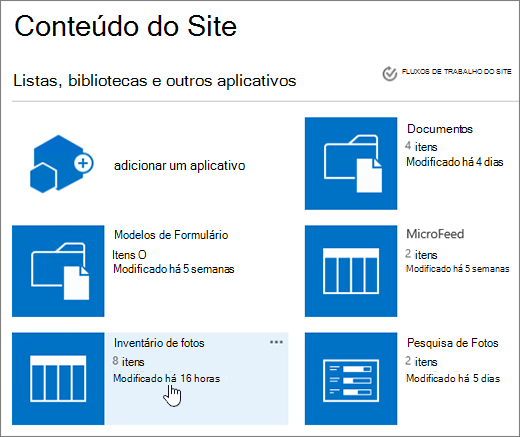
Se o nome da sua lista ou biblioteca não aparecer em uma página, selecione Configurações
 >Conteúdo do Site e selecione o nome da sua lista ou biblioteca.
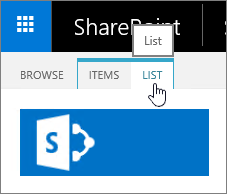
Selecione Configurações
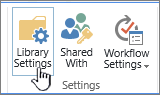
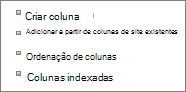
>Configurações de lista ou Configurações de biblioteca. Dependendo da sua versão do SharePoint, talvez seja necessário selecionar Mais configurações da biblioteca.Na página Configurações , role para baixo até a seção Colunas e selecione Adicionar das colunas existentes do site.
Na página Adicionar colunas de colunas do site , na seção Selecionar colunas , selecione o grupo de colunas do site para escolher na lista suspensa Selecionar colunas do site de .
Quando você seleciona um grupo de colunas na lista, as colunas de site disponíveis aparecem na lista Colunas de site disponíveis .Observação
A lista de colunas de site disponíveis é padronizada como Todos os grupos, mas você pode restringir o número de campos escolhendo grupos que possam conter o que você está procurando (por exemplo, Colunas do Documento Principal ou Colunas Personalizadas).
Selecione as colunas do site que você deseja adicionar e selecione Adicionar. As colunas aparecem na caixa de listagem Colunas a serem adicionadas . Para adicionar a coluna à exibição padrão, visualizada automaticamente pelas pessoas no seu site quando elas abrem uma lista ou biblioteca pela primeira vez, a opção Adicionar à exibição padrão deve estar selecionada. Algumas listas, como a lista Tarefas, também têm a opção Adicionar a todos os tipos de conteúdo, que é selecionada por padrão. Se você quiser adicionar a coluna a todos os tipos de conteúdo, certifique-se de que a opção Adicionar a todos os tipos de conteúdo permaneça selecionada.
Dependendo do tipo de lista ou biblioteca, pode haver mais configurações na seção Opções. Selecione as opções adicionais desejadas.Para salvar, selecione OK.


Mais pode fazer com as colunas
- Alterar uma coluna em uma lista ou biblioteca
- Excluir uma coluna em uma lista ou biblioteca
- Para obter uma alternativa à exclusão de uma coluna de uma página ou site, consulte Mostrar ou ocultar uma coluna em uma lista ou biblioteca em uma página.
- Gerenciar listas e bibliotecas com muitos itens
- Para adicionar uma lista a uma página ou site, consulte Criar uma lista.
- Para excluir uma lista de uma página ou site, consulte Excluir uma lista.
Estamos ouvindo!
Este artigo foi útil? Nesse caso, diga-nos na parte inferior desta página. Informe o que estava confuso ou faltando. Se chegou a este artigo através de uma pesquisa e não se trata da informação que pretendia, informe-nos acerca do que procurava. Inclua as suas versões do SharePoint, SO e browser. Usaremos seus comentários para verificar novamente as etapas e atualizar este artigo.