Crie novas exibições de listas ou bibliotecas do Microsoft 365 para organizar e ocultar ou mostrar colunas. Um modo de exibição é o modo de exibição padrão. Modos de exibição adicionais que você adicionar estão disponíveis no menu Opções de exibição . Você pode criar um modo de exibição para salvar diferentes seleções de classificação, filtro e agrupamento feitas no painel de cabeçalhos de coluna ou filtros. As colunas que você mostrou ou ocultou e as larguras das colunas também serão salvas com o modo de exibição.
Observação
A opção de exibição de galeria só está disponível no SharePoint Online.
Observação
As atualizações visuais para listas estão sendo implementadas gradualmente em todo o mundo, o que significa que sua experiência pode ser diferente do que é mostrado neste vídeo e descrito neste artigo.
Selecionar um modo de exibição diferente
Na barra de comandos da sua lista, selecione Opções de exibição > Todos os documentos.
Selecione o nome do modo de exibição para o qual você deseja alternar. Você pode selecionar nas opções de exibição Lista, Lista compacta ou Blocos .

Quando estiver no modo de visualização em Grade , você verá opções para Altura fixa e Altura de ajuste automático:
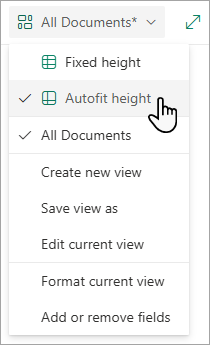
Quando não está no modo de exibição em Grade , você vê diferentes tipos de exibição: Lista, Lista compacta e Blocos. Abaixo da opção Todos os documentos , você pode escolher quaisquer exibições disponíveis.
Você também pode personalizar o modo de exibição escolhendo diferentes seleções de classificação, filtro ou grupo que você faz nos cabeçalhos das colunas ou no painel de filtros. Quando gostar do que vê, você pode salvar a nova exibição.
Dica
No modo de exibição de grade , você pode mover colunas para locais diferentes para reordenar as colunas.
Criar um modo de exibição
Na barra de comandos da sua lista, selecione Opções de exibição > Todos os documentos.
Se as opções de exibição não estiverem visíveis, verifique se você não está editando a lista ou se não selecionou um ou mais itens. Além disso, você pode não ter permissão. Nesse caso, entre em contato com o administrador do Microsoft 365 ou com os proprietários do site ou da lista.
Selecione Criar novo modo de exibição.

Importante
Se você não vir Criar novo modo de exibição, isso significa que as atualizações mais recentes ainda não chegaram até você. Assista ao vídeo acima, consulte a seção "Alterar um modo de exibição" deste artigo ou leia Editar um modo de exibição de uma lista.
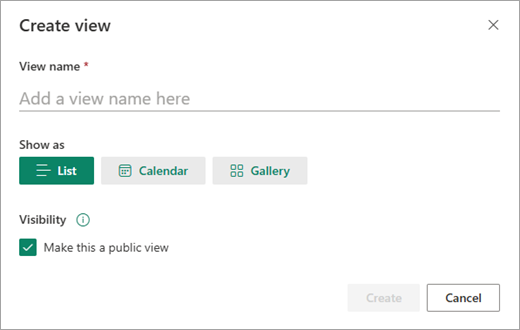
A caixa de diálogo Criar exibição é exibida. Em Nome da exibição, insira um nome para a exibição. Em Mostrar como, selecione Lista, Calendário ou Galeria para o tipo de modo de exibição que você deseja criar.
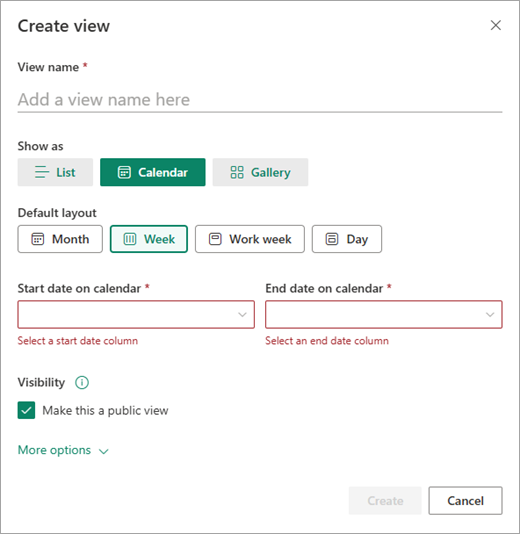
Se você selecionar Calendário, a caixa de diálogo Criar modo de exibição exibirá mais opções de como você pode criar seu calendário. Insira uma data de início e uma data de término no calendário.
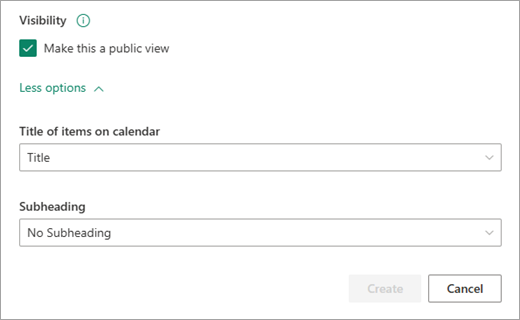
Para alterar a forma como o título dos itens no calendário aparece, selecione Mais opções e selecione as opções desejadas nas listas suspensas em Título dos itens no calendário e Subtítulo.
Quando terminar, selecione Criar.
Criar uma nova exibição com base na exibição atual
- Na barra de comandos da sua lista, selecione Opções de exibição > Todos os documentos.
Se as opções > de exibição Todos os documentos não estiverem visíveis, verifique se você não está editando a lista ou se não selecionou um ou mais itens. Além disso, você pode não ter permissão. Nesse caso, entre em contato com o administrador do Microsoft 365 ou com os proprietários do site ou da lista.
- Selecione Salvar modo de exibição como.
- Insira o novo nome e selecione Salvar.
Alterar um modo de exibição
Você pode fazer algumas alterações diretamente na exibição de lista. Para fazer isso, clique no nome da coluna. Você pode alterar a ordem dos itens, filtrá-los, agrupá-los, adicionar colunas e alterar outras configurações de coluna. Quando terminar, clique em Opções de exibição e clique em Salvar exibição como. Salve o modo de exibição com seu nome atual ou insira um novo nome para criar um novo modo de exibição.
Para obter mais informações, assista ao vídeo acima ou consulte Editar um modo de exibição de uma lista.
Para ver opções mais avançadas:
- Na barra de comandos da sua lista, selecione Opções de exibição > Todos os documentos.
Se Opções de exibição > Todos os documentos não estiverem visíveis, verifique se você não está editando a lista ou se não selecionou um ou mais itens. Além disso, você pode não ter permissão. Nesse caso, entre em contato com o administrador do Microsoft 365 ou com os proprietários do site ou da lista.
- Selecione o nome da exibição que você deseja alterar.
- Selecione Opções de > exibição Todos os documentos novamente e, em seguida, selecione Editar exibição atual.
- Na página Editar Modo de Exibição , faça suas alterações. Você pode adicionar ou remover colunas, adicionar critérios de "classificação" ou "filtro", configurar pastas e muito mais.
- Ao concluir as alterações, selecione OK.
Alterar o modo de exibição padrão
- Na barra de comandos da sua lista, selecione Opções de exibição > Todos os documentos.
- Selecione o nome do modo de exibição que você deseja tornar padrão.
- Selecione Opções de> exibição Todos os documentos novamente e, em seguida, selecione Editar exibição atual.
- Na página Editar Modo de Exibição, marque a caixa Tornar este o modo de exibição padrão marcar e selecione OK.
Excluir um modo de exibição
- Na barra de comandos da sua lista, selecione Opções de exibição > Todos os documentos.
- Selecione o nome da exibição que você deseja excluir.
- Selecione Opções de > exibição Todos os documentos novamente e, em seguida, selecione Editar exibição atual.
- Na página Editar Modo de Exibição, selecione Excluir e selecione OK.
Criar ou editar um modo de exibição lado a lado
Na barra de comandos da sua lista, selecione Opções > de exibição Todos os documentos e, em seguida, selecione Blocos.
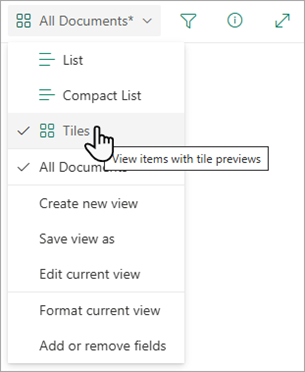
Selecione Formatar modo de exibição atual e, em seguida, selecione Document Card Designer.
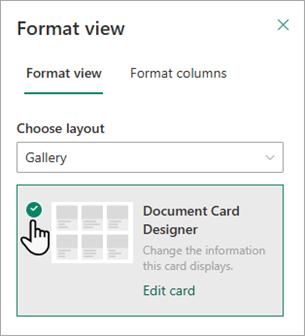
Use a janela do Document Card Designer para ajustar as informações que você deseja que apareçam em cada card.

Criar um modo de exibição
Para criar um modo de exibição:
Vá para a lista ou biblioteca em que você deseja criar um modo de exibição, clique na guia Lista ou Biblioteca e selecione Criar Modo de Exibição.
Observação
Se Criar Modo de Exibição estiver desabilitado, você não terá permissões para criar um modo de exibição. Para obter informações sobre as permissões necessárias para criar exibições pessoais e públicas, consulte a seção "Configurações para exibições" abaixo.
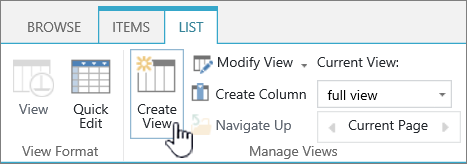
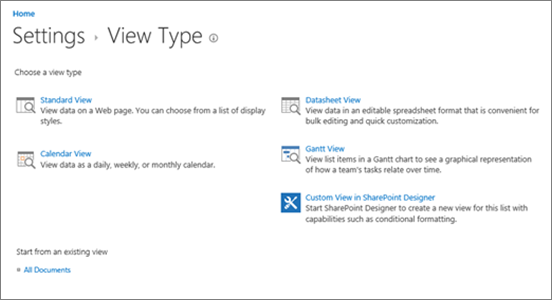
Na página Configurações , escolha um tipo de modo de exibição.
Na caixa Nome do Modo de Exibição, digite um nome para o modo de exibição. Selecione Definir este modo de exibição como padrão Se você desejar tornar essa exibição o padrão para a lista ou biblioteca. Somente um modo de exibição público pode ser o modo de exibição padrão de uma lista ou biblioteca.
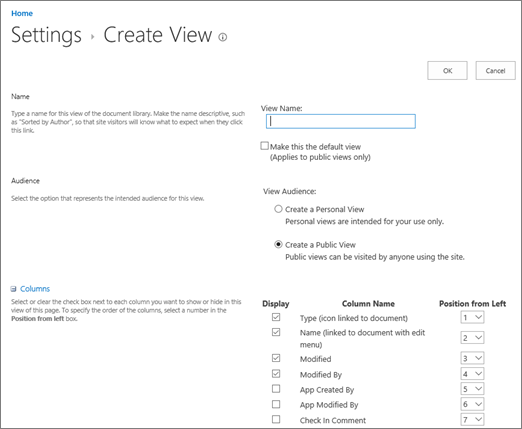
Na seção Audiência , em Exibir audiência, selecione Criar um modo de exibição pessoal ou Criar um modo de exibição público. Crie um modo de exibição pessoal quando quiser um modo de exibição só para você. Crie uma exibição pública quando quiser que todos que usam a lista a vejam.
Observação
Se Criar um Modo de Exibição Público estiver desabilitado, você não terá permissões para criar um modo de exibição público para essa lista ou biblioteca.
Na seção Colunas , selecione as colunas desejadas no modo de exibição e limpe as colunas que não deseja que sejam exibidas. Ao lado dos números de coluna, selecione a ordem em que deseja que as colunas apareçam no modo de exibição.
Defina as outras configurações do modo de exibição, como Classificar e Filtrar, e selecione OK na parte inferior da página. Para obter descrições de todas as configurações que você pode escolher, consulte "Configurações para visualizações" abaixo.
Alterar um modo de exibição
Use as etapas a seguir para alterar um modo de exibição, como torná-lo o modo de exibição padrão, adicionar ou remover colunas e alterar a ordem de classificação dos itens no modo de exibição.
Observação
Depois que um modo de exibição é criado, você não pode alterar o tipo de exibição (por exemplo, não é possível alternar do Modo de Exibição Standard para o Modo de Exibição de Folha de Dados, do modo de exibição de Gantt para o Modo de Exibição de Calendário ou vice-versa). Você terá que criar um novo modo de exibição com o tipo de modo de exibição desejado. No entanto, se você estiver apenas procurando editar colunas e linhas em listas ou bibliotecas rapidamente, poderá alterar temporariamente o Modo de Exibição Standard para o Modo Folha de Dados usando Editar no modo de exibição de grade. Para fazer isso, vá para a guia Lista ou Biblioteca na faixa de opções e selecione Editar no modo de exibição de grade. Quando terminar, a exibição voltará ao que era antes. Observe que você não pode usar Editar no modo de exibição de grade para modos de exibição em que os itens estão agrupados. Para obter mais informações sobre o modo Folha de Dados, consulte a seção modo Folha de Dados abaixo em Tipos de modos de exibição que você pode escolher.
Vá para a lista ou biblioteca em que você deseja alterar um modo de exibição e clique na guia Lista ou Biblioteca .
Clique em Modificar Modo de Exibição.
Observação
Se Modificar Modo de Exibição estiver desabilitado, você não terá permissões para modificar o modo de exibição atual. No entanto, você pode modificar seus modos de exibição pessoais. Para obter informações sobre as permissões necessárias para criar exibições pessoais e públicas, consulte a seção Configurações para exibições mais adiante no artigo.
Selecione o modo de exibição que você deseja alterar na lista suspensa Modo de Exibição Atual .
Faça suas alterações e selecione OK na parte inferior da página. Para obter descrições de todas as configurações que você pode querer modificar, consulte Configurações para exibições abaixo.
Observação
Os modos de exibição na lista suspensa Exibição Atual são ordenados em ordem alfabética e não podem ser alterados. No entanto, você pode alterar o nome do modo de exibição para que a primeira letra fique na ordem alfabética desejada.
Excluir um modo de exibição
Use as etapas a seguir para excluir um modo de exibição.
Vá para a lista ou biblioteca para a qual você deseja excluir um modo de exibição e selecione a guia Lista ou Biblioteca .
Selecione o modo de exibição a ser excluído da lista suspensa Modo de Exibição Atual.

Selecione Modificar Modo de Exibição.
Observação
Se Modificar Modo de Exibição estiver desabilitado, você não terá as permissões necessárias para modificar o modo de exibição atual. No entanto, você pode modificar seus modos de exibição pessoais. Para obter informações sobre as permissões necessárias para criar exibições pessoais e públicas, consulte "Configurações para exibições" mais adiante neste artigo.
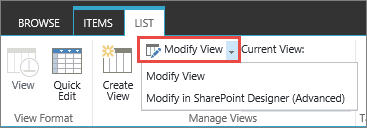
Role para baixo na página de configurações até a seção Exibições e selecione a exibição que deseja excluir.
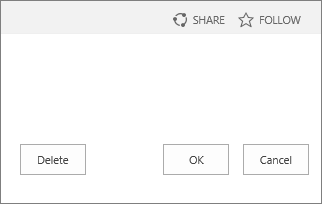
Na área superior da exibição, selecione Excluir.
Observação
Se Excluir não for uma opção, essa pode ser a exibição padrão de uma lista ou biblioteca, e você não pode excluir uma exibição padrão. Primeiro você deve modificar outro modo de exibição e torná-lo o padrão.
Quando solicitado, selecione OK.
Tipos de modos de exibição que você pode escolher
Observação
Depois de criado, você não pode alterar o formato de um modo de exibição, como de um calendário para um modo de exibição de Gantt. No entanto, você pode criar exibições adicionais dos mesmos dados para cada novo formato que deseja usar.
Estes são os tipos de modos de exibição que você pode escolher:
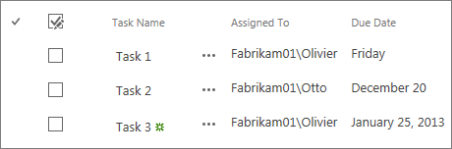
Modo de Exibição Standard: esse modo de exibição exibe os itens da lista e da biblioteca, uma linha após a outra. O modo de exibição padrão é o padrão para a maioria dos tipos de listas e de bibliotecas. Você pode personalizar o modo de exibição de várias maneiras diferentes, adicionando ou removendo colunas no modo de exibição.
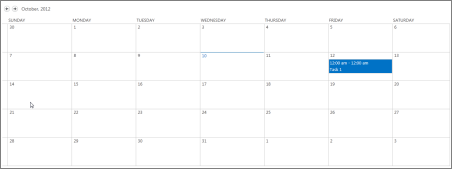
Modo de Exibição Calendar: esse modo de exibição exibe a lista e a biblioteca em um formato semelhante a um calendário de parede. Você pode aplicar modos de exibição diários, semanais ou mensais nesse formato. Este modo de exibição pode ser útil se você quiser ver os itens na lista ou biblioteca cronologicamente. Para usar esse modo de exibição, sua lista ou biblioteca deve conter colunas com datas de início e de término para os itens de calendário.
Modo Folha de Dados Esse modo de exibição exibe itens de lista e biblioteca em uma grade, semelhante a uma planilha. Esse modo de exibição, também conhecido como Edição Rápida, pode ser útil se você precisar editar vários itens em uma lista ou biblioteca ao mesmo tempo. Este modo de exibição também será útil se você quiser exportar dados para um programa de planilha ou banco de dados. Há algumas limitações no Modo Folha de Dados, por exemplo, nem todas as funcionalidades do Excel estão disponíveis. Se um item de uma coluna estiver esmaecido, esse tipo de coluna não será editável.

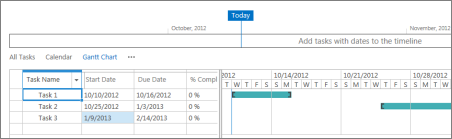
Modo de exibição de Gantt Esse modo de exibição exibe itens de lista e biblioteca em barras que acompanham o progresso. Um modo de exibição de Gantt pode ajudar você a gerenciar projetos. É possível usar esse modo de exibição, por exemplo, para ver quais tarefas se sobrepõem e para visualizar o andamento geral. Para usar esse modo de exibição, sua lista ou biblioteca deve conter colunas com datas de início e datas de término.
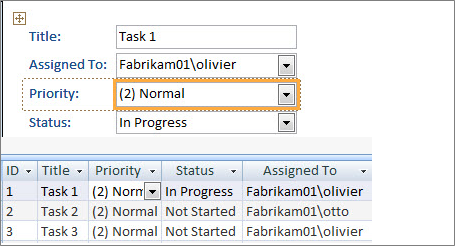
Modo de Exibição do Access Use o Microsoft Access para criar formulários e relatórios baseados na lista ou na biblioteca. Disponível apenas quando você tem o Microsoft Access instalado.
Modo de exibição personalizado no SharePoint Designer Comece e use o aplicativo SharePoint Designer para criar modos de exibição personalizados avançados. Isso requer permissões avançadas e o SharePoint Designer.

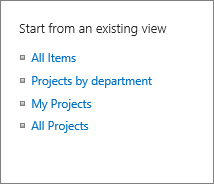
Exibição existente Se uma exibição existente for quase a exibição desejada, economize tempo usando uma exibição existente como ponto de partida para criar sua nova exibição. Sob o título Iniciar a partir de um modo de exibição existente, você verá uma lista de seus modos de exibição atuais. Selecione um modo de exibição para criar um novo modo de exibição.
Definições de modos de exibição
Os modos de exibição têm muitas definições para ajudar a facilitar a rápida localização de informações necessárias em uma lista ou biblioteca. A seguir estão as definições dos modos de exibição do SharePoint. Nem todas estão disponíveis para todos os modos de exibição. As definições de visão de calendário são diferentes de outros tipos de definições.
O número máximo de itens em um modo de exibição é de 5000. Você pode gerenciar o número de itens em um modo de exibição usando as definições de filtro e de limite de itens. Para obter mais informações, consulte Gerenciar listas e bibliotecas grandes.
Modo de exibição padrão Todas as listas e bibliotecas têm um modo de exibição padrão, que é o modo de exibição que as pessoas veem quando acessam a lista ou biblioteca. Você pode alterar a exibição padrão para qualquer exibição pública para essa lista ou biblioteca. Mas você não pode definir um modo de exibição pessoal como o modo de exibição padrão. Para excluir um modo de exibição que é o modo de exibição padrão, você deve primeiro tornar outro modo de exibição público o padrão dessa lista ou biblioteca.
Observação
Se Tornar esta a exibição padrão não será exibida nas páginas criar ou editar exibição, você não tem as permissões para criar uma exibição pública ou a exibição é uma exibição pessoal. Para criar uma exibição pública, você precisa estar no grupo Designer da lista ou biblioteca ou ter as permissões equivalentes. Para saber mais, confira Noções Básicas sobre os níveis de permissão do SharePoint.
Público-alvo Ao criar um modo de exibição, você pode definir o público-alvo do modo de exibição como Modo de Exibição Pessoal ou Exibição Pública. Um modo de exibição pessoal é um modo de exibição que só você pode ver. Uma exibição pública é uma exibição que qualquer pessoa pode ver.
Não é possível mudar um modo de exibição de pessoal para público ou vice-versa. Você pode usar um modo de exibição público como ponto de partida para modos de exibição pessoais ou públicos. Só é possível usar um modo de exibição pessoal como ponto de partida para modos de exibição pessoais.
Se Criar Modo de Exibição estiver desabilitado quando você tentar criar um modo de exibição, você não terá as permissões adequadas para criar um modo de exibição. Se Criar Modo de Exibição estiver disponível, mas a opção Criar um Modo de Exibição Público estiver desabilitada, você precisará estar no grupo Designer ou em permissões equivalentes. Com Criar um Modo de Exibição Pessoal, você precisa estar no grupo Membros da lista ou biblioteca ou ter as permissões equivalentes.
Colunas As colunas em um modo de exibição contêm as informações que você precisa ver para itens de lista ou biblioteca. As colunas, em combinação com outros recursos de modos de exibição, como filtros, podem ajudá-lo a ver apenas as informações que são mais importantes para seu trabalho. Isso será especialmente útil se a lista ou biblioteca contiver muitos itens. Para obter mais informações sobre como trabalhar com colunas para criar exibições personalizadas, consulte Criar uma coluna em uma lista ou biblioteca.
Colunas de Gantt Selecione as colunas que estarão no modo de exibição de Gantt. Título é um campo de texto obrigatório. Data de Início e Data de Conclusão são campos de data obrigatórios. Quando você seleciona uma coluna, como Título, se nenhuma opção for exibida na lista suspensa, você terá que criar a coluna para permitir esse modo de exibição.
Classificar Defina a ordem na qual os itens aparecem no modo de exibição. Você pode ter até dois critérios. Por exemplo, mostrar os itens em uma lista de tarefas classificada por prioridade e então por data de vencimento.
do CSV Configure uma exibição para exibir um subconjunto dos itens em uma lista ou biblioteca, filtrando-os com informações nas colunas da lista ou biblioteca. Por exemplo, um modo de exibição pode mostrar os documentos de uma biblioteca que sejam de um projeto específico.
Dica
Você pode usar colunas calculadas ou filtros que usam cálculos, como [Hoje] para mostrar itens quando a data corresponde a hoje ou [Eu] para mostrar itens para o usuário do modo de exibição. Você também pode combinar equações simples com funções. Por exemplo, para mostrar itens criados nos últimos sete dias, filtre a coluna Criada , defina o operador como é menor que e defina o valor como [Hoje]-7 (sem espaços). Para obter mais informações, consulte Exemplos de fórmulas comuns em listas.
Exibição Tabular Fornece caixas de marcação para cada item para que os usuários possam selecionar vários itens de lista ou biblioteca para executar operações em massa. Isso pode poupar muito tempo se for necessário alterar muitos itens de uma lista ou biblioteca. Por exemplo, um usuário pode selecionar e fazer o check out de vários documentos.
Agrupar por Agrupar itens de lista e biblioteca por informações nas colunas. Por exemplo, agrupe os itens em uma lista de tarefas por prioridade e, em seguida, porcentagem concluída.
Totais Exibe cálculos resumidos para as colunas na exibição, como: contagem, média, máximo, mínimo. Ao definir a coluna de título como Contagem em uma biblioteca de documentos, por exemplo, o modo de exibição exibirá o número de documentos no modo de exibição e nos grupos no modo de exibição. As colunas disponíveis para totais e as configurações disponíveis para cada coluna diferem dependendo do tipo de coluna, como número, e o tipo de lista ou biblioteca para a qual a exibição está sendo criada.
Estilo Determina o layout para o modo de exibição, como boletim informativo. Nem todos os estilos estão disponíveis para todos os tipos de modo de exibição.
-
Tabela Básica Exibe itens em linhas.
-
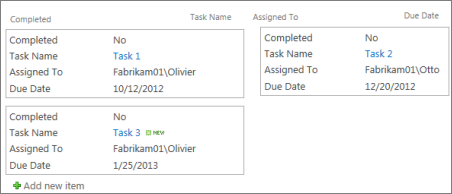
in a box Exibe os itens na lista usando um layout semelhante aos cartões de visita. Essa solução só está disponível para listas.
-
Em caixa, sem rótulos Semelhante ao estilo de caixa, mas os rótulos das colunas não estão no modo de exibição. Essa solução só está disponível para listas.
-
Padrão O modo de exibição padrão varia, dependendo do tipo e da configuração da lista ou biblioteca.
-
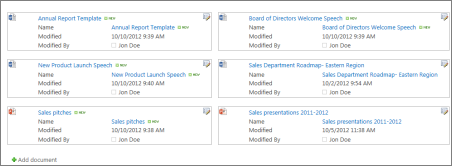
Detalhes do documento Exibe os arquivos em uma biblioteca usando um layout semelhante aos cartões de visita. Essa solução está disponível para a maioria das bibliotecas, mas não listas.
-
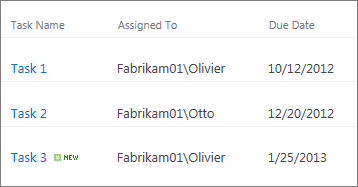
Boletim informativo Exibe itens em linhas com linhas entre as linhas.
-
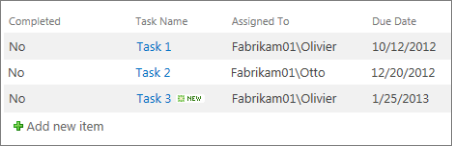
Boletim informativo, sem linhas Exibe itens em linhas de sombras alternadas, sem as linhas entre as linhas.
-
Painel de Visualização Exibe o nome dos itens no lado esquerdo da página. Quando você aponta para o nome de um item, as colunas selecionadas para o modo de exibição são exibidas no lado direito da página.

-
Sombreado Exibe itens em linhas de sombras alteradas.

Pastas Selecione Mostrar itens em pastas para exibir as pastas de lista ou biblioteca no modo de exibição com os itens. Selecione Mostrar todos os itens sem pastas para exibir apenas os itens de lista ou de biblioteca no modo de exibição, também chamado de modo de exibição simples. Você também poderá selecionar se o modo de exibição que está criando é aplicável a todas as pastas, somente na pasta de nível superior ou em pastas de um tipo de conteúdo específico.
Limite de itens Você pode especificar quantos itens são exibidos ao mesmo tempo (lotes) em cada exibição ou o número total de itens que a exibição exibirá. Quanto maior for o lote de itens de um modo de exibição, mais tempo será necessário para baixar no navegador.
Dispositivo móvel Você pode especificar que esse modo de exibição é para dispositivos móveis, é o modo de exibição móvel padrão para dispositivos móveis e o número de itens a serem exibidos na Web Part de exibição de lista para esse modo de exibição. Esta opção não está disponível para todas as listas e bibliotecas. O modo de exibição deve ser público.


