

Publicar uma versão principal de um arquivo
As versões principais e secundárias de arquivos são usadas para controlar as alterações do arquivo:
- As versões principais, identificadas por números inteiros como 5.0, são normalmente usadas para marcos ou quando o arquivo está pronto para ser revisado por um público amplo.
- Versões secundárias, identificadas por números decimais como 5.1, são usadas para rascunhos ou trabalhos em andamento, que geralmente são visíveis apenas para o proprietário do arquivo e para aqueles com permissões até que uma versão principal seja publicada.
Quando você estiver pronto para que uma versão secundária de um arquivo seja exibida por outras pessoas, publique-a.
Navegue até a biblioteca onde seu arquivo está localizado.
Selecione o item ou arquivo para o qual você deseja publicar uma versão principal e siga um destes procedimentos:
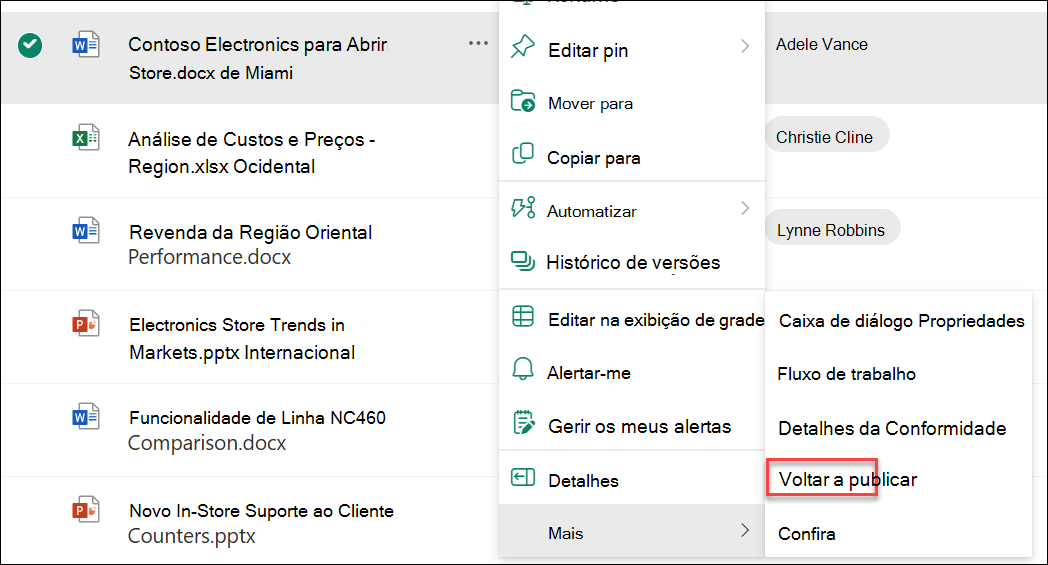
Selecione as reticências (...), selecione Mais e selecione Republicar.
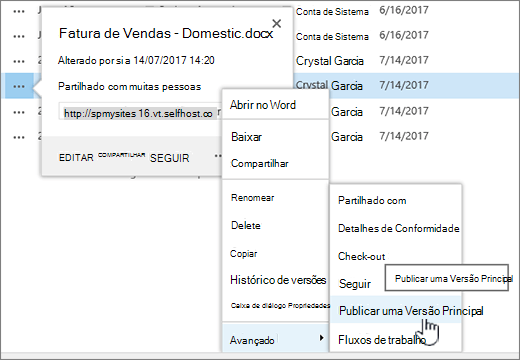
Selecione as reticências (...), selecione as reticências novamente (...), selecione Avançado e, em seguida, selecione Publicar uma versão principal.
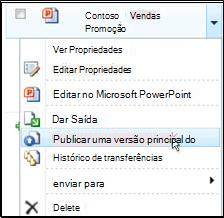
Passe o mouse sobre o título do documento, selecione a seta suspensa e selecione Publicar uma versão principal.
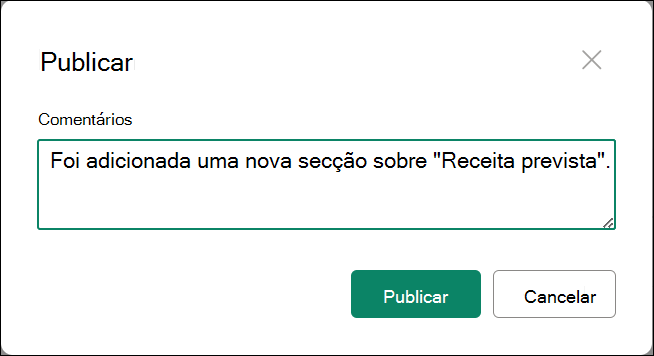
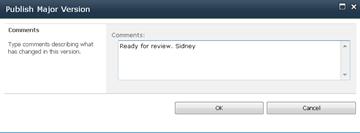
Dependendo da sua versão do SharePoint, a caixa de diálogo Publicar ou a caixa de diálogo Publicar Versão Principal será aberta.
Insira um comentário no campo Comentários e selecione Publicar ou OK.
Observação
Os comentários são opcionais e facilitam a localização de uma versão anterior.
Cancelar a publicação de uma versão de um arquivo
Se você tiver as permissões necessárias, poderá cancelar a publicação de uma versão de uma biblioteca de documentos. Se o controle de versão principal e secundário estiver habilitado em sua biblioteca, a versão não publicada se tornará uma versão secundária e, dependendo das configurações em sua biblioteca, poderá não ser mais exibida por pessoas que têm permissões para exibir apenas versões principais na biblioteca.
Navegue até a lista ou biblioteca onde seu item ou arquivo está localizado.
Selecione o documento que você deseja cancelar a publicação e siga um destes procedimentos:
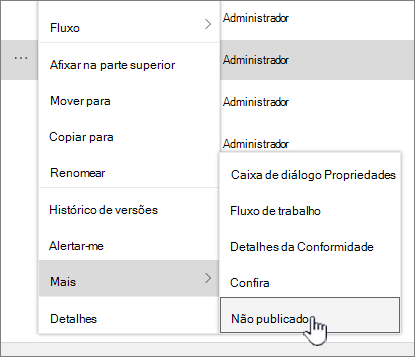
Selecione as reticências (...), selecione Mais e selecione Cancelar publicação.
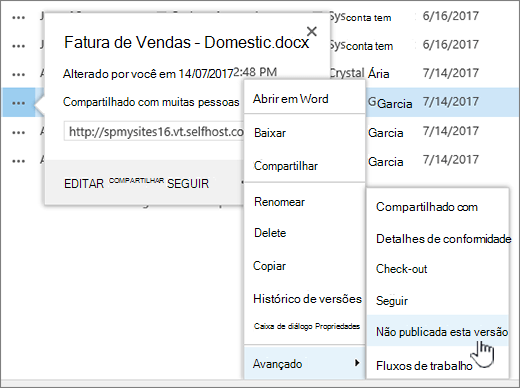
Selecione as reticências (...), selecione as reticências novamente (...), selecione Avançado e, em seguida, selecione Cancelar publicação desta versão.
A versão principal mais recente é imediatamente não publicada.
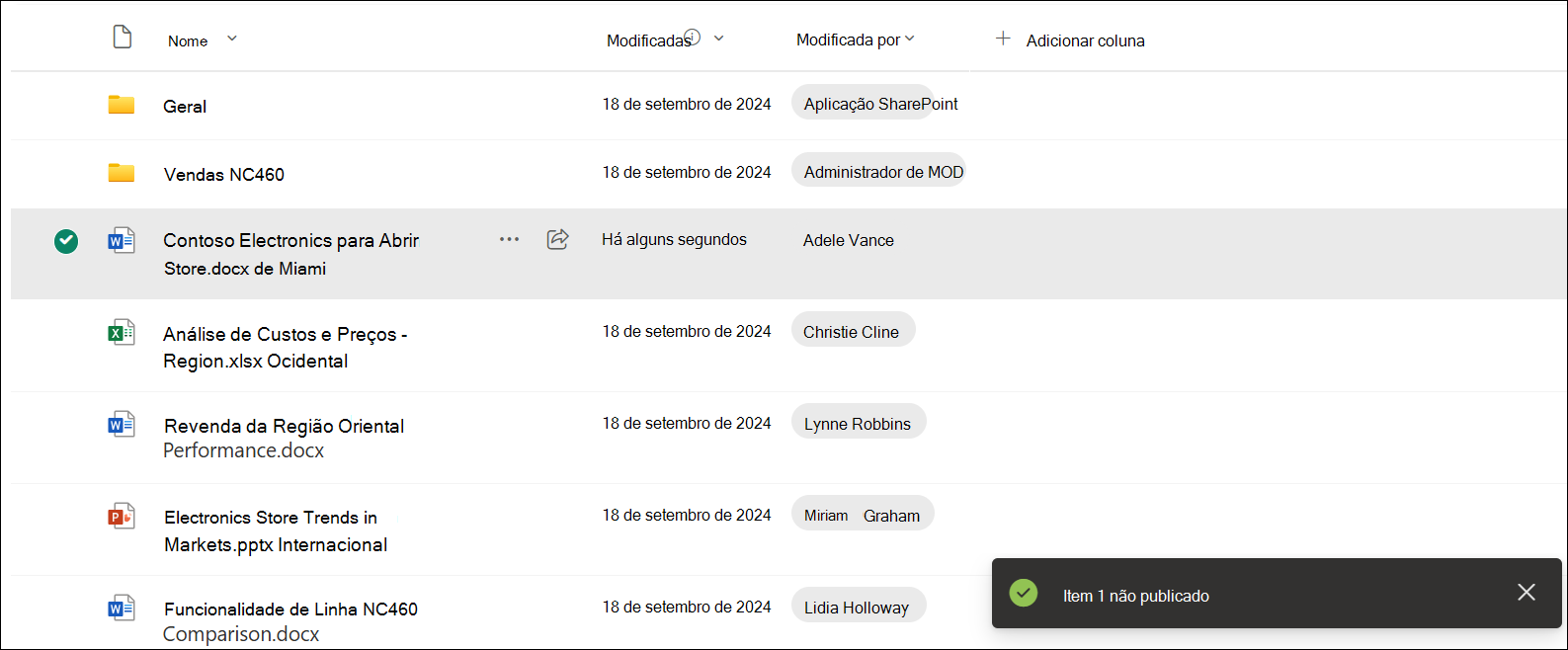
Passe o mouse sobre o título do documento, selecione a seta suspensa e selecione Cancelar publicação desta versão.
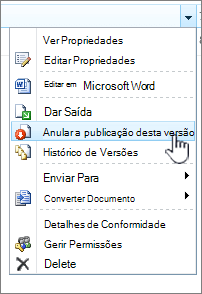
Quando você for solicitado a confirmar que deseja cancelar a publicação da versão, selecione OK.
Observação
Este artigo pressupõe que as versões principais e secundárias estão habilitadas para sua biblioteca. Se você tiver permissão para fazer isso, poderá gerenciar as configurações de controle de versão para uma biblioteca nas Configurações da Biblioteca. Para obter mais informações, consulte Ativar e configurar o controle de versão para uma lista ou biblioteca .