

Quando o controlo de versões está ativado numa lista ou biblioteca, pode armazenar, controlar e restaurar itens numa lista e ficheiros numa biblioteca sempre que forem alterados. O controlo de versões, combinado com outras definições, como a finalização da compra, permite-lhe controlar o conteúdo publicado no seu site. Também pode utilizar o controlo de versões para ver ou restaurar uma versão anterior de uma lista ou biblioteca.
Descrição geral do controlo de versões
Qualquer pessoa com permissão para gerir listas pode ativar ou desativar o controlo de versões de uma lista ou biblioteca. O controlo de versões está disponível para itens de lista em todos os tipos de lista predefinidos, incluindo calendários, listas de controlo de problemas e listas personalizadas. Também está disponível para todos os tipos de ficheiro que possam ser armazenados em bibliotecas, incluindo páginas de Peças Web. Para obter mais informações sobre como configurar e usar o controle de versão, consulte Habilitar e configurar o controle de versões para uma lista ou biblioteca.
Observação
Se for um cliente do Microsoft 365, o controlo de versões está agora ativado por predefinição quando cria uma nova biblioteca ou lista e irá guardar automaticamente as últimas 500 versões de um documento. Isto irá ajudá-lo a evitar a perda de documentos ou dados importantes. Se tiver bibliotecas ou listas existentes no seu site ou site de equipa que não tenham o controlo de versões ativado, pode ativar o controlo de versões para as mesmas em qualquer altura.
Pode utilizar o controlo de versões para:
- Controlar o histórico de uma versão Quando o controlo de versões está ativado, pode ver quando um item ou ficheiro foi alterado e quem o alterou. Também pode ver quando as propriedades (informações sobre o ficheiro) foram alteradas. Por exemplo, se alguém alterar a data para conclusão de um item de lista, essa informação aparecerá no histórico de versões. Também pode ver os comentários que as pessoas fazem quando marcar ficheiros em bibliotecas.
- Restaurar uma versão anterior Se você cometeu um erro em uma versão atual, se a versão atual estiver corrompida ou se você simplesmente gosta mais de uma versão anterior, você pode substituir a versão atual por uma anterior. A versão restaurada torna-se na nova versão atual.
- Ver uma versão anterior Pode ver uma versão anterior sem substituir a sua versão atual. Se estiver a ver o histórico de versões num documento do Microsoft Office, como um ficheiro Word ou Excel, pode comparar as duas versões para determinar quais são as diferenças.
Se a sua lista ou biblioteca limitarem versões, deve certificar-se de que os contribuintes estão cientes de que as versões anteriores serão eliminadas quando o limite de versões for atingido.
Quando são criadas versões
Quando o controlo de versões está ativado, as versões são criadas nas seguintes situações:
Quando um item de lista ou ficheiro é criado pela primeira vez ou quando um ficheiro é carregado.
Observação
Se for necessário dar saída do ficheiro, tem de marcar no ficheiro para criar a respetiva versão.
Quando um ficheiro é carregado e tem o mesmo nome que um ficheiro existente.
Quando as propriedades de um item de lista ou ficheiro são alteradas.
Quando um documento do Office é aberto e guardado. Depois de um documento ser aberto novamente, será criada uma nova versão depois de guardar uma edição.
Periodicamente, ao editar e guardar documentos do Office. Nem todas as edições e gravações criam novas versões. Ao salvar edições com frequência, por exemplo, cada nova versão captura um ponto no tempo em vez de cada edição individual. Isto é comum quando a funcionalidade guardar automaticamente está ativada.
Durante a cocriação de um documento, quando um utilizador diferente começa a trabalhar no documento ou quando um utilizador clica em guardar para carregar as alterações para a biblioteca.
Pode haver até três versões atuais de um arquivo em qualquer momento: a versão com check-out, a versão secundária ou rascunho mais recente e a versão publicada ou principal mais recente. Todas as outras versões são consideradas versões históricas. Algumas versões atuais só são visíveis para os utilizadores que têm permissões para as visualizar.
Versões principais e secundárias
Normalmente, uma versão principal representa um marco, como um ficheiro submetido para revisão ou publicação, enquanto uma versão secundária é um trabalho em curso que não está pronto para ser lido por todos os participantes do site. Dependendo da forma como a sua equipa trabalha, é mais provável que a sua equipa precise das versões secundárias mais recentes, como uma versão que foi editada recentemente. Ao longo do tempo, poderá ser menos provável que a sua equipa precise de uma versão secundária mais antiga.
Algumas organizações controlam as versões principais e secundárias dos ficheiros nas respetivas bibliotecas. Outros apenas controlam as versões principais. As versões principais são identificadas por números inteiros, como 5.0; As versões secundárias são identificadas por números decimais, como 5.1.
A maioria das organizações utiliza versões secundárias quando os ficheiros estão em desenvolvimento e versões principais quando são atingidos determinados marcos ou quando os ficheiros estão prontos para serem consultados por um público abrangente. Em muitas organizações, a segurança de rascunho está definida para permitir que apenas o proprietário de um ficheiro e as pessoas que têm permissões aprovem ficheiros. Isso significa que as versões secundárias não podem ser vistas por mais ninguém até que uma versão principal seja publicada.
As listas só suportam versões principais. Cada versão de um item de lista é numerada com um número inteiro. Se a sua organização exigir a aprovação de itens numa lista, os itens permanecem em status pendentes até serem aprovados por alguém que tenha permissões para os aprovar. Enquanto na status pendente, são numerados com números decimais e são referidos como rascunhos.
O número máximo de versões secundárias é 511 e o número de versões principais pode ser ajustado. Para obter informações sobre como definir o número de versões principais, marcar a seção Controlando quantas versões estão armazenadas.
Se estiver a utilizar uma aplicação online ou a versão de ambiente de trabalho mais recente e tentar guardar outra versão secundária para além do montante máximo, substituirá a versão secundária mais recente. Se estiver a utilizar um cliente antigo, não poderá guardar ou carregar quaisquer alterações. Para evitar a substituição ou para continuar a carregar alterações, tem de publicar a versão principal seguinte. Em seguida, poderá publicar até ao número máximo de versões secundárias novamente para essa versão principal. Para saber como publicar novas versões, marcar publicar ou anular a publicação de uma versão de um ficheiro.
Observação
Ao substituir ou não guardar versões secundárias, não existe efetivamente nenhum controlo de versões no seu ficheiro. Uma vez que as aplicações atualizadas substituirão a versão mais recente e os clientes antigos não guardarão nada, assim que atingir o limite de versões secundárias, o seu histórico de documentos deixará de ser monitorizado.
Para saber mais sobre como habilitar e configurar o controle de versão, incluindo versões principais e secundárias, consulte Habilitar e configurar o controle de versão para uma lista ou biblioteca.
Numeração de versão
Os números de versão são adicionados automaticamente sempre que cria uma nova versão. Numa lista ou biblioteca com o controlo de versões principal ativado, as versões têm números inteiros, como 1.0, 2.0, 3.0 e por aí adiante. Em bibliotecas, o seu administrador pode ativar o controlo de versões tanto para as versões principais como para as secundárias. Quando estão a ser controladas versões secundárias, têm números decimais, como 1.1, 1.2, 1.3 e assim por diante. Quando uma dessas versões é publicada como uma versão principal, seu número se torna 2.0. As versões secundárias subsequentes são numeradas 2.1, 2.2, 2.3 e assim por diante.
Ao eliminar uma saída de ficheiro, o número da versão não é alterado. Se a versão mais recente foi a versão 3.0, ele permanece em 3.0 depois de descartar o check-out.
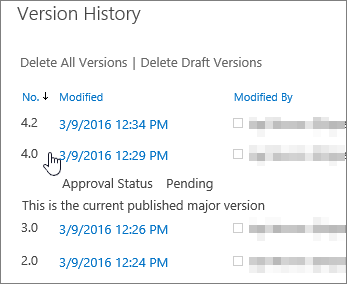
Quando elimina uma versão, esta é movida para a Reciclagem e o respetivo número é incluído na mesma. O Histórico de Versões apresentará os restantes números de versão. Os outros números de versão não são alterados. Por exemplo, se tiver um documento com as versões secundárias 4.1 e 4.2 e decidir eliminar a versão 4.1, o histórico de versões resultante mostra apenas as versões 4.0 e 4.2. A imagem seguinte mostra esse exemplo.
Para saber mais sobre como habilitar e configurar o controle de versão, incluindo versões principais e secundárias, consulte Habilitar e configurar o controle de versão para uma lista ou biblioteca.
Determinar quem pode ver os itens de rascunho
Pode configurar quem pode ver rascunhos de itens de lista e ficheiros. Os rascunhos são criados em duas situações:
- Quando uma versão secundária de um ficheiro é criada ou atualizada numa biblioteca que controla as versões principais e secundárias.
- Quando um ficheiro ou item de lista é criado ou atualizado, mas ainda não foi aprovado numa lista ou biblioteca na qual a aprovação de conteúdo é necessária.
Ao controlar as versões principais e secundárias, pode especificar se as pessoas têm de ter permissão para editar ficheiros antes de poderem ver e ler uma versão secundária. Quando esta definição é aplicada, as pessoas que têm permissão para editar o ficheiro podem trabalhar no ficheiro, mas as pessoas que têm permissão apenas para ler o ficheiro não podem ver a versão secundária. Por exemplo, pode não pretender que todas as pessoas com acesso à sua biblioteca vejam comentários ou revisões enquanto um ficheiro está a ser editado. Se as versões principais e secundárias estiverem a ser controladas e ninguém tiver publicado uma versão principal ainda, o ficheiro não é visível para as pessoas que não têm permissão para ver itens de rascunho.
Quando a aprovação de conteúdo é necessária, pode especificar se os ficheiros que estão pendentes de aprovação podem ser vistos por pessoas com permissão para ler, pessoas com permissão para editar ou apenas o autor e pessoas com permissão para aprovar itens. Se as versões principais e secundárias estiverem sendo rastreadas, o autor deverá publicar uma versão principal antes que o arquivo possa ser enviado para aprovação. Quando a aprovação de conteúdo é necessária, as pessoas que têm permissão para ler conteúdo, mas não têm permissão para ver itens de rascunho, verão a última versão aprovada ou principal do ficheiro.
Independentemente de as pessoas terem permissão para editar ou não um ficheiro, se as pessoas procurarem um ficheiro que está numa versão secundária, não obterão resultados.
Controlar quantas versões são armazenadas
Algumas organizações permitem versões ilimitadas dos ficheiros e outras aplicam limitações. Após dar entrada da versão mais recente de um ficheiro, poderá descobrir que falta uma versão antiga. Se sua versão mais recente for 101.0 e você observar que não há mais uma versão 1.0, isso significa que o administrador configurou a biblioteca para permitir apenas 100 versões principais de um arquivo. A adição da 101ª versão faz com que a primeira versão seja excluída. Apenas as versões 2.0 a 101.0 permanecem. Da mesma forma, se uma 102ª versão for adicionada, apenas as versões 3.0 a 102.0 permanecerão.
O administrador também pode decidir limitar o número de versões secundárias a apenas aquelas para um determinado número das versões mais recentes. Por exemplo, se 100 versões principais forem permitidas, o administrador poderá decidir manter rascunhos secundários apenas para as cinco versões principais mais recentes. O número máximo de versões secundárias entre as versões principais é 511. Para obter mais informações sobre a publicação de versões principais e secundárias e o que acontece quando você tem mais do que o máximo de versões secundárias, marque a seção Versões principais e secundárias. Para saber como publicar novas versões, marcar Publicar ou cancelar a publicação de uma versão de um arquivo.
Em uma biblioteca que limita o número de versões principais para as quais mantém versões secundárias, as versões secundárias são excluídas para as versões principais anteriores quando o limite de versão é atingido. Por exemplo, se você mantiver rascunhos para apenas 100 versões principais e sua equipe criar 105 versões principais, somente as versões principais serão mantidas para as versões mais antigas. As versões secundárias associadas às cinco versões principais mais antigas, como 1.2 ou 2.3, são excluídas, mas as versões principais — 1, 2 e assim por diante — são mantidas, a menos que sua biblioteca também limite as versões principais.
Limitar o número de versões geralmente é uma boa prática. Isso significa que você pode economizar espaço no servidor e reduzir a desordem para os usuários. Mas, se sua organização for obrigada a salvar todas as versões por motivos legais ou outros, não aplique nenhum limite.
Para obter mais informações sobre como habilitar e configurar o controle de versão, incluindo limites, confira Habilitar e configurar o controle de versão para uma lista ou biblioteca.
Observação
Bibliotecas
- Controle de VersãoO SharePoint no Microsoft 365 requer controle de versão para bibliotecas; O Servidor do SharePoint permite que você selecione Sem Controle de Versão como uma opção.
- Versões principaisAs Configurações da Biblioteca do SharePoint no Microsoft 365 permitem um intervalo de 100 a 50.000 versões principais, com exceção de bibliotecas em sites de comunicação; As Configurações da Biblioteca do Servidor do SharePoint permitem um intervalo de 1 a 50.000 versões principais. As APIs do PowerShell ou do desenvolvedor permitem um intervalo de 1 a 50.000 versões principais. Nota: Recomenda-se manter um mínimo de 100 versões para manter a proteção contra a recuperação da versão;
- Versões secundárias As configurações do SharePoint no Microsoft 365 e da biblioteca do Servidor do SharePoint permitem um intervalo de 1 a 50.000 versões principais que podem ter versões secundárias.
Listas
- Controle de Versão Tanto o SharePoint no Microsoft 365 quanto as Configurações de Lista do Servidor do SharePoint permitem que você desabilite o controle de versão.
- Versões principais O SharePoint no Microsoft 365 e as Configurações de Lista do Servidor do SharePoint permitem um intervalo de 1 a 50.000 versões principais.
- Versões secundárias O SharePoint no Microsoft 365 e as Configurações de Lista do Servidor do SharePoint permitem um intervalo de 1 a 50.000 versões principais que podem ter versões secundárias.
O SharePoint no Microsoft 365 e o Servidor do SharePoint, para Configurações da Biblioteca e Configurações de Lista, permitem até 511 versões secundárias por versão principal. Este número não pode ser alterado.
Habilitando, configurando e usando o controle de versão em listas e bibliotecas
- Se você for um cliente do Microsoft 365, o controle de versão será ativado automaticamente quando você criar uma biblioteca ou lista. O controle de versão pode ser desabilitado usando o PowerShell ou APIs de desenvolvedor. Observação: desabilitar o controle de versão não é recomendado, pois desativa a proteção da recuperação de versão.
- Para o Servidor do SharePoint, o controle de versão é ativado automaticamente quando você cria uma biblioteca, mas não quando você cria uma lista.
Qualquer pessoa com permissão para gerenciar listas pode ativar ou desativar o controle de versão. Em muitos sites, é a mesma pessoa que gerencia o site, pois as listas e bibliotecas herdam permissões do site. Além de habilitar o controle de versão, o proprietário do site (ou outra pessoa que gerencia a lista ou biblioteca) decide se deseja exigir a aprovação do conteúdo, quem pode exibir os itens de rascunho e se o check-out é necessário. Cada uma dessas decisões tem um impacto sobre como funciona o controle de versão. Por exemplo, se a pessoa que gerencia uma biblioteca decidir exigir marcar-out, os números de versão só serão criados quando for feito o check-in de um arquivo. Se a aprovação de conteúdo for necessária, os números de versão principais não serão aplicados até que os arquivos sejam aprovados por alguém que tenha permissão para fazer isso.
Importante
Se as pessoas que trabalham em sua biblioteca planejam ser coautoria de documentos, não configure a biblioteca para exigir check-marcar. People não pode trabalhar como coautor quando os documentos de que precisam são verificados.
Para saber como ativar o controle de versão para uma lista ou biblioteca, confira Habilitar e configurar o controle de versão para uma lista ou biblioteca.
Como funciona o controle de versão com a aprovação de conteúdo necessária
Se o controle de versão estiver habilitado em sua biblioteca, a pessoa que o configurará determinará se o controle de versões principais e secundárias será acompanhado e também determinará quem poderá ver as versões secundárias. Na maioria dos casos, quando a aprovação de conteúdo é necessária, somente o proprietário do arquivo e as pessoas que têm permissão para aprovar itens podem ver as versões secundárias. Em outras bibliotecas, qualquer pessoa que possa editar arquivos na biblioteca ou qualquer pessoa que tenha permissão de leitura para a biblioteca pode ver todas as versões. Depois que uma versão é aprovada, todos que têm permissão de leitura para a lista ou biblioteca podem ver a versão.
Embora as listas não tenham versões principais e secundárias, qualquer item que esteja no status Pendente é considerado um rascunho. Na maioria dos casos, somente o criador do item e as pessoas que têm permissões de Controle Total ou Design podem ver os rascunhos. Um rascunho aparece no status Pendente para essas pessoas, mas outras só veem a versão Aprovada mais recente no histórico de versões. Se o arquivo for rejeitado, ele permanecerá no status Pendente até que alguém que tenha as permissões necessárias o exclua.
Por padrão, um item ou arquivo pendente é visível somente para seu criador e para as pessoas com permissão para gerenciar listas, mas você pode especificar se outros grupos de usuários podem exibir o item ou arquivo. Se sua biblioteca estiver configurada para controlar versões principais e secundárias, a pessoa que edita o arquivo deve primeiro publicar uma versão principal do arquivo.
Para obter mais informações sobre como configurar a aprovação de documentos, consulte Exigir aprovação de itens em uma lista ou biblioteca de sites.
Observação
A segurança de rascunho, em algumas listas e bibliotecas, é configurada para permitir que todos os usuários do site vejam as versões Pendentes e Aprovadas .
Como funciona o controle de versão com o check-out de arquivos
Quando você marcar um arquivo de uma biblioteca que tem o controle de versão ativado, uma nova versão é criada para cada marcar subsequente desse arquivo. Além disso, se as versões principais e secundárias estiverem ativadas, você poderá decidir, no momento do marcar-in, que tipo de versão deseja fazer check-in. Nas bibliotecas em que o check-out é necessário, as versões só são criadas após o marcar-in.
Em bibliotecas em que o check-out não é necessário, uma nova versão é criada na primeira vez que você salva depois de abrir o arquivo. Cada salvamento subsequente substitui a versão criada com o primeiro salvamento. Se você fechar o aplicativo e reabrir o documento, o primeiro salvamento produzirá, mais uma vez, uma versão. Isso pode fazer com que o número de versões prolifere muito rapidamente.
Para obter mais informações sobre como marcar entrada e saída, consulte Fazer check-out, marcar ou descartar alterações em arquivos de uma biblioteca.
Importante
Se você estiver sendo coautor de um documento, não o marca, a menos que tenha um bom motivo para impedir que outras pessoas trabalhem no documento.
Como funciona o controle de versão com renomeações de arquivos por meio de "Exibir no Explorador de Arquivos"
Ao usar o recurso Exibir no Explorador de Arquivos para trabalhar com arquivos, é importante observar que há uma pequena diferença no comportamento em comparação com o trabalho com o navegador.
No recurso Exibir no Explorador de Arquivos, renomear um arquivo não é considerado uma alteração que aciona a criação de uma nova versão. Isso significa que, quando você altera o nome do arquivo por meio do recurso Exibir no Explorador de Arquivos, o SharePoint não cria uma nova versão do arquivo, mas renomeia o arquivo.
No entanto, ao usar o navegador (ou o cliente de sincronização do OneDrive), renomear um arquivo resulta na criação de uma nova versão.
Exigindo marcação (somente bibliotecas)
A exigência de marca-out pode ajudar a equipe a aproveitar melhor o controle de versão, pois as pessoas designam especificamente quando uma versão deve ser criada. Uma versão é criada somente quando alguém faz check-out de um arquivo, o altera e faz o check-in desse arquivo novamente. Quando o marcar-out não é necessário, uma versão é criada quando alguém salva um arquivo pela primeira vez e essa versão é atualizada quando a pessoa o fecha. Se essa pessoa ou outra pessoa abrir e salvar o arquivo novamente, outra versão será criada. Dependendo da situação, talvez você não pretenda que várias versões sejam criadas, por exemplo, se precisar fechar um arquivo para participar de uma reunião antes de terminar de fazer alterações no arquivo.
Quando o marcar-out é necessário, as pessoas não podem adicionar ou alterar arquivos, alterar arquivos ou alterar as propriedades do arquivo sem antes fazer o check-out do arquivo. Quando as pessoas fazem o marcar dos arquivos, elas são solicitadas a fornecer comentários sobre as alterações feitas, o que ajuda a criar um histórico de versões mais significativo.
Observação
Se a biblioteca armazenará arquivos do Microsoft Project (.mpp) sincronizados com listas de tarefas em seu site, a caixa de seleção Exigir marcar saída deverá estar desmarcada.
Para obter mais informações sobre como exigir check-out, consulte Configurar uma biblioteca para exigir a marcação de arquivos.
Permissões de lista ou biblioteca
Listas e bibliotecas têm permissões relacionadas ao controle de versão e marcar-out que variam dependendo do nível de permissão aplicado a um usuário ou grupo específico. Alguém que pode editar os níveis de permissão pode configurar essas permissões de forma diferente ou pode criar um novo grupo com níveis de permissão personalizados.
Essas permissões permitem flexibilidade na forma como você gerencia sua biblioteca. Por exemplo, talvez você queira que alguém exclua versões de um arquivo sem ter permissão para excluir o próprio arquivo. A permissão para excluir versões não é o mesmo que a permissão para excluir itens, portanto, você pode fornecer um nível personalizado de controle.
A tabela a seguir mostra as permissões relacionadas ao controle de versão e ao marcar-out; e a quais níveis de permissão padrão elas se aplicam.
| Permissão | Nível de permissão padrão |
|---|---|
| Exibir Versões | Controle total, projeto, contribuição e leitura |
| Excluir Versões | Controle total, design e contribuição |
| Substituir Check-out | Controle total e design |
| Aprovar Itens | Controle total e design |
Para obter mais informações sobre permissões, consulte Noções básicas sobre níveis de permissão.
Deixe um comentário
Este artigo foi útil? Caso tenham sido, fale conosco na parte inferior desta página. Se não foi útil, informe o que estava confuso ou que não foi abordado. Inclua sua versão do SharePoint, do SO e do navegador. Usaremos seus comentários para verificar os fatos, adicionar informações e atualizar este artigo.