
Usando o Servidor do SharePoint 2016 ou o Servidor do SharePoint 2013, você pode copiar arquivos, atualizar cópias da página Gerenciar Cópias, alterar as configurações para solicitar atualizações, desvincular cópias e excluí-las.
Se você não tiver certeza de qual versão do SharePoint está usando, consulte Qual versão do SharePoint estou usando?
Observação
Se você não vir outros sites listados ao tentar copiar itens, sua organização não permitirá a cópia entre sites. Se você for um administrador do SharePoint ou administrador global da sua organização, consulte Permitir ou impedir script personalizado para saber como habilitar a cópia entre sites no Centro de administração do SharePoint.
- Copiar um arquivo para uma biblioteca diferente no Servidor do SharePoint 2016 ou no Servidor do SharePoint 2013
- Atualizar cópias da página Gerenciar cópias no Servidor do SharePoint 2016 ou no Servidor do SharePoint 2013
- Altere as configurações de uma cópia para que ela solicite atualizações no Servidor do SharePoint 2016 ou no Servidor do SharePoint 2013
- Desvincular uma cópia da origem e excluí-la no Servidor do SharePoint 2016 ou no Servidor do SharePoint 2013
Copiar um arquivo para uma biblioteca diferente no Servidor do SharePoint 2016 ou no Servidor do SharePoint 2013
O Servidor do SharePoint 2016 e 2013 fornecem a opção Enviar para para copiar para outra biblioteca ou local. Enviar para copia um arquivo por vez para outra biblioteca. Enviar para não oferece a opção de copiar pastas. A cópia de destino terá uma conexão com o arquivo original.
Observação
Enviar para copia a versão publicada de um documento. Para obter mais informações sobre versões, consulte Como funciona o controle de versão em uma lista ou biblioteca?
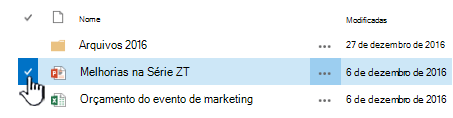
Em uma biblioteca de documentos, clique à esquerda do nome do arquivo para selecionar um arquivo.
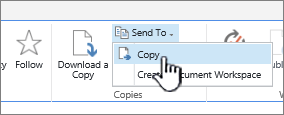
Na faixa de opções, clique em Files>Send To na seção Cópias. A opção está disponível quando um e apenas um arquivo é selecionado.
Selecione Copiar ou outro local.
Siga um destes procedimentos:
Quando o campo de biblioteca ou pasta de documentos de destino aparecer, ele deverá ter a URL base do seu site. Nesse caso, vá para o final e digite o nome da biblioteca para a qual deseja copiar o arquivo.
Se a biblioteca para a qual você deseja enviar o arquivo estiver na barra Início Rápido, clique com o botão direito do mouse no nome da biblioteca e escolha o atalho Copiar.
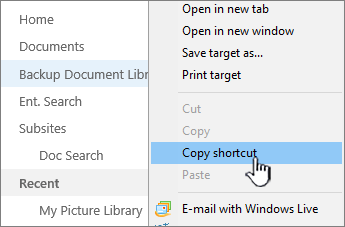
Cole a URL da biblioteca de destino no campo biblioteca de documentos ou pasta de destino na caixa de diálogo Copiar .
Se você não conseguir fazer com que os métodos anteriores funcionem, tente esta solução alternativa:
Abra a biblioteca de documentos para a qual você deseja enviar os arquivos e copie o endereço da barra de endereços. Talvez seja necessário editar a URL para remover caracteres extras.
Cole a URL no Bloco de Notas e remova o conteúdo após o nome da biblioteca para a qual deseja copiar, conforme mostrado nesta ilustração.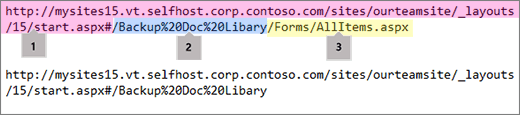 1. A URL base da biblioteca.
2. O nome da biblioteca, com %20 caracteres substituindo espaços no nome.
3. Conteúdo extra não necessário. Exclua esta parte.Observação
Algumas URLs excedem 255 caracteres e não podem ser usadas. Se puder, use a barra Início Rápido ou adicione o nome da biblioteca à URL base no campo Destino para obter o atalho, pois a barra de endereços pode conter conteúdo adicional.
Verifique a URL de destino com (Clique aqui para testar). A biblioteca de destino será aberta em outra guia ou janela. Você pode deixá-la aberta para verificar sua cópia mais tarde ou fechá-la.
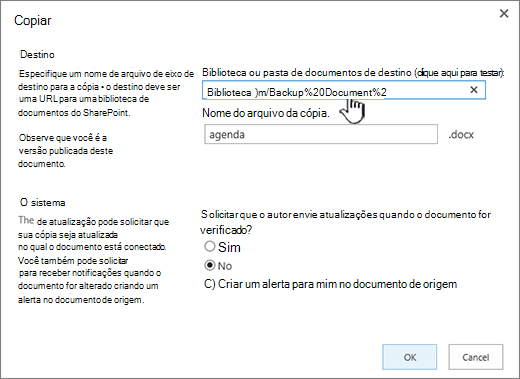
Se quiser que a cópia tenha outro nome de arquivo, digite-o no campo Nome do arquivo para a cópia opcional.
Opcionalmente, você também pode optar por pedir ao autor para enviar atualizações quando o arquivo for enviado ou ajustar um alerta no documento de origem. Para saber mais sobre alertas, confira Criar um alerta
Clique em OK quando terminar. Clique em OK na página Andamento da Cópia para começar a copiar.
Se a cópia tiver sido feita com êxito, clique em Concluído. Se tiver falhado, observe o erro e corrija-o.
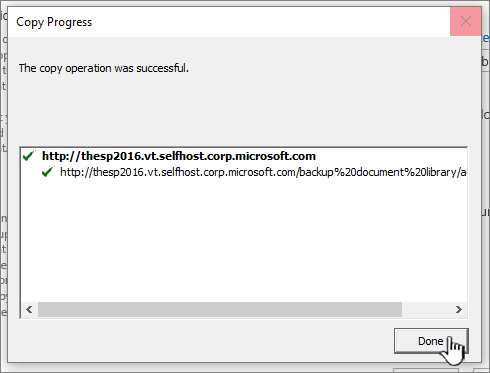
Verifique se seu arquivo foi copiado para o novo destino com êxito. Se você quiser excluir a cópia de origem, será necessário desvincular a cópia e excluí-la.
Atualizar cópias da página Gerenciar cópias no Servidor do SharePoint 2016 ou no Servidor do SharePoint 2013
Se um arquivo foi copiado para uma ou mais bibliotecas diferentes, você poderá atualizar todas as cópias diferentes de um local na página Gerenciar Cópias, que pode ser acessada por qualquer cópia de um item.
Se uma biblioteca que contém uma cópia que você deseja atualizar ainda não estiver aberta, clique no nome dela no Início Rápido.
Se o nome da sua biblioteca não aparecer, clique no , Conteúdo do site e clique no nome da sua biblioteca.
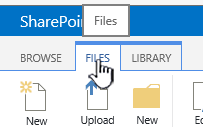
Clique à esquerda do nome do arquivo que você deseja atualizar para selecioná-lo e clique na guia Files.
Na faixa de opções, clique em Gerenciar Cópias.
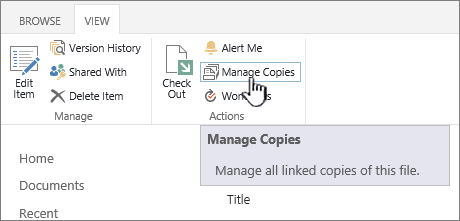
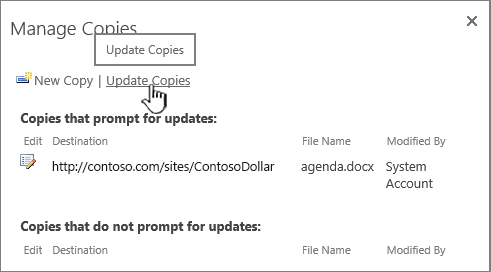
Para atualizar todas as cópias que já solicitam atualizações, clique em Atualizar Cópias.
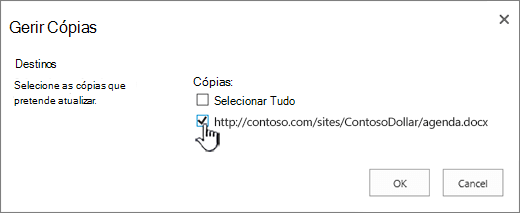
Na seção Destinos, em Cópias, selecione as cópias que deseja atualizar e clique em OK.
Observação
Se você deseja atualizar cópias que estão listadas na página Gerenciar Cópias, em Cópias que não solicitam atualizações, primeiro você deve alterar as configurações de atualização dessas cópias. Para saber mais sobre como fazer isso, confira Alterar as configurações de uma cópia para fazê-la solicitar atualizações.
Altere as configurações de uma cópia para que ela solicite atualizações no Servidor do SharePoint 2016 ou no Servidor do SharePoint 2013
Se você tiver criado uma cópia de um arquivo usando o comando Enviar Para e não tiver optado por ser solicitado a fazer atualizações, essa cópia não poderá receber atualizações do arquivo de origem. Você pode alterar essa configuração e disponibilizar a cópia para atualizações.
Se a biblioteca que contém uma cópia que você deseja atualizar ainda não estiver aberta, clique no nome dela no Início Rápido.
Se o nome da sua biblioteca não aparecer, clique no , clique em Conteúdo do site e, em seguida, clique no nome da sua biblioteca.Clique à esquerda do nome do arquivo que você deseja atualizar para selecioná-lo e clique na guia Files.
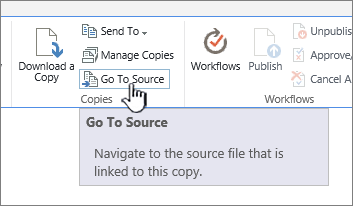
Na seção Cópias da faixa de opções, clique em Ir para a Origem.
Na faixa de opções, clique em Gerenciar Cópias.
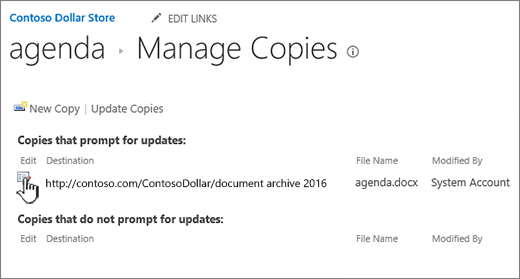
Clique em Editar ao lado do item.
Clique em Sim em Avisar o autor para enviar atualizações quando o check-in do documento for feito? na seção Atualizar .
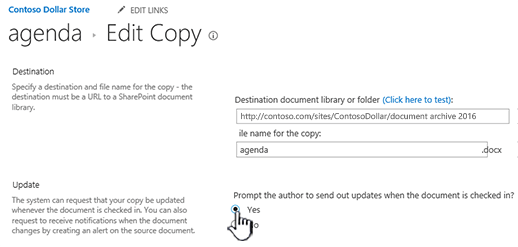
Clique em OK.
Desvincular uma cópia da origem e excluí-la no Servidor do SharePoint 2016 ou no Servidor do SharePoint 2013
Se você deseja excluir completamente um item que é uma cópia de outro item, primeiro deve garantir que esse item seja removido da lista de itens do arquivo de origem a serem atualizados. Caso contrário, o item poderá ser recriado sempre que alguém opte por atualizar as cópias existentes do arquivo de origem. Também é recomendável que você desvincule a cópia de seu arquivo de origem. Depois de você ter desvinculado totalmente o arquivo de origem e sua cópia, será possível excluir a cópia.
Se a biblioteca que contém uma cópia que você deseja atualizar ainda não estiver aberta, clique no nome dela no Início Rápido.
Se o nome da sua biblioteca não aparecer, clique no , clique em Conteúdo do site e, em seguida, clique no nome da sua biblioteca.Clique à esquerda do nome do arquivo que você deseja atualizar para selecioná-lo e clique na guia Files.
Na seção Cópias da faixa de opções, clique em Ir para a Origem.
Na faixa de opções, clique em Gerenciar Cópias.
Clique em Editar ao lado do item.
Clique em Remover link.
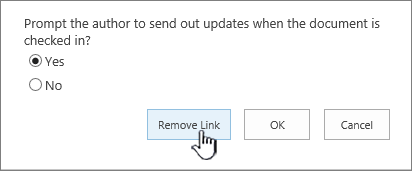
Na caixa de diálogo de confirmação, clique em OK.
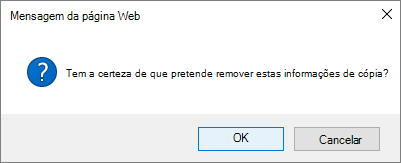
Esta ação remove a cópia da lista de cópias que podem ser atualizados do arquivo de origem.
Retornar para a biblioteca que contém a cópia que você deseja desvincular do arquivo de origem.
Clique com o botão direito do mouse no nome da cópia que você deseja desvincular e clique em Propriedades.
Na parte superior da página, clique em Desvincular e, em seguida, clique em OK.
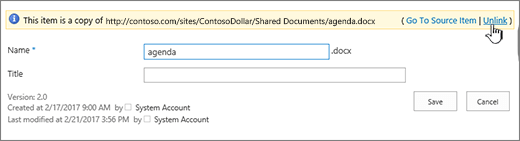
Esta ação remove link da cópia para seu arquivo de origem pai.
Para excluir, clique com o botão direito no nome da cópia, clique em Excluir e em OK.