As páginas modernas no SharePoint oferecem muitas das mesmas habilidades que as páginas em sites de publicação clássicos fornecem. Depois que uma página moderna do SharePoint é criada, ela pode ser editada, salva, publicada e compartilhada. Uma página também pode ser excluída ou restaurada em uma versão diferente. Você também pode configurar um fluxo de aprovação de conteúdo.
Observação
Algumas funcionalidades são introduzidas gradualmente para as organizações que optaram por participar do programa de Versão Direcionada. Isso significa que esse recurso pode ainda não estar disponível ou pode parecer diferente em relação ao que descrevemos nos artigos da Ajuda.
Neste artigo
- Ciclo de vida da página
- Ciclo de vida da página com aprovação de conteúdo
- Quem pode editar uma página?
- Localizando páginas
- Restaurar uma versão anterior
- Fazer check-in e check-out de páginas da biblioteca de Páginas
- Cancelar a publicação de uma página
- Publicando da biblioteca de Páginas
Ciclo de vida da página
 Criar O ciclo de vida de uma página começa com sua criação. Quando você cria uma página pela primeira vez, ela está em um estado de rascunho "local", o que significa que ninguém mais pode visualizá-la ainda.
 Salvar como rascunho Quando você salva e fecha esta página, ela é verificada como uma versão secundária e se torna um rascunho "compartilhado". Isso significa que qualquer pessoa com permissões de edição (ou proprietários de sites) agora pode vê-lo e editá-lo.
Observação
Se você vir Salvar e fechar , é porque a coautoria está habilitada para sua organização. Você pode saber mais aqui.
 Editar Para editar a página, clique no botão Editar e a página agora está com check-out para você. Desde que a página esteja aberta para edição ou com check-out, ninguém mais poderá editá-la. A página fica "bloqueada" até que as alterações sejam salvas ou descartadas ou até que a página seja publicada. Uma exceção é que, se a página não tiver atividade por 5 minutos, a sessão de edição atingirá o tempo limite e a página será "desbloqueada".
 Descartar alterações Quando você descarta alterações, a página retorna ao seu estado anterior. É equivalente a "Desfazer check-out".
Observação
Se essa opção não estiver disponível para você, é porque a coautoria está habilitada para sua organização. Você pode saber mais aqui.
 Publicar Quando uma página é publicada clicando no botão Publicar, ela é verificada como uma versão "principal" e fica "ativa", o que significa que qualquer pessoa que possa exibir seu site poderá exibir a página.
 Republicar Quando uma página que foi publicada anteriormente é editada, o botão Republicar faz check-in na página como a próxima versão "principal" e as alterações são "ativadas", o que significa que qualquer pessoa que possa exibir seu site poderá exibir a nova versão alterada.
Observação
O botão Republicar só está disponível ao usar o SharePoint no Microsoft 365. Este botão não está disponível na Edição de Assinatura do SharePoint Server ou no SharePoint Server 2019.
Ciclo de vida da página com aprovação de conteúdo
O ciclo de vida de uma página com a aprovação de conteúdo ativada é apenas um pouco diferente, pois uma página precisa ser aprovada por alguém antes de ser publicada. Os aprovadores devem ser proprietários do site ou pessoas com controle total ou permissões de edição para o site.
A seguir estão os estágios adicionais para publicação de página quando a aprovação de conteúdo é ativada usando o Flow. Não estão incluídas aqui as etapas para fluxos de aprovação que exigem vários aprovadores ou para fluxos de aprovação personalizados.
 Enviar para aprovação Quando a página estiver pronta para ser publicada, o autor da página enviará a página para aprovação.
Aprovação pendente Até que uma página seja aprovada, ela permanece em um estado Pendente.
 Examinar aprovações As pessoas designadas como Aprovadores receberão uma notificação e verão um botão Revisar aprovações onde poderão examinar a página. Os aprovadores não podem editar conteúdo; eles só podem aprovar ou rejeitar ou conteúdo. Eles podem enviar comentários junto com a notificação que o autor da página recebe.
Publicado em Quando uma página é aprovada, ela é publicada e verificada como uma versão "principal" e fica "ativa", o que significa que qualquer pessoa que possa visualizar seu site poderá exibir a página.
A maneira recomendada de usar a aprovação de conteúdo para páginas modernas é usar o Microsoft Flow. Consulte Configurar aprovação de página para saber como fazer isso.
Se você quiser usar o método clássico de exigir aprovação em uma biblioteca, consulte Exigir aprovação de itens em uma lista ou biblioteca de sites.
Quem pode editar uma página?
Qualquer pessoa a quem você tenha dado permissões de edição pode editar uma página. Em um site de equipe, adicionar alguém ao grupo de sites da equipe tem permissões de edição por padrão. Em um site de Comunicação, somente os proprietários de sites e aqueles a quem você concedeu permissões de edição podem editar.
Observação
A partir de julho de 2024, o recurso de coautoria começará a ser distribuído para as organizações. Se habilitado para sua organização, você pode selecionar Editar em uma página para começar a editar. Outros autores também podem editar a mesma página ao mesmo tempo. Se alguém esquecer de salvar e fechar ou publicar, a página será salva e fechada automaticamente após cinco minutos de inatividade.
Se o recurso de coautoria ainda não estiver disponível para sua organização, quando você clicar em Editar em uma página, a página será verificada, o que significa que ninguém mais poderá editá-la, a menos que você salve e feche a página, descarte as alterações ou publique a página. Cada uma dessas ações verifica a página novamente. Duas pessoas não podem editar a mesma página ao mesmo tempo. Se uma pessoa tiver uma página aberta para edição e outra pessoa tentar editar a página, será exibida uma mensagem informando que a página está sendo editada por outra pessoa. Você pode pedir à pessoa que tem a página aberta para edição para "liberar" a página salvando e fechando, descartando alterações ou publicando. Uma exceção é que, se a página não tiver atividade por 5 minutos, a sessão de edição atingirá automaticamente o tempo limite e a página será "desbloqueada". O proprietário de um site tem uma opção adicional para substituir a marcação da pessoa que edita a página.
Localizando páginas
As páginas são armazenadas na biblioteca de Páginas, que pode ser acessada clicando em Páginas na navegação. Se o Páginas não for mostrado na navegação, você poderá acessar Configurações do site , depois Conteúdo do site e procurar Páginas do Site.
Restaurar uma versão anterior
- Vá para a Página que você deseja restaurar.
- Clique nos detalhes da página na barra de comandos. Encontre Mais detalhes e clique em Histórico de Versões.
- No painel Histórico de Versões , passe o mouse ao lado da versão desejada e clique nas reticências para obter a lista de opções.
Clique em Restaurar.
Observação
O SharePoint não remove a versão anterior que você acabou de restaurar, ele cria uma cópia e a torna a versão mais recente.
Cancelar a publicação de uma página
Se você não quiser mais que sua página seja visualizada por outras pessoas, poderá cancelar a publicação:
- Acesse a biblioteca de páginas do site.
- Selecione a página que você deseja cancelar a publicação.
- Clique nas reticências (...) e depois em Mais.
- Clique em Cancelar publicação.
Cancelar a publicação coloca a página de volta em um estado de rascunho, para que ela não possa ser exibida. No entanto, a página ainda aparecerá nos resultados da pesquisa. Se não quiser que isso aconteça, você também precisará remover as permissões da página:
- Acesse a biblioteca de páginas do site.
- Clique nas reticências (...) e depois em Mais.
- Clique em Propriedades.
- Na parte superior, clique em "Compartilhado com" e, em seguida, clique em Parar de compartilhar.
Publicando da biblioteca de Páginas
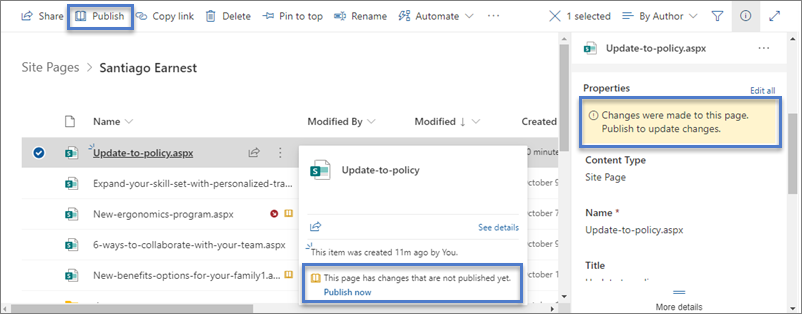
Além de poder publicar, postar e republicar a partir da própria página, você pode selecionar uma página ou postagem de notícias e publicar diretamente na barra de comandos da biblioteca de páginas e no file card que aparece quando você passa o mouse sobre um arquivo. Além disso, você verá uma mensagem no painel Detalhes da página , bem como um ícone amarelo de livro aberto ao lado do nome do arquivo, indicando se uma página foi atualizada (com alterações de conteúdo ou propriedade) e precisa ser publicada.