
Observação
O recurso de espaços do SharePoint está previsto para ser preterido a partir de março de 2025. Recomendamos explorar o Microsoft Mesh para novos conteúdos 3D imersivos no M365.
Web parts são contêineres que contêm diferentes tipos de conteúdo no espaço. Diferentes web parts estão disponíveis para conteúdo 360°, 3D e 2D.
Confira este vídeo para saber como adicionar web parts a um espaço e leia as etapas abaixo para obter mais detalhes.
Neste artigo
- Adicionar uma web part
- Duplicar uma Web Part
- Definir o tamanho
- Definir o ângulo
- Definir distância
- Definir altura
- Definir rotação
- Saiba mais sobre as Web Parts que você pode usar em um espaço
- Mais informações
Adicionar uma web part
| 1. Se você ainda não estiver no modo de edição, na parte superior direita do espaço, selecione Editar. Na tela, selecione o ícone em círculo + . | |
|---|---|
| 2. Selecione o tipo de Web Part que você gostaria de adicionar. |

|
| 3. Clique para colocá-lo em qualquer lugar da estrutura (piso). No painel aberto, selecione o arquivo que você gostaria de usar e selecione Abrir. Isso adiciona a Web Part ao espaço. | |
| 4. Se você quiser alterar o arquivo que adicionou, no espaço, selecione a Web Part e selecione o ícone de lápis. Isso abre o painel de propriedades. |
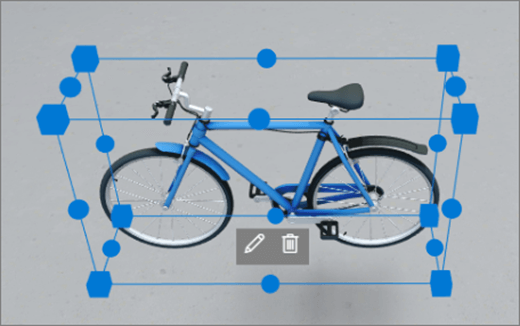
|
| 5. Para alterar o arquivo, selecione Alterar objeto (tipo de conteúdo). |

|
Observação
Ao adicionar conteúdo ao seu espaço, armazene-o no site que tem permissões apropriadas para seu público-alvo. Isso garante que, ao compartilhá-lo, os espectadores terão permissões para exibir o conteúdo.
Duplicar uma Web Part
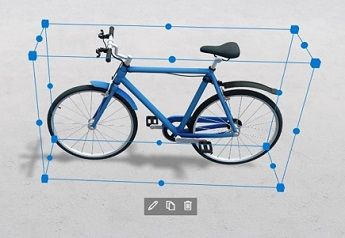
Há duas maneiras de duplicar uma Web Part.
Usando o comando teclado:
|
|
|---|
Defina o tamanho de uma Web Part
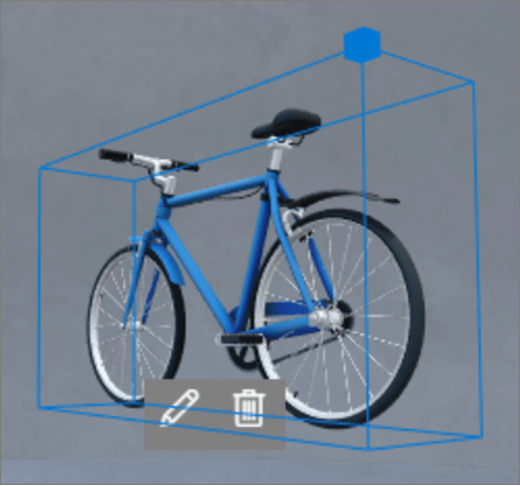
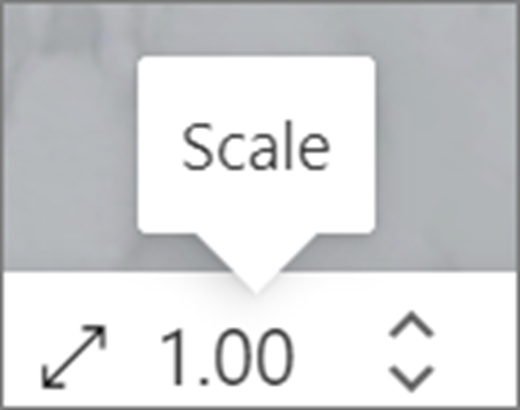
Há duas maneiras de definir o tamanho de uma Web Part durante a edição.
Usando a caixa delimitadora:
|
|
|---|
Dica
1,00 = 1 metro.
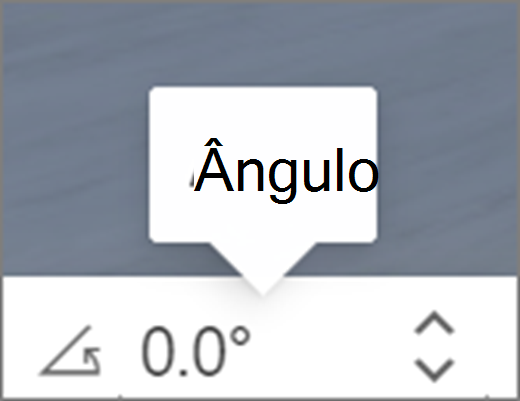
Definir o ângulo de uma web part
Há duas maneiras de definir o ângulo de uma Web Part durante a edição.
Usando a caixa delimitadora:
|

|
|---|
Dica
0° é direto na frente da câmera.
Defina a distância de uma Web Part
Há duas maneiras de definir a distância de uma Web Part do usuário (ou da câmera) durante a edição.
Usando a caixa delimitadora:
|


|
|---|
Dica
1,00 = 1 metro. Cerca de 1,5 metros é uma distância de exibição confortável.
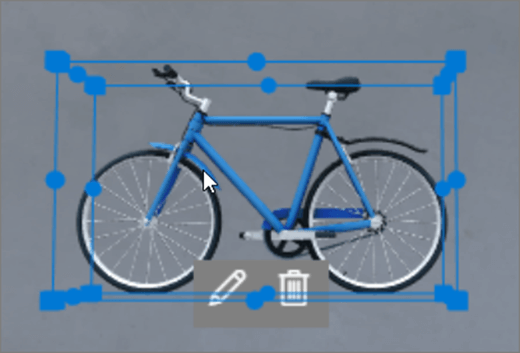
Definir a altura de uma web part
Há duas maneiras de definir a altura de uma Web Part durante a edição.
Usando a caixa delimitadora:
|

|
|---|
Dica
1,00 = 1 metro.
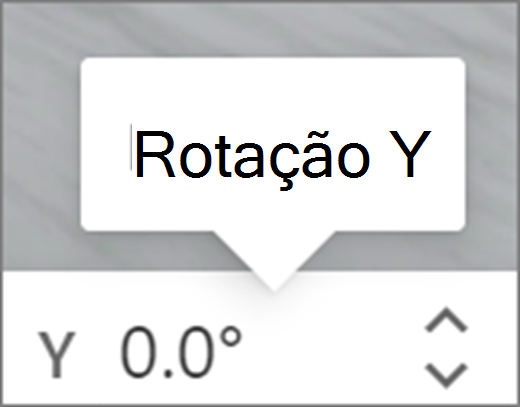
Definir a rotação de uma Web Part
Há duas maneiras de definir a rotação de uma Web Part durante a edição.
Com a caixa delimitadora:
|



|
|---|
Saiba mais sobre as peças Web que pode utilizar num espaço
- Adicionar texto a um espaço do SharePoint
- Adicionar um objeto 3D a um espaço do SharePoint
- Adicionar uma imagem de 360° a um espaço do SharePoint
- Adicionar uma imagem a um espaço do SharePoint
- Adicionar um vídeo de 360° a um espaço do SharePoint
- Adicionar um vídeo 2D a um espaço do SharePoint
- Adicionar um organograma a um espaço do SharePoint
- Adicionar um visualizador de ficheiros a um espaço do SharePoint
- Adicionar uma biblioteca de documentos a um espaço do SharePoint
Mais informações
Remover uma peça Web de um espaço do SharePoint