
Observação
O recurso de espaços do SharePoint está preterido a partir de março de 2025. Recomendamos explorar o Microsoft Mesh para novos conteúdos 3D imersivos no M365.
Observação
- Para garantir que seu dispositivo atenda aos requisitos mínimos para exibir e navegar em um espaço do SharePoint, consulte Suporte de dispositivo para espaços do SharePoint.
- Para exibir o conteúdo em um espaço, o autor do espaço deve garantir que o conteúdo seja armazenado em um local em que as permissões apropriadas para exibição sejam fornecidas.
Aqui está um pequeno vídeo para mostrar o básico. Para obter mais detalhes, confira as informações abaixo do vídeo.
Durante a edição
| Pan o espaço da esquerda para a direita | Bloco de controle de mouse ou laptop: Pressione e segure o botão esquerdo do mouse ou o botão track pad e arraste o cursor da esquerda para a direita. |
|---|---|
| Pan o espaço de cima para baixo | Bloco de controle de mouse ou laptop: Pressione e segure o botão esquerdo do mouse ou o botão track pad e arraste o cursor de cima para baixo. |
| Exibição de cima para baixo (vista para os olhos do pássaro) |
Atalho de teclado: Pageup Roda de rolagem do mouse: Puxar para trás Bloco de controle do laptop: Dois dedos, role para cima |
| Exibir no nível dos olhos |
Atalho de teclado: Pagedown Roda de rolagem do mouse: Avançar Bloco de controle do laptop: Dois dedos, role para baixo |
Observação
Somente há suporte para entradas de toque para exibir espaços. Para editar um espaço, use um mouse e teclado ou trackpad.
Como um rascunho ou após a publicação
| Pan o espaço da esquerda para a direita |
Bloco de controle de mouse ou laptop: Pressione e segure o botão esquerdo do mouse ou o botão track pad e arraste o cursor da esquerda para a direita. Toque: Golpe de dois dedos da esquerda para a direita. |
|---|---|
| Pan o espaço de cima para baixo |
Bloco de controle de mouse ou laptop: Pressione e segure o botão esquerdo do mouse ou o botão track pad e arraste o cursor de cima para baixo. Toque: Passe o dedo de dois dedos de cima para baixo. |
Para exibir o espaço em um headset
Selecione Salvar como rascunho ou Publicar seu espaço.
Verifique se o fone de ouvido está conectado.
Na parte inferior direita da tela, selecione Headset.
Como você está usando o fone de ouvido, olhe ao redor do espaço como faria com um ambiente físico.
Observação
Se você tiver problemas ao usar o fone de ouvido, verifique se o dispositivo atende aos requisitos mínimos para exibir um espaço. Para obter mais informações, consulte Suporte de dispositivo para espaços do SharePoint.
Interagir com web parts em um espaço do SharePoint
Clique em um único clique (clique com o botão esquerdo no mouse ou no track pad, gatilho no controlador VR ou toque em toque): Quando uma ação no gatilho é atribuída em uma Web Part, um único clique na Web Part inicia a ação no gatilho. Quando não há nenhuma ação de gatilho atribuída, nada acontece após um único clique.
Clique com o botão direito do mouse (mouse ou track pad) ou pressione e segure (controlador VR ou toque):
Se o autor tiver atribuído mais de uma ação à Web Part, as ações adicionais serão mostradas em um menu de contexto.
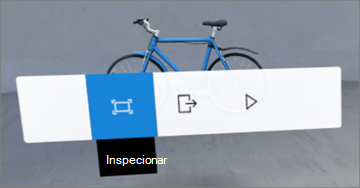
Dedo único (toque), roda de rolagem (mouse) ou polegar (controlador VR): Role os itens em uma biblioteca de documentos.
Observação
Adicionar ações a uma Web Part é opcional. Algumas web parts têm ações padrão, enquanto outras podem ser personalizadas. Para saber mais sobre quais ações podem ser adicionadas a uma Web Part, consulte o artigo de ajuda para essa Web Part. Para obter uma lista de tópicos de ajuda para cada Web Part, consulte Saiba como usar web parts em um espaço do SharePoint.
Observação
Para exibir o conteúdo em um espaço, o autor do espaço precisa garantir que o conteúdo seja armazenado em um local em que as permissões apropriadas para exibição sejam fornecidas.
Exibir legendas e transcrições para vídeo e áudio em um espaço do SharePoint
Ao exibir um espaço no navegador, clique em qualquer lugar no espaço para verificar se ele está selecionado e pressione a tecla C para abrir a janela legendas e transcrições. Quando o áudio for reproduzido, a transcrição ou as legendas serão exibidas automaticamente se tiverem sido especificadas pelo autor do espaço.
Para transcrições maiores, selecione ^ expandir a janela.