
Este artigo explica os recursos disponíveis quando você ativa a infraestrutura de publicação em um site do Microsoft SharePoint. Você também pode adicionar uma página a um site e usar novas Web Parts sem ativar esse recurso.
Dica
Os recursos descritos neste artigo não refletem a maioria das funcionalidades atuais do site do SharePoint, geralmente chamadas de "modernas". Recomendamos o uso de um site de comunicação para obter os recursos mais atuais de sites, páginas e web parts. Saiba mais sobre sites de comunicação.
Neste artigo
Um site de publicação do SharePoint é criado usando o Modelo de Site de Portal de Publicação ou o Modelo Wiki Empresarial. O Modelo de Site de Portal de Publicação é altamente estruturado e permite controlar layouts de página, práticas de criação e agendas de publicação. O Wiki Empresarial é menos estruturado e destina-se a facilitar a criação quando processos formais de gerenciamento de conteúdo não são necessários.
Antes de criar um site de publicação, ative o recurso de infraestrutura de publicação no site de nível superior de sua coleção. Depois que os recursos de publicação são ativados, os subsites os herdam automaticamente.
Ativar o recurso de infraestrutura de publicação
Observação
Se você criou seu site ou conjunto de sites usando um dos modelos de site de publicação, a infraestrutura de publicação já está ativa e os recursos de publicação estão prontos para uso.
- Na raiz do seu conjunto de sites, clique em Configurações
 >Configurações do site.
 - Na página Configurações do Site, em Administração do Conjunto de Sites, clique em Recursos do conjunto de sites.
- Na página Recursos do Conjunto de Sites, ao lado de Infraestrutura de Publicação do Servidor do SharePoint, clique em Ativar.

Recursos de publicação
Aqui estão os recursos que estão disponíveis quando a publicação é habilitada em um conjunto de sites do SharePoint. Alguns recursos são proeminentes na faixa de opções, enquanto outros são visíveis somente por meio dos links na página Configurações do Site ou nas bibliotecas.
Navegação e faixa de opções
Ao editar uma página no grupo Editar da guia Formatar Texto na faixa de opções, você encontrará botões de Check-In/Check-out que permitem editar o conteúdo da página mantendo o controle de versão. Esse recurso está disponível no Portal de Publicação e no Wiki Empresarial.

Em sites que usam fluxos de trabalho de aprovação, a guia Publicar inclui os botões Publicar, Aprovar e Rejeitar . Tudo isso faz parte do fluxo de trabalho de aprovação que garante que nada seja publicado em seu site sem a aprovação dos revisores designados. Há também um botão de Implantação Rápida que publica na próxima vez que o conteúdo for publicado. O botão Publicar lista várias opções, incluindo Enviar, que inicia o fluxo de trabalho encaminhando a página atual para um ou mais aprovadores para revisão. Você também pode cancelar a aprovação ou cancelar a publicação de uma página daqui, dependendo de suas permissões.
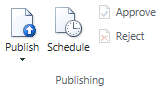
O botão Agendar abre uma caixa de diálogo onde você pode especificar quando a página deve ser publicada e quando, se alguma vez, ela deve ser removida.
 Os fluxos de trabalho de aprovação e agendamento não estão disponíveis para conjuntos de sites voltados para o público.
Listas e bibliotecas
Importante
O recurso Conteúdo e Estrutura do Site foi preterido no SharePoint em outubro de 2018. O ponto de entrada da interface do usuário para o SiteManager.aspx foi removido do SharePoint em março de 2019.
O SharePoint fornece vários recursos avançados para dar suporte ao gerenciamento do conteúdo e da estrutura de um site. Para obter mais informações sobre como mover e copiar arquivos em uma biblioteca de documentos no SharePoint, consulte:
Seção "Interface do usuário" das bibliotecas de documentos modernas no SharePoint
Copiar arquivos e pastas entre os sites OneDrive e SharePoint (incluído Arquivo, Copiar e Mover para bibliotecas de documentos do SharePoint)
Se você ainda não começou a usar as experiências modernas de Lista / Biblioteca, configurar e usar seu computador para sincronizar conteúdo localmente para fins de cópia e movimentação é uma opção. Para obter mais informações, consulte Configurar seu computador para sincronizar seus OneDrive para arquivos corporativos ou de estudante no Microsoft 365.
Quando você habilita o recurso de infraestrutura de publicação, um conjunto de listas e bibliotecas é adicionado ao site de publicação no nível do conjunto de sites.
- Lista de conteúdo reutilizável Contém conteúdo HTML ou de texto que pode ser inserido em páginas da Web.
- Biblioteca de Documentos do Conjunto de Sites Armazena documentos que são usados em todo o conjunto de sites.
- Biblioteca de Imagens do Conjunto de Sites Armazena imagens usadas em todo o conjunto de sites.
Além disso, quatro bibliotecas foram adicionadas no nível do site para armazenar o conteúdo do site. Você os encontrará no Conteúdo do site:
- Biblioteca de páginas Armazena páginas do site.
- Biblioteca de imagens Contém imagens usadas nas páginas do site.
- Biblioteca de documentos Contém todos os documentos usados nas páginas do site.
- Tarefas do fluxo de trabalho Armazena as tarefas de fluxo de trabalho que são criadas para o site.
Web Parts
Os sites de publicação incluem uma variedade de Web Parts que permitem que os autores insiram vídeo, rich text, formulários e conteúdo dinâmico em uma página do site. Você encontrará essas Web Parts em Inserir > Categorias de Web Part > . Essas três Web Parts, que são exclusivas para sites de publicação, estão disponíveis no nível do conjunto de sites e para todos os subsites do conjunto de sites:
- Web Part de Consulta de Conteúdo Exibe uma exibição dinâmica do conteúdo em seu site com base em uma consulta criada no painel de propriedades da Web Part. Isso está na categoria Pacote Cumulativo de Conteúdo .
- Web Part de Links de Resumo Permite que os autores criem links que podem ser agrupados e estilizados. Isso está na categoria Pacote Cumulativo de Conteúdo .
- Web Part de Índice Usado para gerar automaticamente um diretório que aponta para várias partes do seu conjunto de sites. Isso está na categoria Pacote Cumulativo de Conteúdo .
Páginas mestras, layouts de página, tipos de conteúdo e colunas
As páginas mestras e os layouts de página determinam a aparência geral do seu site do SharePoint. As páginas mestras contêm controles compartilhados em vários layouts de página, como navegação, pesquisa ou preferência de idioma para sites multilíngues. Os layouts de página contêm controles de campo e web parts. Layouts de página e páginas master funcionam juntos para criar o layout de uma página da Web.
Em um site de publicação, a página master é atualizada para incluir uma guia Publicação, na qual você pode encontrar os botões de agendamento e fluxo de trabalho mostrados anteriormente neste artigo. Junto com a página master atualizada, vêm os seguintes elementos.
| Item | Descrição |
|---|---|
| Tipos de conteúdo | O modelo de portal de publicação do Portal de Publicação inclui Página de Artigo, Página de Projeto, Página de Boas-vindas, Página Wiki Corporativa, Página de Pacote Cumulativo e Página de Redirecionamento. |
| Layouts de página | Imagem à esquerda, imagem à direita e respingo. Esses layouts de página são associados automaticamente aos tipos de conteúdo mencionados acima quando os recursos de publicação estão habilitados. Para o Wiki Empresarial, os layouts de página incluem Página Básica, Página de Projeto Básico e Página de Redirecionamento. |
| Colunas |
|
Observação
As páginas mestras e os layouts de página do site voltado para o público são tratados de forma diferente e não estão incluídos neste artigo.
Usuários e permissões
Para permitir que você atribua facilmente usuários a funções específicas relacionadas à publicação, o site do Portal de Publicação inclui grupos de Aprovadores, Designers, Gerentes de Hierarquia, Leitores Restritos e Leitores de Recursos de Estilo. O Wiki Corporativo tem esses mesmos grupos, além de Visualizadores. Além disso, três níveis de permissão são adicionados ao conjunto de sites: Aprovar, Gerenciar Hierarquia e Leitura Restrita. Por padrão, os sites criados abaixo do nível do conjunto de sites usam ou herdam os grupos e os níveis de permissão do site pai.
Observação
Depois de ativar o recurso Publicação e começar a usá-lo, tenha cuidado se decidir desativá-lo. Os dados do usuário ou a personalização associada a esse recurso podem ser perdidos. Além disso, quaisquer recursos e aplicativos ativos que dependem desse recurso podem não funcionar.